Mijn iPhone-opslag is helemaal vol en ik krijg steeds waarschuwingen dat ik geen ruimte meer heb. Ik wil mijn foto’s, apps of berichten niet verwijderen, omdat ik ze allemaal gebruik. Ik heb hulp nodig om uit te zoeken hoe ik iPhone-opslag kan vrijmaken of uitbreiden zonder iets belangrijks te verliezen.
Ik kwam in dezelfde ellende terecht. De melding “Opslag vol” bleef op het slechtst mogelijke moment verschijnen, zoals wanneer ik een foto wilde maken of iets wilde installeren dat ik precies op dat moment nodig had. Ik ben hier behoorlijk koppig doorheen gegaan omdat ik geen extra maandelijkse kosten erbij wilde hebben.
Over een eenmalige betaling voor extra iCloud-opslag: Apple biedt dat niet op die manier aan. iCloud-opslag wordt maandelijks gefactureerd. De gebruikelijke abonnementen zijn 50 GB voor $0.99 en 200 GB voor $2.99. Er is geen eenmalige upgrade voor iCloud zelf. Als je een eenmalige opslagoplossing wilt, moet je eerder naar hardware kijken, dus een iPhone met meer capaciteit of een insteekschijf voor je telefoon. Iets zoals een SanDisk iXpand-schijf past hierbij. Je zet er foto's en video's op en verwijdert ze daarna van de telefoon.
Het punt dat mensen vaak door elkaar halen, is iCloud-opslag versus iPhone-opslag. iCloud is online ruimte. iPhone-opslag is de fysieke ruimte in het apparaat. Je kunt na aankoop geen extra interne gigabytes aan de telefoon toevoegen. Wat je wel kunt doen, is ruimte terugwinnen waarvoor je al hebt betaald.
Een goede eerste stap is optimalisatie van Foto's. Open Instellingen > Foto's en schakel daarna “Optimaliseer iPhone-opslag” in. Je telefoon bewaart kleinere versies op het apparaat, terwijl de volledige bestanden in de cloud blijven. Als je gratis iCloud-limiet van 5 GB al vol is en je geen betaald abonnement wilt, verplaats back-ups dan eerst ergens anders naartoe. Google Foto's geeft 15 GB gratis. Dropbox geeft 2 GB gratis. Zodra je bestanden daar zijn geback-upt, kun je de originelen met minder stress van de telefoon verwijderen.
Een andere plek waar ruimte verdwijnt, is cachegegevens en systeemrommel. Alleen Safari kan na verloop van tijd al een belachelijke hoeveelheid websitegegevens opstapelen. Ga naar Instellingen > Apps > Safari > Geavanceerd > Websitegegevens en tik daarna op “Verwijder alle websitegegevens.” Ik deed dit en kreeg meer ruimte terug dan ik had verwacht. Controleer ook iPhone-opslag en gebruik “Ruim app op” voor dingen die je zelden opent. Het opruimen verwijdert de app zelf, maar bewaart de documenten en opgeslagen gegevens, zodat opnieuw installeren je later weer terugbrengt waar je was gebleven.
Ik wist dat mijn opslagprobleem in de categorie “los dit nu op” was beland toen de telefoon traag begon te worden. De camera deed er langer over om te openen. Apps crashten. Kleine taken voelden vreemd zwaar aan. Weinig vrije ruimte veroorzaakt dit op iPhones. Ze worden instabiel wanneer er niet genoeg ruimte over is voor normaal systeemwerk.
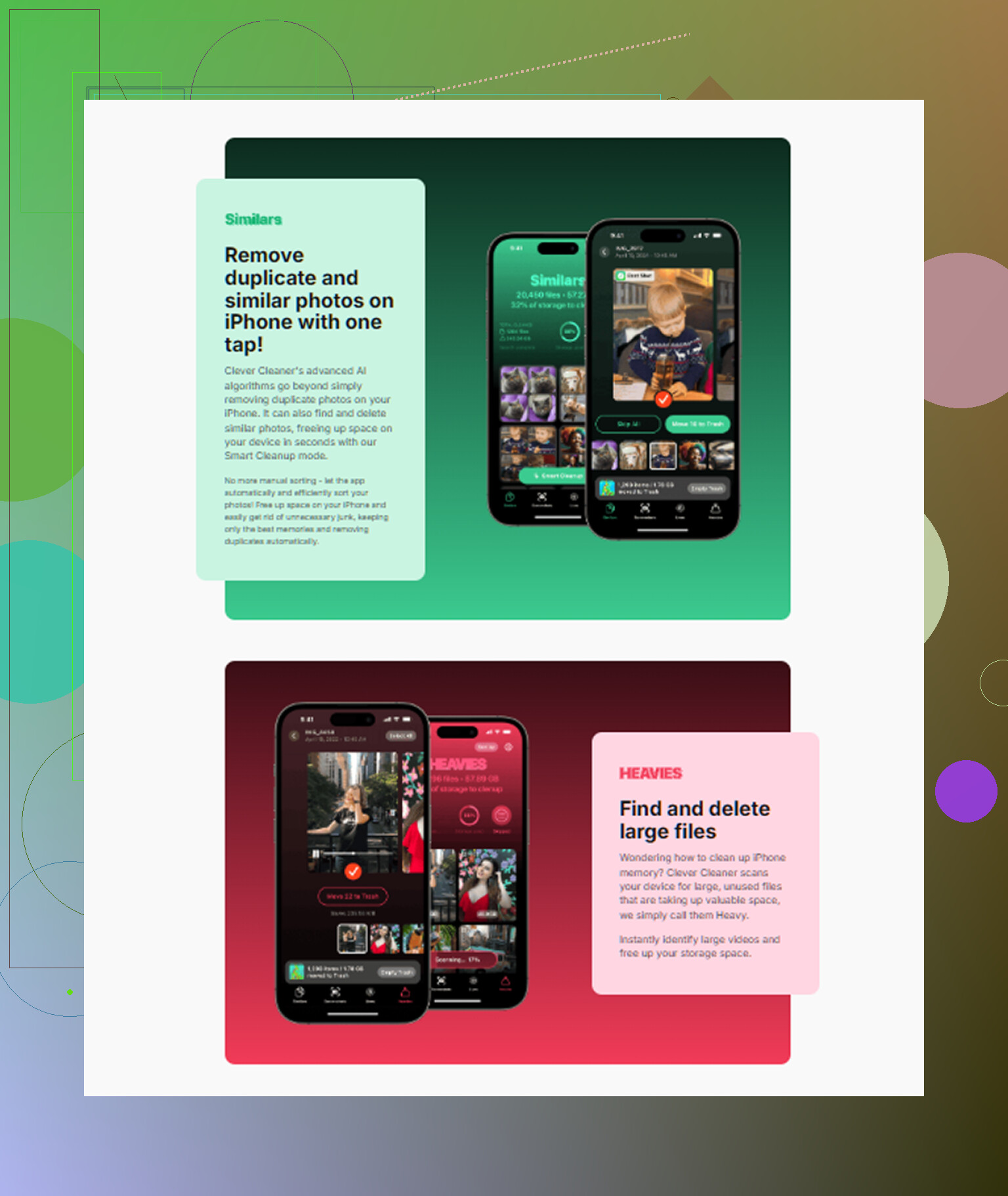
Ik probeerde eerst de handmatige route. Duizenden foto's, dubbele opnamen, wazige screenshots, oude video's waarvan ik was vergeten dat ze bestonden. Het was ellendig. Na een tijdje gebruikte ik een app genaamd Clever Cleaner, en voor mij loste die het irritante deel van het werk op.

Ik vertrouw de meeste opschoonapps niet, dus ik begon eraan met de verwachting dat het onzin zou zijn. Deze was gratis toen ik hem gebruikte. Geen advertenties die in mijn gezicht sprongen, geen abonnementsmuur twee tikken later. Het deel dat ik nuttig vond, was de sectie “Heavies”. Die sorteert media op bestandsgrootte, waardoor het probleem snel duidelijk werd. Een paar willekeurige 4K-clips slokten gigabytes op. Eén vergeten video nam meer ruimte in dan een stapel foto's bij elkaar.
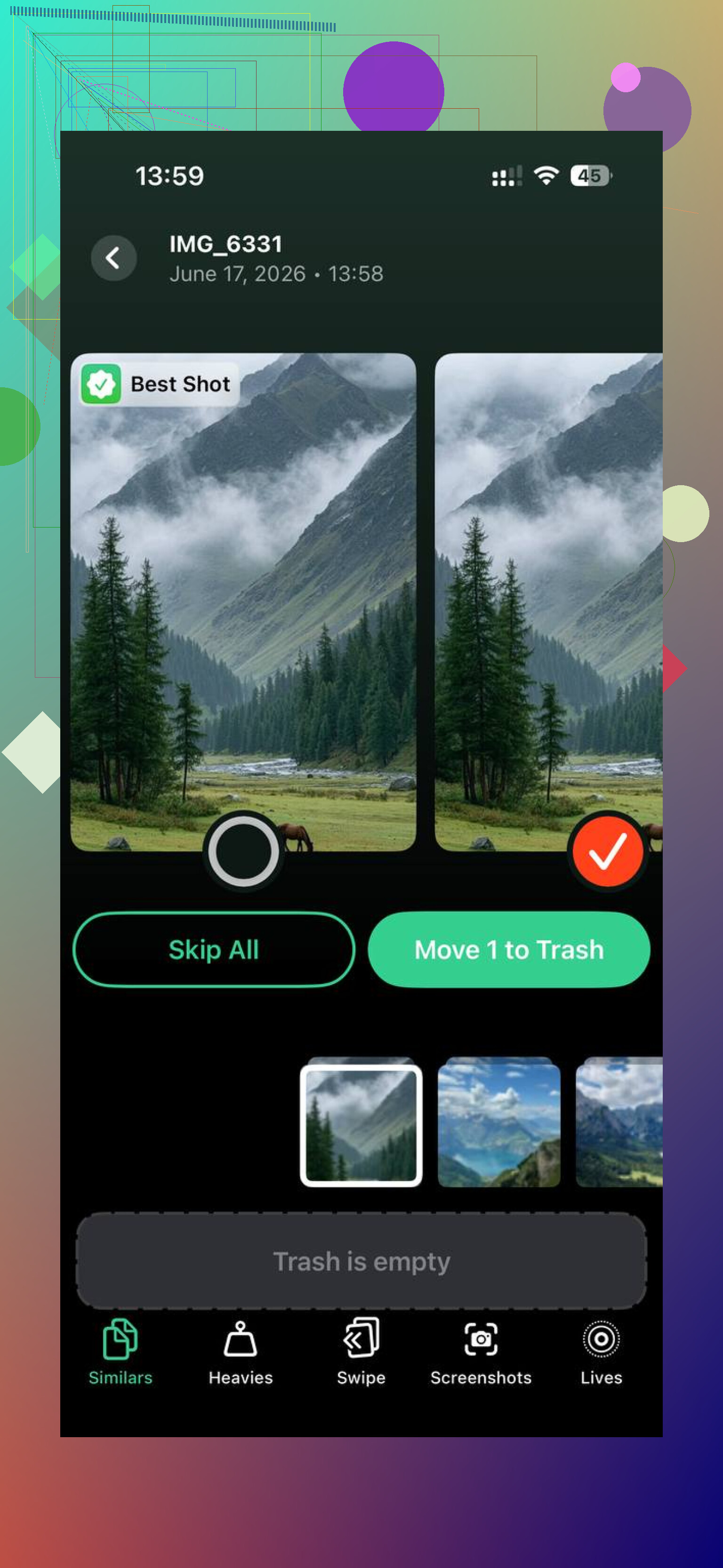
De scan voor vergelijkbare foto's hielp ook. Ik maak meerdere foto's van hetzelfde, en ruim ze daarna nooit op. De app groepeerde bijna identieke afbeeldingen goed genoeg zodat ik sneller kon werken zonder urenlang naar mijn filmrol te staren. Hij liet ook bestandsgroottes duidelijk zien, inclusief screenshots, zodat ik wist wat ik verwijderde en wat ik ervoor terugkreeg.
De belangrijkste reden waarom ik het prima vond om het te gebruiken, was simpel. De verwerking bleef op de telefoon. Mijn bibliotheek werd niet doorgestuurd naar een onbekende server. Na het vrijmaken van ongeveer 15 GB werd de vertraging op mijn apparaat meteen minder. Als je telefoon traag aanvoelt en de opslag op rood staat, zou ik eerst beginnen met de gratis opruimstappen en daarna pas een lokale opschoonapp gebruiken als de fotobibliotheek te rommelig is om met de hand te sorteren.
Je krijgt geen extra interne iPhone-opslag nadat je de telefoon hebt gekocht. Dat deel staat vast. Dus de enige echte opties zijn 1, gegevens van de telefoon verplaatsen, 2, verminderen hoeveel ruimte lokale kopieën gebruiken, of 3, externe opslag toevoegen.
Ik ben het eens met @mikeappsreviewer over het iCloud-punt. Apple verkoopt geen eenmalige iCloud-upgrade. Ik ben het er wel een beetje mee oneens om te sterk eerst op cloudabonnementen te leunen. Maandelijkse opslagkosten lopen snel op als je telefoon vooral vol zit door video’s.
Probeer eerst deze minder vaak genoemde stappen.
Controleer Berichten. Ga naar Instellingen, Algemeen, iPhone-opslag, Berichten. Grote bijlagen nemen vaak in hun eentje 5 GB tot 20 GB in. Sla ze eerst ergens anders op als je ze nodig hebt.
Verander de berichtgeschiedenis naar 1 jaar in plaats van Altijd als oude gesprekken enorm groot zijn.
Verwijder gedownloade muziek, podcasts en offline video van Netflix, YouTube, Spotify, Disney+ en vergelijkbare apps. Mensen vergeten dit soort dingen. Ik vond ooit 18 GB aan downloads. Geen grap.
Verwijder oude iPhone- of iPad-reservekopieën uit de instellingen van je apparaat als er nog lokale back-upgegevens rondslingeren.
Gebruik een externe schijf voor foto’s en video’s als je weigert iets te verwijderen. Dat komt het dichtst in de buurt van meer opslag zonder een nieuwe iPhone te kopen.
Als je fotobibliotheek het grootste probleem is, is Clever Cleaner het bekijken waard om snel dubbele foto’s, grote video’s en nutteloze schermafbeeldingen te vinden. Deze korte uitleg is duidelijker dan de meeste appdemo’s, bekijk hoe Clever Cleaner in 30 seconden iPhone-opslag vrijmaakt.
Als je helemaal niets op de telefoon zelf wilt verwijderen, zijn je enige echte opties cloudruimte, externe opslag of een nieuwe iPhone. Best dom, maar zo heeft Apple het nu eenmaal ingericht.
Je kunt de interne iPhone-opslag na aankoop eigenlijk niet toevoegen, dus op dat punt hebben @mikeappsreviewer en @reveurdenuit gelijk. Waar ik het niet helemaal mee eens ben, is het idee dat je enige zinvolle oplossing is om dingen te verwijderen of Apple voor altijd te betalen. Er is een middenweg.
Ga naar Instellingen > Algemeen > iPhone-opslag en kijk naar apps die opgeblazen zijn door hun eigen documenten/data, niet door de grootte van de app zelf. Sommige apps worden belachelijk groot. Sociale apps, bewerkingsapps, zelfs Mail kan gigabytes hamsteren. In veel gevallen zorgt het verwijderen en opnieuw installeren van alleen die app ervoor dat je account/content in de cloud blijft, maar de rommelcache wordt gewist. Irritant, ja. Effectief ook.
Controleer ook Mail. Als je meerdere accounts hebt die jaren aan bijlagen synchroniseren, kan dat op zichzelf al een stiekeme opslagvreter zijn. Hetzelfde geldt voor mappen in de Bestanden-app die zijn ingesteld op “Op mijn iPhone.”
Als foto’s het grootste probleem zijn maar je niet voor altijd handmatig wilt sorteren, is Clever Cleaner waarschijnlijk de makkelijkste route. Het helpt duplicaten, enorme video’s en nutteloze screenshots veel sneller te vinden dan iOS doet. Ik zou dat gebruiken voordat ik betaal voor een grotere telefoon tbh. Deze gids over de beste AI-schoonmaakapp voor het opschonen van iPhone-opslag is ook best de moeite waard.
Realistisch gezien zijn je opties: lokale kopieën verminderen, app-rommel wissen, externe/cloudopslag gebruiken, of je apparaten upgraden. Apple laat niet veel speelruimte over, wat eigenlijk heel typisch voor hen is tbh.
Eén punt waarop ik een beetje zou ingaan tegen @reveurdenuit, @mike34 en @mikeappsreviewer is de uitdrukking “zonder iets te verwijderen”. Als je letterlijk bedoelt dat er helemaal niets van de telefoon wordt verwijderd, dan nee, er is geen magische instelling. Maar als je bedoelt “zonder iets belangrijks te verliezen”, dan heb je meer speelruimte dan mensen doen klinken.
Een minder besproken oplossing is opgeblazen appopslag opnieuw opbouwen. Sommige apps verzamelen ongemerkt rommel die niet zichtbaar is als duidelijke downloads. Berichtenapps, browsers, kaarten, mailclients en sociale apps kunnen veel groter worden dan echt nodig is. In Instellingen > Algemeen > iPhone-opslag kun je, als een app absurd groot lijkt in verhouding tot wat die doet, die ene app verwijderen en opnieuw installeren. Niet elegant, maar het wist vaak caches terwijl je accountgegevens na het inloggen terugkomen.
Controleer ook Dictafoon, GarageBand, iMovie en bewerkingsapps. Die kunnen projectbestanden, rendercaches en exports bewaren lang nadat je ze bent vergeten. Hetzelfde geldt voor de app Bestanden met mappen die zijn opgeslagen onder Op mijn iPhone. Dat soort dingen mis je makkelijk omdat het “onzichtbaar” aanvoelt vergeleken met Foto’s.
Een andere invalshoek is het gedrag van je systeemdata. Als Systeemdata enorm groot is, kan soms een simpele herstart van de iPhone, een iOS-update of synchroniseren met een Mac/Finder tijdelijke rommel verminderen. Niet gegarandeerd, maar het is het proberen waard voordat je betaalt voor meer cloudopslag.
Als je probleem vooral fotowarboel is, is Clever Cleaner handig om snel duplicaten, vergelijkbare foto’s, enorme video’s en stapels screenshots te vinden.
Voordelen van Clever Cleaner
- snelle scan
- grote mediabestanden makkelijk te herkennen
- helpt om eindeloos handmatig scrollen te vermijden
- goed voor het opschonen van duplicaten en bijna-duplicaten
Nadelen van Clever Cleaner
- je moet de resultaten nog steeds zelf beoordelen
- niet elke vergelijkbare foto is veilig om te verwijderen
- het creëert geen nieuwe interne opslag, het herwint alleen wat verspild is
- minder nuttig als je opslagprobleem vooral appdata is, niet foto’s
Dus de echte aanpak is: verborgen apprommel verminderen, lokale Bestanden-/projectcaches controleren, systeemrommel verkleinen en daarna Clever Cleaner gebruiken als je filmrol de grootste boosdoener is. Dat komt dichter bij “geen echt verlies” dan zomaar willekeurige dingen massaal verwijderen.