Mijn iPhone-opslag is helemaal vol en ik gebruik geen iCloud. Ik moet ruimte vrijmaken zonder foto’s, apps of berichten te verwijderen, omdat ik alles nog steeds op mijn telefoon nodig heb. Ik kreeg waarschuwingen dat de opslag vol was en nu werken sommige apps niet goed. Wat kan ik doen om iPhone-opslag vrij te maken zonder iets te verliezen?
Ik liep tegen dezelfde muur van 'Opslag vol' aan op mijn iPhone en het irritante was dat er bijna niets meer over was dat ik wilde verwijderen. Er zijn een paar oplossingen die het proberen waard zijn voordat je foto's of apps gaat wegvagen die je nog nodig hebt.
Kijk eerst wat de ruimte opslokt
Open Instellingen > Algemeen > iPhone-opslag en wacht tot de gekleurde balk klaar is met laden. Ik zou dat wachten niet overslaan. In het begin verwijderde ik willekeurige dingen en dat hielp bijna niet, omdat ik maar wat gokte. Dit scherm laat zien waar de opslag naartoe gaat: foto's, apps, systeemgegevens, berichten, noem maar op. Als je hier niet eerst kijkt, werk je blind.
Als je iCloud niet gebruikt
Een simpele wijziging is het cameraformaat. Ga naar Instellingen > Camera > Structuren en schakel over naar Hoge efficiëntie. Nieuwe foto's worden opgeslagen als HEIC in plaats van JPEG. De bestandsgrootte daalt flink terwijl de beeldkwaliteit dicht genoeg hetzelfde blijft dat ik in het dagelijks gebruik nooit een probleem merkte. Het maakt oude foto's niet kleiner, maar het vertraagt wel hoe snel je opslag volloopt.
Kijk ook naar je Live Photos. Mensen vergeten dat dit geen gewone afbeeldingen zijn. Elke foto bewaart ook een korte bewegingsclip, dus ze nemen meer ruimte in dan een standaardfoto. Ik heb een hoop van de mijne omgezet naar stilstaande foto's en kreeg meer ruimte terug dan ik had verwacht. Als je bibliotheek groot is, loopt dit snel op.
Apps offloaden is een van de weinige iPhone-functies waarvan ik wou dat ik ze eerder had gebruikt
Ga terug naar Instellingen > Algemeen > iPhone-opslag, open een app die je bijna nooit gebruikt en tik dan op App offloaden. Hiermee wordt de app zelf verwijderd, maar je documenten, opgeslagen gegevens en inloggegevens blijven staan. Het pictogram blijft zichtbaar. Wanneer je de app weer nodig hebt, tik je één keer en wordt hij opnieuw geïnstalleerd. Ik kreeg redelijke resultaten met oude games, airline-apps, hotelapps en willekeurige winkelapps die ik maar eens in de paar maanden open. Sommige daarvan namen zonder goede reden meerdere gigabytes in beslag.
Als je dingen hebt verwijderd en het getal nauwelijks veranderde
Dit bracht mij in de war. Foto's die je verwijdert verdwijnen niet meteen. Ze blijven 30 dagen in Recent verwijderd staan en gebruiken al die tijd nog steeds opslagruimte. Dus als je 500 foto's hebt verwijderd en bijna geen verschil zag, ga dan naar Foto's > Albums > Recent verwijderd en verwijder ze definitief. Dán krijg je die opslagruimte terug.
Wanneer de telefoon zo vol is dat hij zich kapot lijkt te gedragen
Herstart hem. Klinkt dom, maar het hielp me toch. iOS houdt tijdelijke cachebestanden vast en soms maakt een herstart genoeg rommel vrij om de telefoon weer bruikbaar te maken. Verwacht geen enorme winst. Ik zag kleine verbeteringen, maar toen de telefoon vastliep, maakte zelfs een beetje al uit.
Waarom handmatig opruimen snel vervelend wordt
Zodra je bibliotheek in de duizenden loopt, wordt dit met de hand doen een hele sleur. Je mist burstfoto's, afbeeldingen die op duplicaten lijken, enorme video's die maanden terug verstopt zitten en Live Photos die overal verspreid staan. Ik probeerde de mijne handmatig uit te zoeken en gaf het vrij snel op.

Ik gebruikte Clever Cleaner voor het rommelige deel. Het groepeerde bijna dubbele foto's, liet de grootste bestanden eerst zien en maakte het makkelijker om Live Photos om te zetten naar stilstaande foto's. De sectie Heavies was voor mij de eyeopener. Oude 4K-clips en schermopnames stonden daar veel meer ruimte in te nemen dan ik had gedacht. De sectie Similars bundelde bijna identieke foto's samen en koos de beste afbeelding uit elke set, wat tijd bespaarde. De Live Photo-tool behield de stilstaande afbeelding en verwijderde het bewegingsdeel. Op mijn telefoon maakte dat alleen al een paar gigabytes vrij. Voor zover ik kon zien, draait het op het apparaat zelf en uploadt het mijn bibliotheek nergens naartoe.
Het laatste wat ik zou controleren
Als Systeemgegevens hierna nog steeds opgeblazen lijken, kijk dan naar je sociale apps. Ga naar Instellingen > Apps en controleer wat Instagram, TikTok en soortgelijke apps opslaan. Die apps stapelen ongemerkt cache op. In veel gevallen is de enige oplossing de app verwijderen en opnieuw installeren. Je account blijft gewoon in orde. Wat verdwijnt is de lokale rommel die op de telefoon is opgeslagen.
Als je weigert iets te verwijderen, is je enige echte optie om dingen van de telefoon af te halen, in ieder geval tijdelijk. iPhone-opslag staat vast. iCloud is maar één route, niet de enige route.
Een paar dingen die ik zou doen die anders zijn dan wat @mikeappsreviewer behandelde:
-
Gebruik een computer als je offline iCloud.
Sluit je iPhone aan op een Mac of pc en kopieer foto’s en video’s over. Gebruik op een Mac Image Capture of Foto’s. Gebruik op Windows de map DCIM in Verkenner. Als je alles wilt bewaren, sla het daar dan eerst op en zet het daarna ook op een externe schijf. Als je de kopieën controleert, heb je een veilige back-up buiten de telefoon. -
Gebruik een USB-stick die gemaakt is voor iPhone.
Een Lightning- of USB-C-stick werkt goed als je telefoon te vol is voor normaal gebruik. Sla grote videobestanden en fotobatches op in Bestanden. Dit is een van de weinige manieren om ruimte te winnen zonder maandelijks te betalen. -
Controleer gedownloade media in apps.
Spotify, Netflix, YouTube, Podcasts, Audible, Google Maps en WhatsApp bewaren vaak gigabytes offline. Downloads verwijderen binnen de app verwijdert je account of berichten niet. Het verwijdert lokale kopieën. Voor veel mensen is dit de snelste winst. -
Safari is stiekem.
Instellingen > Safari > Wis geschiedenis en websitedata. Als Safari jarenlang sitegegevens heeft opgepot, maakt dit soms een aardig stuk vrij. Hetzelfde idee geldt voor Chrome, Firefox en Reddit. -
Mailbijlagen stapelen zich op.
Als je de Mail-app gebruikt, nemen grote bijlagen en gesynchroniseerde mailboxen opslag in. Het mailaccount verwijderen en opnieuw toevoegen wist vaak oude lokale gegevens.
Ik ben het niet helemaal eens met het advies om hem opnieuw op te starten. Het helpt tegen traagheid. Het geeft zelden merkbaar opslag terug.
Als het sorteren van foto’s de bottleneck is, is Clever Cleaner handig om grote video’s en dubbele rommel sneller te vinden. De App Store-pagina staat hier, maak iPhone-opslag schoon met Clever Cleaner.
Kort gezegd: als je alles voor altijd op het apparaat bewaart, is er geen geheime schakelaar voor extra opslag in iOS. Je hebt opslag buiten het apparaat, opschonen van app-downloads of opschonen van lokale cache nodig. Dat is de harde waarheid.
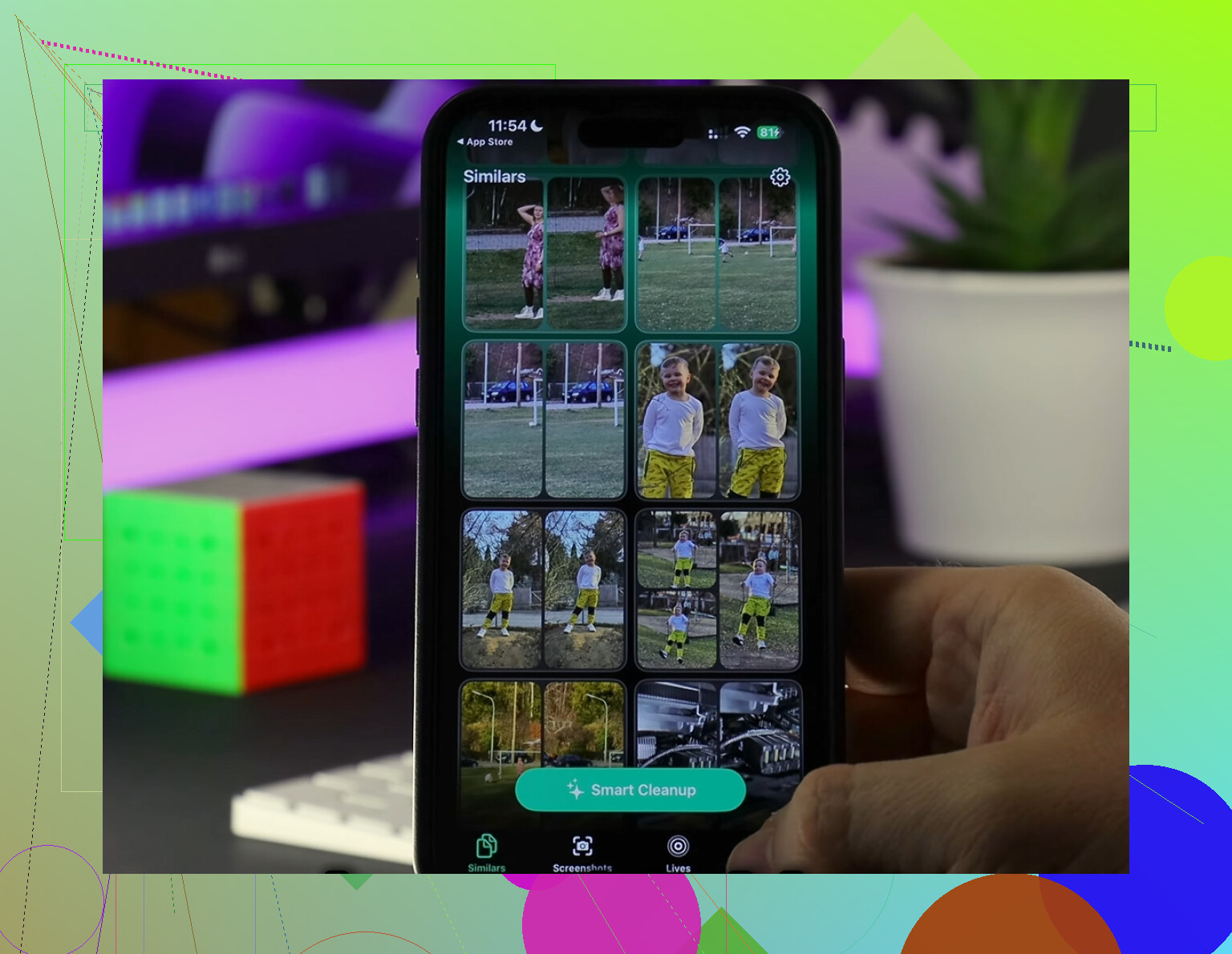
Als je letterlijk zonder ook maar één ding van de telefoon te verwijderen bedoelt, dan nee, iPhone-opslag werkt niet als uitbreidbaar-RAM-magie. Ik ben het eigenlijk niet echt eens met het idee dat er nog veel verborgen oplossingen over zijn zodra je echt op absoluut nul zit. Meestal zijn die er niet.
Wat wel kan werken, zonder je spullen te verliezen:
- Werk iOS bij als je achterloopt. Vreemd genoeg beheren sommige versies systeemopslag beter na installatie. Je hebt een computer nodig als de telefoon te vol is voor OTA.
- Zet toekomstige fotoduplicatie uit. Als je HDR, Live Photos, ProRAW, 4K/60, slow-mo of Cinematic gebruikt, vreten die formaten bizar snel ruimte. Toekomstige opname-instellingen verlagen helpt om het bloeden te stoppen.
- Berichten kunnen enorme bijlagen voor altijd bewaren. Ik zeg niet dat je gesprekken moet verwijderen. Ik zeg: open een chat, tik op de naam van het contact, kijk naar Foto’s/Links/Documenten. Soms hamstert één gesprek stiekem 8 GB aan video’s.
- Bestanden-app. Veel mensen vergeten lokale downloads die zijn opgeslagen onder “Op mijn iPhone.” Pdf’s, ZIP-bestanden, opnames, bewerkingen, al die rommel.
- Voice Memos, GarageBand, iMovie, CapCut-projecten zijn stiekeme opslagvreters.
Ik zou ook kijken naar waar @mikeappsreviewer en @nachtschatten niet echt genoeg nadruk op legden: lokale back-ups naar een computer. Niet glamoureus, maar het komt het dichtst in de buurt van gratis extra opslag.
Als het sorteren van foto’s de bottleneck is, is Clever Cleaner best goed in het snel opsporen van grote video’s, duplicaten en vergelijkbare foto’s. Ook de moeite waard om dit te lezen: Clever Cleaner voor iPhone review en opschoongids.
Korte versie: geen geheime schakelaar, geen verborgen reserve. Of je ruimt caches/downloads op, of je verplaatst spullen van het apparaat af. Dat is de irritante waarheid.
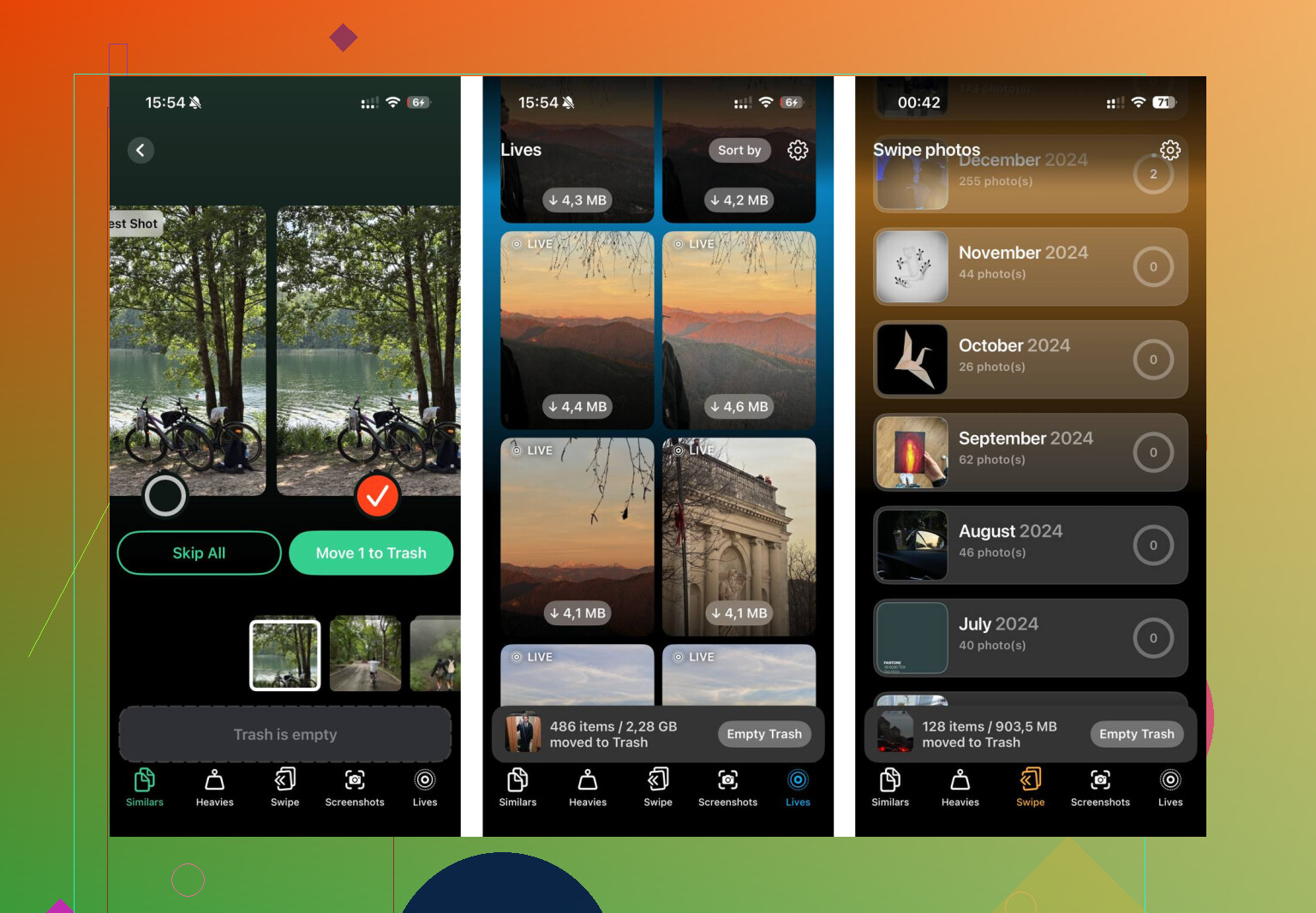
Eén invalshoek waar de anderen slechts vluchtig aan voorbijgingen: optimaliseer de telefoon zelf zodat die lang genoeg kan ademen om weer ruimte vrij te maken.
Als de opslag volledig vol zit, zou ik eerst een update-/back-upcyclus via een computer proberen via Finder of iTunes. Niet omdat updates op magische wijze opslagruimte creëren, maar omdat een volledige back-up plus herstel opgeblazen Systeemgegevens vaak effectiever verkleint dan willekeurige app-opruiming. Ik ben het eigenlijk ook niet helemaal eens met het idee dat het wissen van cache altijd de grootste winst oplevert. Soms is iOS zelf de rommel.
Een paar minder genoemde plekken om te controleren:
- Downloads in de Boeken-app, vooral pdf’s en audioboeken
- Lokale Apple Music-bibliotheek als Synchroniseer bibliotheek uit staat
- Instellingen voor Automatisch downloaden in de Podcast-app
- Gedeelde albums en bewerkte fotorenderbestanden
- Camera-apps van derden die originelen apart van Foto’s opslaan
Controleer ook of Ruim ongebruikte apps op automatisch is ingeschakeld. Dat is niet echt verwijderen in de normale zin, omdat appgegevens blijven staan.
Over tools: Clever Cleaner is nuttig als je blokkade in de fotobibliotheek zit.
Voordelen: snelle scan, goed in het vinden van grote video’s/vergelijkbare opnamen, makkelijker dan handmatig sorteren.
Nadelen: je moet opschonen nog steeds zelf goedkeuren, helpt vooral bij media-rommel, geen oplossing voor opgezwollen systeemopslag.
Dus ik zou wat @nachtschatten, @himmelsjager en @mikeappsreviewer zeiden combineren met één krachtigere stap: maak een back-up op de computer en herstel daarna vanaf de back-up als Systeemgegevens absurd hoog is. Dat komt nog het dichtst in de buurt van een reset zonder alles te verliezen.