Ik heb een oude harde schijf uit een kapotte pc gehaald en gevonden wat mijn Outlook-PST-bestand zou moeten zijn, maar ik krijg het niet geopend of geïmporteerd. Er staan belangrijke oude e-mails, contactpersonen en bijlagen in die ik nodig heb voor werkdocumentatie. Ik zoek naar de beste manier om een PST-bestand van een oude harde schijf te herstellen zonder de gegevens te beschadigen.
Ik heb dit eens meegemaakt na het opruimen van Documenten en de map Outlook-bestanden. Het voelde ongeveer tien minuten slecht, daarna ben ik van de pc afgebleven en heb ik het probleem stap voor stap aangepakt. Als je PST is verwijderd, doe dan hetzelfde. Hoe minder je naar de schijf schrijft, hoe groter je kans.
Windows wist het bestand meestal niet meteen. Het markeert de ruimte als vrij. Als je dingen blijft downloaden, apps installeert of willekeurige bestanden opslaat, vergroot je de kans dat je oude PST wordt overschreven. Dus de eerste stap: blijf er zo veel mogelijk van af.
Begin met de eenvoudige plekken
Controleer de Prullenbak. Een normale verwijdering komt daar vaak terecht. Shift+Delete slaat die over, dus verwacht geen wonderen als je dat hebt gebruikt.
Controleer daarna elke cloudsynchronisatie die aan de map is gekoppeld. OneDrive, Dropbox en soortgelijke diensten bewaren verwijderde items of oudere versies vaak een tijdlang. Gebruik het webportaal, niet alleen de gesynchroniseerde map op je computer. Ik heb bestanden lokaal zien ontbreken terwijl ze online nog gewoon in de prullenbak van de dienst stonden.
Probeer vorige versies van Windows
Deze optie wordt vaak over het hoofd gezien. Als Bestandsgeschiedenis of herstelpunten actief waren, staat daar mogelijk een oudere kopie.
Ga naar de map waar de PST stond. Een veelvoorkomend pad is:
C:\Users\YourName\Documents\Outlook Files
Klik met de rechtermuisknop op de map, kies “Vorige versies herstellen” en zoek vervolgens naar een versie van vóór de verwijdering. Open die en kopieer de PST naar een andere locatie. Herstel niet over dezelfde map heen als daar andere bestanden in staan die je wilt behouden.
Als dat niet werkt, scan dan de schijf
Op dit punt zou ik overstappen op herstelsoftware. Het belangrijkste blijft hetzelfde: schrijf geen nieuwe gegevens naar de schijf waarop het PST-bestand is verwijderd.
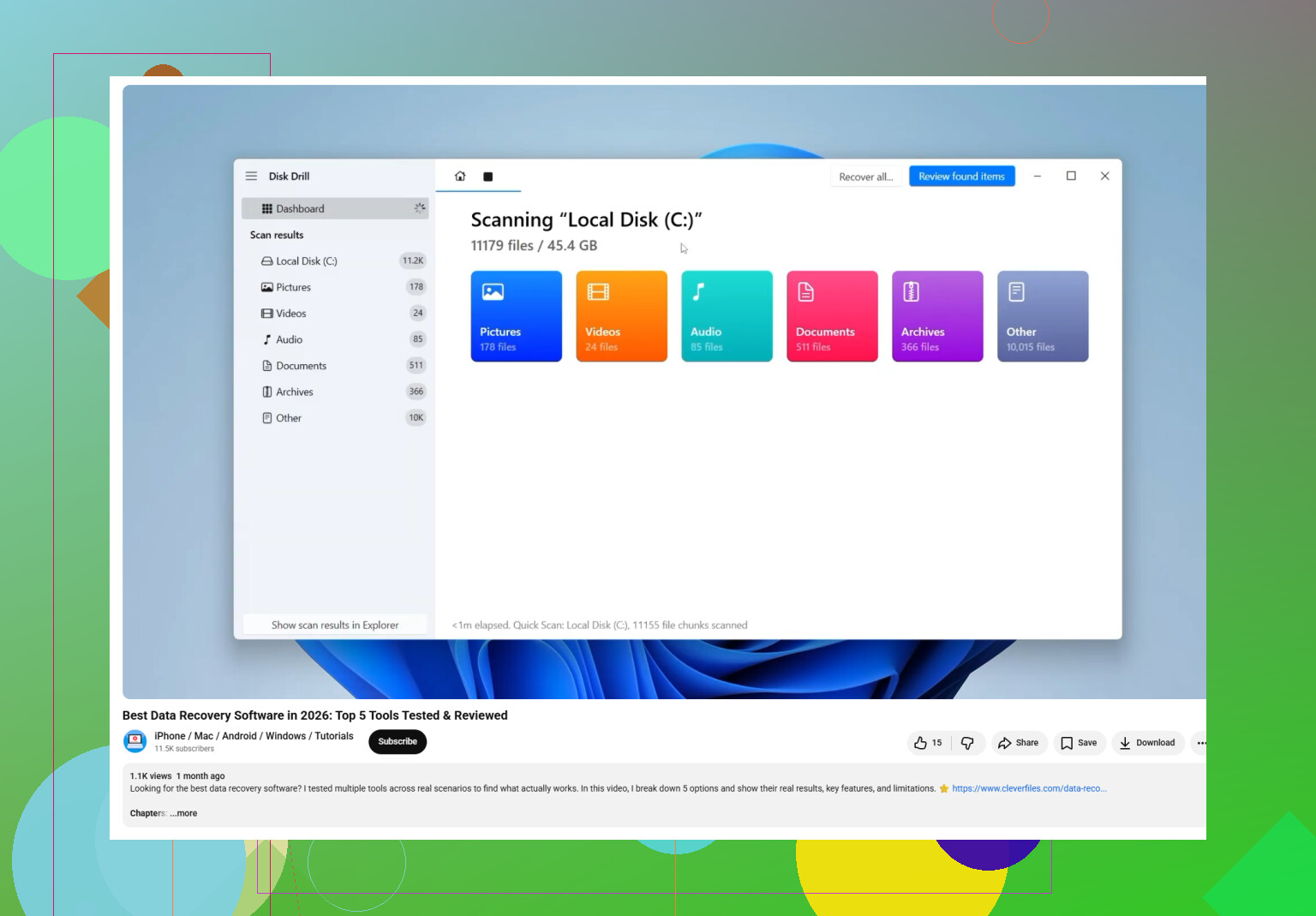
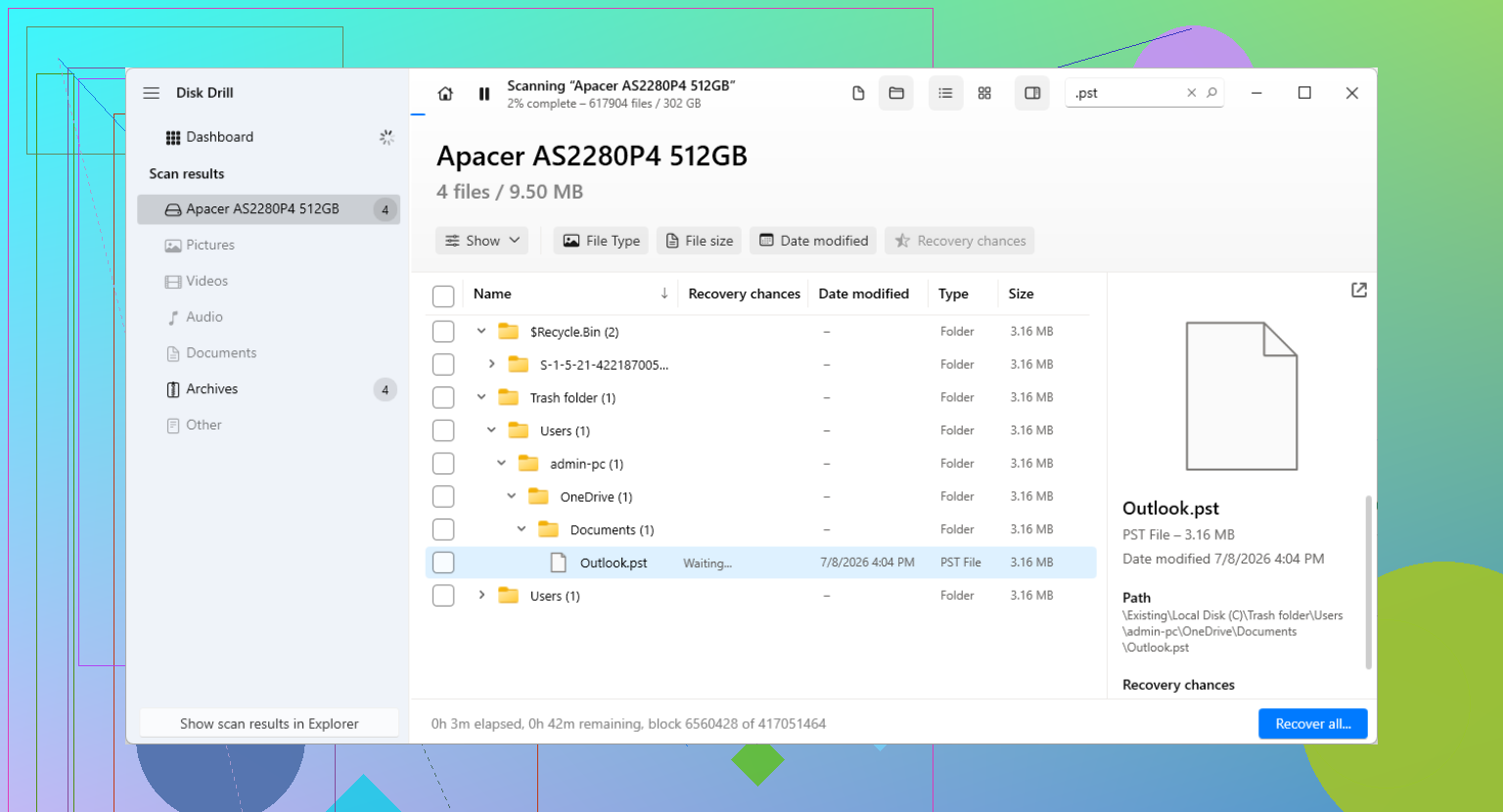
Disk Drill is een optie die ik zou proberen voor een verwijderd PST-bestand, omdat het verder kijkt dan wat Windows je nu laat zien.
De veiligste werkwijze ziet er als volgt uit:
Installeer de herstelapp op een andere schijf als je die hebt. Externe opslag is nog beter.
Scan de schijf waarop het PST-bestand stond, vaak C:.
Filter of doorzoek de resultaten op .pst.
Kijk zorgvuldig naar de bestandsgroottes. Outlook maakt graag een nieuw klein PST-bestand aan wanneer het oude verdwenen is. Je ontbrekende bestand is vaak veel groter.
Herstel het bestand naar een andere locatie. Zet het eerst niet terug in dezelfde map.
Open het herstelde PST-bestand op de juiste manier
Hier lopen veel mensen op vast. Outlook heeft mogelijk al een nieuw leeg gegevensbestand gemaakt, waardoor het lijkt alsof al je e-mail is verdwenen wanneer je Outlook opent. Dat lege bestand is vaak een vervanging, niet je oude postvak.
Open Outlook en ga vervolgens naar:
Bestand > Openen en exporteren > Outlook-gegevensbestand openen
Selecteer het herstelde PST-bestand. Als het herstel is gelukt, zouden je oude mappen in het linkerdeelvenster moeten verschijnen. Zodra je hebt bevestigd dat je e-mail daar staat, ga je naar Accountinstellingen en stel je indien nodig het herstelde PST-bestand in als standaardgegevensbestand.
IMAP helpt, maar slechts tot op zekere hoogte
Als je account IMAP is, zoals Gmail, Comcast, Yahoo en veel andere, staan de inbox en gesynchroniseerde mappen vaak nog steeds op de server. Het account opnieuw toevoegen bouwt de mailbox vaak opnieuw op via een nieuw OST-bestand.
Wat niet betrouwbaar terugkomt, zijn mappen die alleen lokaal bestaan. Archieven, oude importen, aangepaste mappen, dingen die buiten de gesynchroniseerde mailbox zijn opgeslagen, dat alles kan alleen in het PST-bestand hebben gestaan. Ik heb dit op de harde manier geleerd. De inbox kwam terug. Het oude archief niet. Dus als het PST lokale gegevens bevatte, blijf dan zoeken naar het oorspronkelijke bestand.
Nadat u het hebt teruggekregen
Zodra het PST-bestand weer veilig is, stelt u back-ups in. Plaats het in een map die uw back-uptaak meeneemt. Kopieer het af en toe naar een externe schijf. Exporteer volgens een schema als u een handmatige routine nodig hebt. Een PST bevat vaak jaren aan e-mail, en één kopie op één schijf bewaren vraagt om problemen. Ik heb dit ooit eens gedaan. Doe ik niet nog eens.
Als uw herstelscan een groot PST-bestand toont, herstel dat dan eerst en test het in Outlook voordat u tijd besteedt aan kleinere bestanden.
Als het PST-bestand op een oude harde schijf staat en Outlook weigert het te openen, zou ik dit eerst als bestandsschade behandelen, niet als verwijdering. Daarin verschil ik een beetje van @mikeappsreviewer. Herstelapps helpen het meest wanneer het bestand ontbreekt. Als je het PST-bestand al hebt gevonden, is de volgende stap om het te controleren en te repareren.
Doe dit in deze volgorde:
-
Kopieer het PST-bestand eerst van de oude schijf.
Zet het op een gezonde SSD of interne schijf. Werk niet vanaf de oude schijf via USB als je dat kunt vermijden. Oude SATA-schijven geven leesfouten en Outlook heeft een hekel aan onbetrouwbare opslag. -
Controleer de bestandsgrootte.
Als het 0 KB is, of heel klein zoals een paar honderd KB, dan is het niet je echte mailbox. Oude PST-bestanden met jaren aan e-mail zijn vaak honderden MB groot, soms 2 GB tot 20 GB+. -
Verwijder alleen-lezen en deblokkeer het.
Klik met de rechtermuisknop, Eigenschappen. Haal Alleen-lezen weg als dat is ingesteld. Als je een optie Deblokkeren ziet, vink die aan. Klein detail, maar ik heb gezien dat dit vreemde importfouten oplost. -
Voer ScanPST.exe uit.
Dit is Microsofts Postvak IN-reparatieprogramma. Het wordt met Outlook meegeleverd.
Veelvoorkomende paden:
C:\Program Files\Microsoft Office\root\Office16\SCANPST.EXE
C:\Program Files (x86)\Microsoft Office\root\Office16\SCANPST.EXE
Wijs het gekopieerde PST-bestand aan. Laat het een back-up maken. Voer de reparatie uit. Voer het daarna opnieuw uit totdat er geen fouten meer worden gemeld. Soms zijn 2 of 3 rondes nodig.
-
Open het in Outlook, importeer het niet.
Gebruik Bestand, Openen en exporteren, Outlook-gegevensbestand openen.
Bij importeren gaat het vaak mis. Door het PST-bestand te openen, koppel je het direct en sla je een hoop gedoe over. -
Als Outlook het nog steeds weigert, probeer dan een andere Outlook-versie.
Oude ANSI PST-bestanden uit het Outlook 2002-tijdperk en ouder kunnen lastig zijn. Nieuwere Outlook desktop-versies lezen ze meestal wel, maar ik heb gevallen gezien waarin Outlook 2016 een bestand opende waar Outlook 365 steeds op vastliep, en andersom. Irritant, ja. -
Controleer op versleuteling of corruptie van de oude schijf.
Als de bron-pc BitLocker of EFS gebruikte, heb je mogelijk een onleesbare bestandsomhulling gekopieerd. Voer ook chkdsk uit op de oude schijf als die nog stabiel genoeg is om te lezen. Een slechte sector midden in een PST-bestand is al genoeg om importeren te breken.
Als het bestand zelf onvolledig of beschadigd is door de falende schijf, dan is Disk Drill logisch. Scan in dat geval de oude schijf op andere PST-kopieën, tijdelijke versies of oudere grotere overeenkomsten. Outlook-gebruikers hadden vaak meer dan één PST-bestand, archive.pst, outlook.pst, backup.pst, enzovoort. Herstel de grootste intacte versie naar een andere schijf en test die kopie.
Voor extra leesmateriaal is hier een nuttige discussie over Outlook PST-herstel:
Outlook PST-hersteltips van echte gebruikers
Kort gezegd: eerst kopiëren, dan repareren, openen in plaats van importeren, en pas daarna terugvallen op Disk Drill als het bestand beschadigd of onvolledig is. Die volgorde bespaart tijd en voorkomt dat het erger wordt.
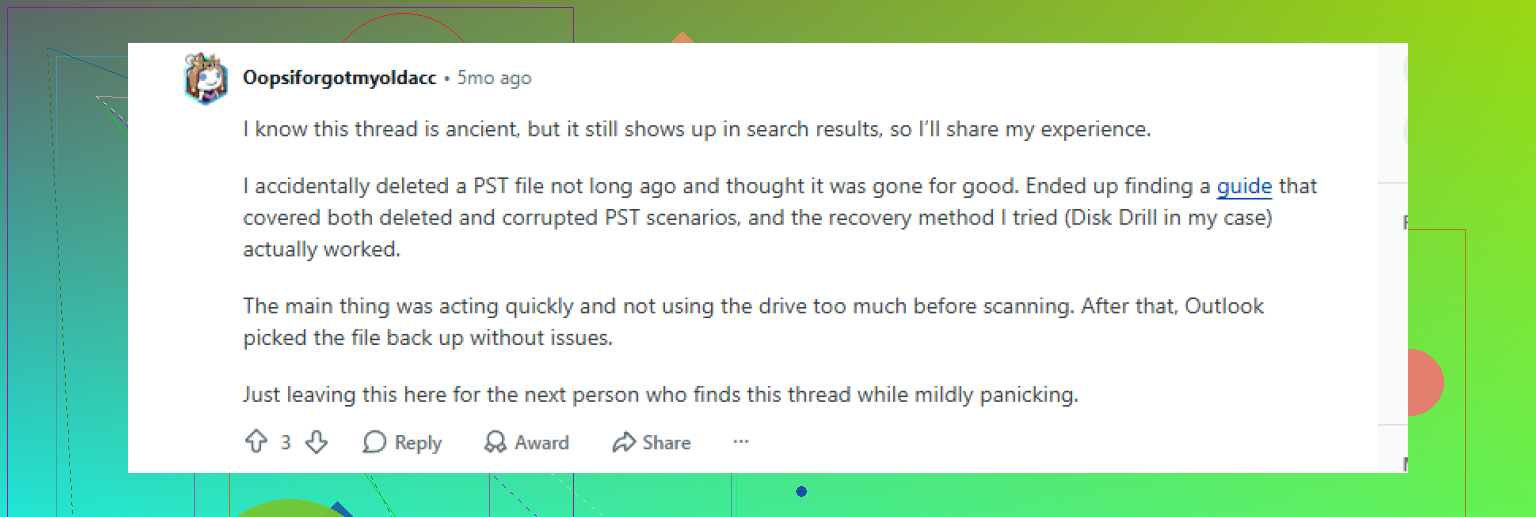
Ik zou één ding toevoegen waar noch @mikeappsreviewer noch @viajeroceleste echt genoeg nadruk op legden: zorg ervoor dat het PST-bestand daadwerkelijk afkomstig is van een volledig gebruikersprofiel en niet van een half mislukte kopieeractie vanaf de oude schijf.
Vaak opent het bestand helemaal niet omdat het is gekopieerd via een onbetrouwbare USB-adapter en ongemerkt is afgekapt. Vergelijk de bestandsgrootte met wat je zou verwachten en genereer daarna een checksum nadat je het opnieuw hebt gekopieerd naar een andere schijf. Als kopie A en kopie B verschillende hashes hebben, levert de oude schijf slechte data.
Gebruik ook Outlook Import niet tenzij het absoluut moet. Als Outlook weigert het te koppelen, probeer dan eerst een viewer van derden om alleen te bevestigen dat de mailboxstructuur aanwezig is. Dat vertelt je of je een Outlook-probleem hebt of een probleem met de integriteit van het PST-bestand. Soms kunnen LibreOffice-mailhulpmiddelen en speciale PST-viewers op zijn minst mappen opsommen, zelfs wanneer Outlook zich dramatisch gedraagt.
Als de schijf klikkende geluiden maakt, traag is of I/O-fouten geeft, zou ik eigenlijk eerst een image van de hele schijf maken met zoiets als ddrescue voordat je bestanden één voor één benadert. Dat is de veiligere keuze voor verouderende schijven. Werk daarna vanaf de image, niet vanaf het origineel. Als het PST-bestand onvolledig blijkt te zijn, is Disk Drill de moeite waard om te gebruiken om de image van de oude harde schijf of de bronschijf te scannen op oudere PST-versies, auto-archieven en verwijderde kopieën.
Voor iedereen die hier later op zoekt, is een goede manier om het te formuleren: kies de beste software om een Outlook PST-bestand van een oude harde schijf te herstellen en te repareren. Als je een uitleg wilt, kan deze video over het herstellen van Outlook PST-bestanden van een oude harde schijf ook helpen.
Nog iets obscuurs: als die oude pc POP3 gebruikte, staat je e-mail mogelijk alleen in dat PST-bestand. Als die Exchange/IMAP gebruikte, kunnen sommige mappen aan de serverzijde staan, maar Contacten, oude Archieven en lokale mappen vaak niet. Ga er dus niet van uit dat de data veilig is alleen omdat de account nog bestaat.