Ik probeer opslagruimte vrij te maken op mijn iPhone, maar veel van mijn downloads lijken in verschillende apps te zijn opgeslagen in plaats van in de Bestanden-app. Ik heb in de loop van de tijd video’s en documenten gedownload, en nu kan ik niet achterhalen waar ik ze kan verwijderen. Ik heb hulp nodig bij het vinden en verwijderen van downloads binnen apps, zodat ik ruimte kan vrijmaken zonder de apps zelf te verwijderen.
Ik ben deze rommel meer dan eens tegengekomen. iPhone-opslag opschonen lijkt simpel totdat je het probeert. Dan verandert het in vijf verschillende verstopplekken, twee prullenbakken en één opslaggrafiek die een tijdje liegt.
Als je telefoon zegt dat de opslag bijna vol is, of hij begint vast te lopen terwijl je typt, dan is weinig vrije ruimte daar vaak een deel van. Ik zag het op de mijne. Apps liepen vast, de camera voelde traag aan, het toetsenbord haperde.
Downloads van streamingapps zijn meestal niet te verwijderen vanuit het hoofdmenu voor iPhone-opslag. Netflix, Spotify, YouTube, Disney+, dat soort dingen bewaart gedownloade bestanden in de app zelf. Dus je moet elke app openen en daar de offline sectie leegmaken.
Eén uitzondering die handig is om te kennen: Apple Music geeft je een snellere route. Ga naar Instellingen > Muziek > Gedownloade muziek. Tik op Wijzig. Verwijder daarna Alle nummers als je alles in één keer weg wilt hebben. Als je alleen een paar albums wilt opruimen, werkt Bibliotheek > Gedownload in de Muziek-app ook.
Het deel dat mensen missen is Recent verwijderd. Verwijderen op iPhone betekent vaak vertraagd verwijderen.
In Bestanden blijft een verwijderde PDF of document 30 dagen in Recent verwijderd staan, tenzij je het zelf leegt. Open Bestanden, tik op Blader, dan op Recent verwijderd, en verwijder de bestanden daarna definitief.
Foto’s werkt op dezelfde manier. Je verwijdert een hoop video’s, denkt dat je ruimte hebt vrijgemaakt en vraagt je dan af waarom de opslag amper veranderde. Dat heb ik ook meegemaakt. Open Foto’s, scrol naar Hulpprogramma’s, open Recent verwijderd en verwijder ze opnieuw. Tot je dat doet, blijft de ruimte bezet.
Als je een bestand van je telefoon wilt halen maar het wel in iCloud Drive wilt bewaren, druk dan niet op Verwijder. Houd het bestand ingedrukt en kies Verwijder download. Deze is belangrijk. Het verwijdert de lokale kopie uit de opslag van je telefoon, maar laat het bestand in iCloud staan. Je houdt er later toegang toe, en het wolkpictogram laat zien dat het nog steeds beschikbaar is om opnieuw te downloaden.
Nog een plek die het controleren waard is: Bestanden > Op mijn iPhone. Browser-apps zoals Chrome en Firefox stoppen downloads daar vaak in hun eigen mappen. Ik vond oude ZIP-bestanden, formulieren, pdf’s, willekeurige rommel waarvan ik was vergeten dat ik die ooit had opgeslagen. Alleen al na die opschoning verdween er een paar GB.
Als de opslag er na het opruimen nog steeds vol uitziet, verklaren meestal twee dingen dat.
Ten eerste heeft een van die prullenbakmappen je verwijderde spullen nog steeds.
Ten tweede is iOS traag met het bijwerken van Systeemgegevens en de opslagbalk. Een herstart lost de cijfers soms sneller op. Ik moest de mijne opnieuw opstarten voordat de vrijgemaakte ruimte goed zichtbaar werd.
Wat voor mij de doorslag gaf, was oude media. Ik had te veel bijna dubbele foto’s en een paar grote 4K-video’s die ik vanuit Safari had opgeslagen. Handmatig opruimen werkte, soort van, maar het kostte uren en ik bleef dingen missen.
Ik ben uiteindelijk een opschoonapp gaan gebruiken die Clever Cleaner heet. Dat zeg ik niet over veel apps, want de meeste zijn rommel, vol advertenties, vergrendelde functies of meldingen over abonnementen. Deze voelde anders dan de gebruikelijke stapel.
Het deel dat ik fijn vond was de sectie Heavies. Die toont foto’s en video’s op bestandsgrootte, zodat de enorme bestanden snel bovenaan komen te staan. Geen giswerk. Je ziet de clip van 1,8 GB, je verwijdert hem, klaar.
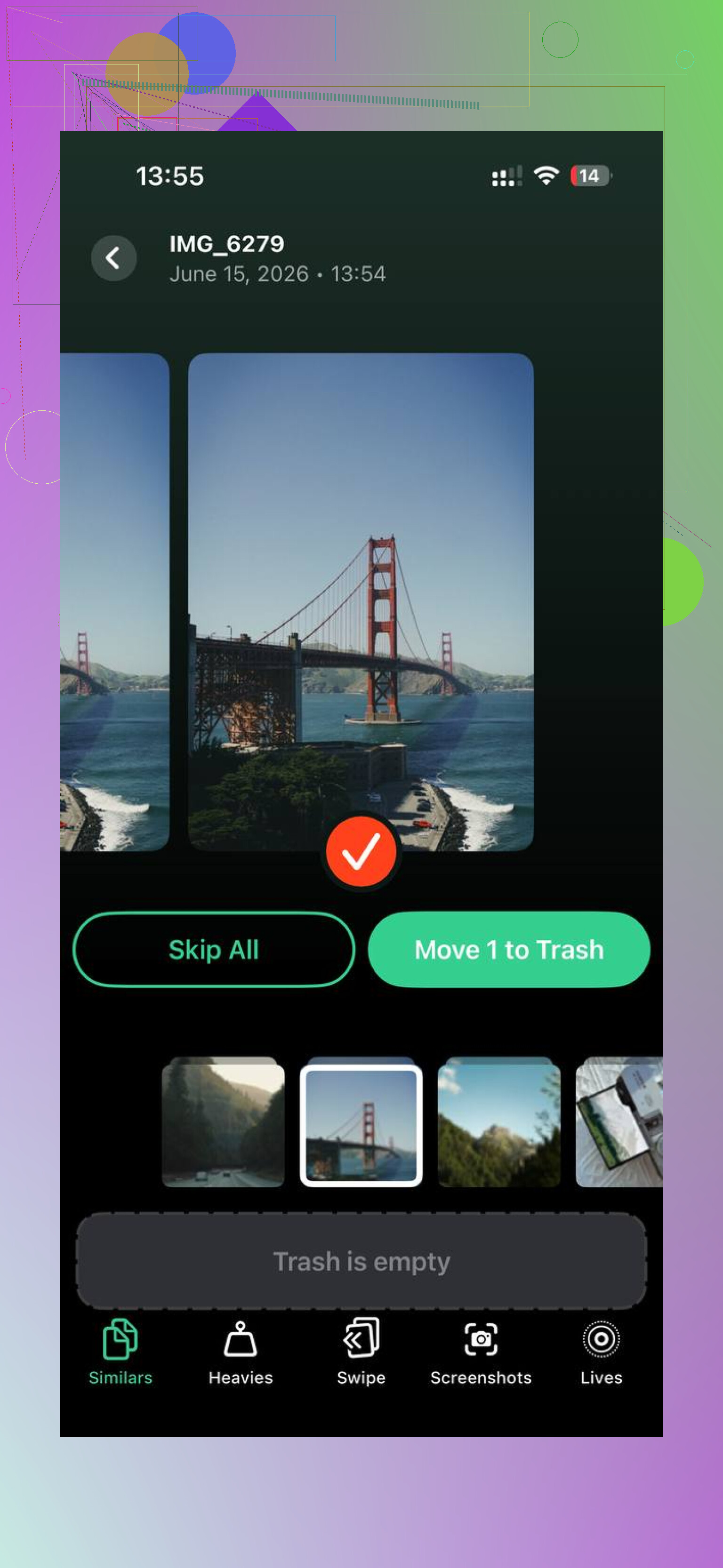
Er is ook een sectie Similars voor foto’s die op duplicaten lijken. Bij mij stonden er reeksen van tien bijna identieke foto’s van hetzelfde moment. Het hielp om die te verminderen zonder dat ik elke afzonderlijke foto hoefde te openen.
Wat me minder ongerust maakte, was lokale verwerking. Mijn foto’s bleven tijdens de scan op het apparaat, en dat vond ik belangrijker dan welke mooie functielijst dan ook.
Nadat ik ongeveer 30 GB van mijn telefoon had opgeschoond, stopte de vertraging. Typen voelde weer normaal. Apps openden zonder die vreemde pauze. Als je de kortste route wilt, is dit de volgorde die ik zou gebruiken:
- Wis downloads in elke streamingapp.
- Maak Recent verwijderd leeg in Bestanden.
- Maak Recent verwijderd leeg in Foto’s.
- Controleer Bestanden > Op mijn iPhone op browsermappen en restbestanden.
- Gebruik Verwijder download voor grote iCloud Drive-bestanden die je wel wilt bewaren.
- Start de telefoon opnieuw op als de opslagcijfers niet kloppen.
Die laatste stap wordt vaak overgeslagen. Ik sloeg hem ook over. Toen startte ik opnieuw op en liep de opslagmeter eindelijk weer gelijk.
Belangrijk om te onthouden: verwijderen is op de iPhone soms pas stap één. Als je daarna de prullenbakmappen niet leegt, heb je niet veel vrijgemaakt. Je hebt de rommel alleen naar een andere kamer verplaatst.
Veel van die downloads staan in de eigen opslagcontainer van elke app, dus je moet het app voor app aanpakken.
Begin hier.
Instellingen > Algemeen > iPhone-opslag.
Wacht tot de lijst is geladen. Tik eerst op de grootste apps. Zoek naar apps waarbij “Documenten en gegevens” enorm veel ruimte innemen. Als een app 8 GB appgrootte en 25 GB documenten toont, staan je downloads daar vaak in.
Belangrijk punt: sommige apps geven je geen verwijderknop in iPhone-opslag. Ik ben het op één punt niet helemaal eens met @mikeappsreviewer. Opnieuw opstarten helpt zeker bij de opslaggrafiek, maar de grotere winst zit in het offloaden of verwijderen van opgeblazen apps wanneer de app zelf bestanden oppot zonder opruimmenu.
Probeer deze:
-
Berichtenapps.
WhatsApp, Telegram, Messenger, Slack, Discord.
Open de opslag- of gegevensinstellingen van de app.
Verwijder oude video’s, spraakberichten en grote bijlagen.
WhatsApp heeft Beheer opslag, waarmee grote bestanden snel worden gesorteerd. -
Podcast- en leesapps.
Spotify wordt vaak genoemd, maar podcastapps zijn ook verraderlijk.
Apple Podcasts, Pocket Casts, Audible, Kindle, Libby.
Oude afleveringen, audioboeken en offline boeken vreten opslagruimte. -
Downloads in browserapps.
Safari slaat vaak op in Bestanden, maar Chrome, Firefox en Edge bewaren soms pdf’s, ZIP-bestanden en media binnen de appopslag of in hun eigen map.
Controleer de downloadmanager van elke browser, niet alleen Bestanden. -
Hardnekkige apps verwijderen en opnieuw installeren.
Als een app enorme Documenten en gegevens heeft en geen opruimoptie biedt, verwijder dan de app en installeer hem opnieuw.
Hiermee wis je in veel gevallen verborgen gecachte downloads. Irritant, ja. Effectief, ook ja. Zorg eerst dat je account is gesynchroniseerd, anders krijg je daar later spijt van. -
Controleer Mail.
De Mail-app cachet bijlagen. Hetzelfde geldt voor Gmail en Outlook.
Oude e-mails met enorme bijlagen verwijderen maakt meer ruimte vrij dan mensen denken.
Als je doel snelheid is, gebruik dan iPhone-opslag als kaart en sorteer op grootte. Eerst de grote apps. Zo vind je de grootste boosdoeners snel.
Voor foto- en videorommel helpt Clever Cleaner als je opslagprobleem vermengd is met opgeblazen mediabestanden. Feedback van gebruikers en opruimresultaten staan hier, bekijk wat Clever Cleaner-gebruikers zeggen over het vrijmaken van iPhone-opslag.
Korte versie: appdownloads staan meestal niet in één hoofdmap. Ze verstoppen zich in elke app. Verwijder ze vanuit de app zelf, of verwijder de app zelf als die weigert op te ruimen. Irritant systeem, maar zo gaat de iPhone ermee om.
Iets waar zowel @mikeappsreviewer als @mike34 een beetje omheen draaiden, is dit: sommige apps slaan downloads op onder accounts, niet alleen in appopslag. Dus als je Dropbox, Google Drive, OneDrive, Notion, Adobe Reader, VLC, Kindle, enz. gebruikt, controleer dan het onderdeel offline/favorieten/offline beschikbaar van de app. Het verwijderen van het bestand uit Bestanden doet mogelijk niets als de app een eigen kopie heeft vastgezet.
Ook zou ik niet meteen apps gaan verwijderen tenzij ze duidelijk wegwerpbaar zijn. Opnieuw installeren werkt zeker, maar het is nogal een botte bijl en bij sommige apps raak je lokale gegevens kwijt als synchronisatie niet aanstond. Best riskant eerlijk gezegd.
Wat ik eerst zou doen:
- Tik in iPhone-opslag op een app en kijk of App offloaden beschikbaar is. Soms maakt dat de app leeg maar blijven documenten/inloggegevens behouden.
- In cloud-apps, haal het vinkje weg bij Offline of Offline beschikbaar in plaats van het bestand helemaal te verwijderen.
- In video-apps zoals VLC of Infuse, controleer hun eigen bibliotheek-/downloadmappen.
- In pdf-/documentapps, zoek naar Lokaal, Downloads of Op iPhone opgeslagen.
Nog een stiekeme: Instellingen > Safari > Downloads laat alleen zien waar Safari dingen opslaat, maar niet wat apps van derden later hebben gecachet.
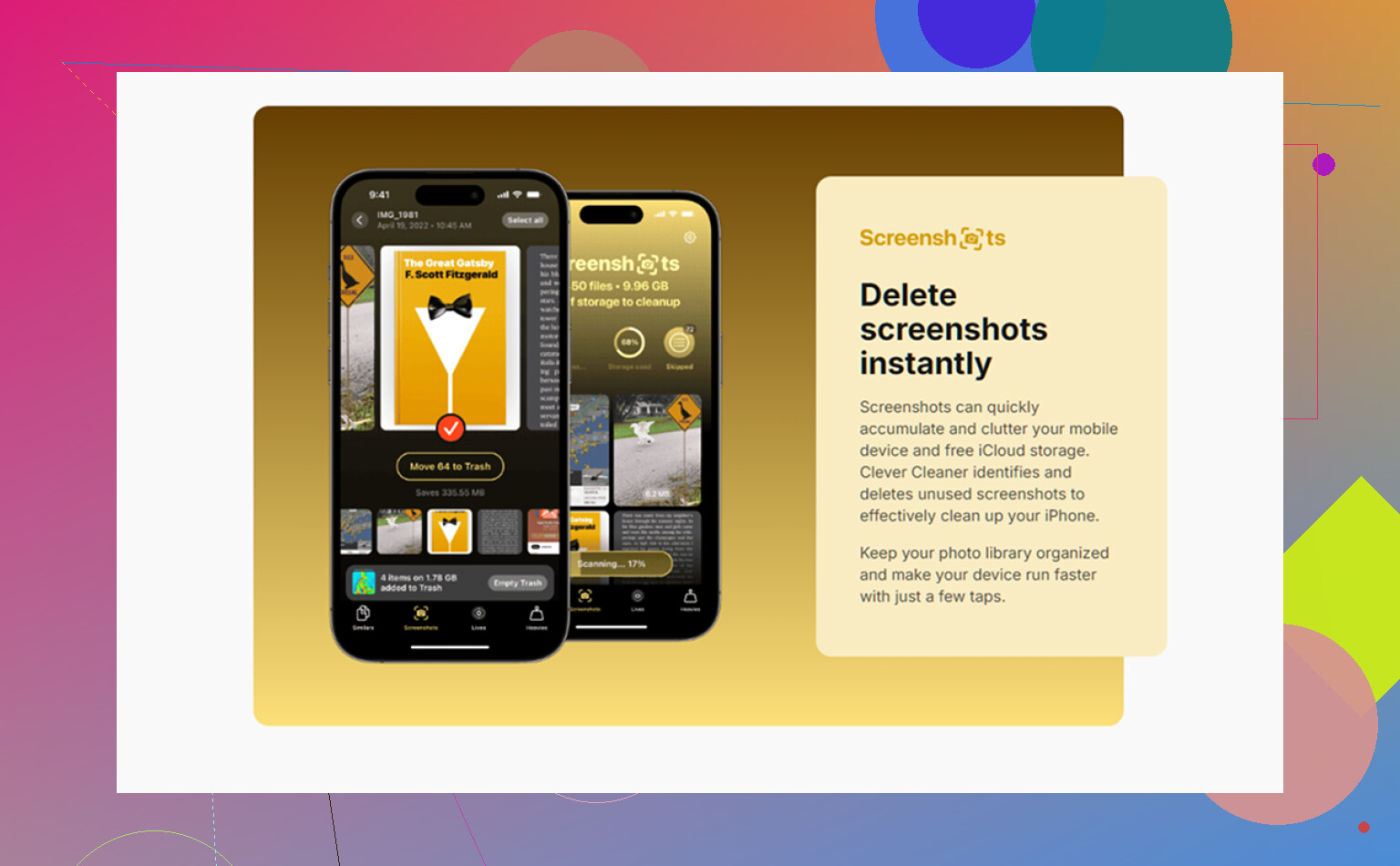
Als het grootste deel van je opslag wordt ingenomen door foto’s/video’s plus willekeurige duplicaten, is Clever Cleaner eigenlijk handig om die gigantische bestanden snel te vinden. En als je een snelle visuele uitleg wilt, is deze videohandleiding voor het opschonen van iPhone-opslag met Clever Cleaner makkelijker dan blind door menu’s te porren.
Hoofdidee: als het in een app is gedownload, verwijder het dan eerst in diezelfde app. Irritant systeem, maar zo is iPhone nu eenmaal.
Eén invalshoek die de anderen nauwelijks aanraakten: Schermtijd-beperkingen kunnen verwijderen binnen apps blokkeren. Als een app ineens geen prullenbak-/verwijderoptie meer heeft, controleer dan Instellingen > Schermtijd > Beperkingen voor inhoud en privacy > Aankopen in iTunes en App Store > Apps verwijderen en ook eventuele inhoudsbeperkingen. Klinkt niet gerelateerd, maar dit brengt mensen vaak in verwarring.
Ik ben het er ook niet helemaal mee eens om meteen over te gaan tot het verwijderen van de app. Kijk daarvoor eerst naar in-app caches met labels als Cache wissen, Gedownloade inhoud resetten, Offline gegevens verwijderen of Gebruikte opslag. Veel apps verbergen dit onder profiel/instellingen in plaats van op de downloadpagina.
Nog een vaak over het hoofd geziene plek zijn zoekindexen en bibliotheken met recente items in media-apps. Het verwijderen van een bestand verwijdert mogelijk niet de lokale preview/cache totdat je de bibliotheek vernieuwt, uit- en weer inlogt, of synchronisatie voor die app uit en aan zet.
Nuttige test:
- Zet Vliegtuigmodus aan
- Open de app
- Als het bestand nog steeds afspeelt/opent, is het lokaal in die app opgeslagen
Dat helpt je snel de echte ruimtevreters te vinden.
@mike34, @viajantedoceu en @mikeappsreviewer hebben de grote categorieën al behandeld. Ik wil alleen toevoegen dat Ruim app op niet altijd handig is voor apps met veel downloads, omdat daarbij de grote documenten kunnen blijven staan.
Als je probleem samenhangt met enorme foto’s/video’s, is Clever Cleaner prima om grote mediabestanden op te sporen.
Voordelen:
- snel overzicht van zware bestanden
- handig voor duplicaten/vergelijkbare foto’s
- eenvoudige interface
Nadelen:
- vooral gericht op media, geen echte controle over app-cache
- kan voorstellen doen om iets te bewaren die je alsnog handmatig wilt beoordelen
- verwijdert geen downloads die vastzitten in Netflix, Kindle, Dropbox, enz.
Dus de regel is: als het offline alleen binnen één app opent, verwijder het dan eerst vanuit die app. Als de opslag dan nog steeds niet afneemt, overweeg dan pas de app op te ruimen of te verwijderen.