Ik heb een grote batch foto’s naar mijn iPhone geïmporteerd en nu kan ik er niet achter komen hoe ik ze kan verwijderen zonder een computer te gebruiken. Ze nemen veel opslagruimte in beslag en ik heb hulp nodig bij het rechtstreeks verwijderen van geïmporteerde foto’s op de iPhone, als daar een manier voor is.
Geïmporteerde foto's van een iPhone halen zou eenvoudig moeten zijn. Dat is het niet. Ik kwam verschillend gedrag tegen op Windows, op een Mac en op de telefoon zelf.
Waarom de verwijderknop grijs is na het importeren
De gebruikelijke boosdoener is iCloud-foto's. Als synchronisatie aanstaat, voorkomt de iPhone vaak dat je computer items uit de bibliotheek verwijdert. Hij behandelt iCloud als de bron van waarheid, waardoor de telefoonkant vergrendeld lijkt.
Dit werkte voor mij:
- Open Instellingen
- Tik op Foto's
- Schakel iCloud-foto's tijdelijk uit
- Verbind de iPhone opnieuw met je computer
Nadat ik dit had gedaan, was de verwijderoptie weer terug.
Geïmporteerde foto's van de iPhone verwijderen op Windows
Als je importeert met de Windows Foto's-app, is er meestal een selectievakje met de naam Items verwijderen na importeren. Als dat grijs is, zou ik eerst naar iCloud-foto's kijken. Het uitschakelen ervan loste het op bij een van mijn telefoons.
Toen Foto's instabiel deed, sloeg ik het over en ging ik rechtstreeks via Verkenner. Minder mooi, maar betrouwbaarder.
- Sluit de iPhone aan met USB
- Open Verkenner
- Zoek de iPhone onder Apparaten
- Open Interne opslag en daarna DCIM
- Selecteer de foto's die je al hebt gekopieerd
- Klik met de rechtermuisknop en verwijder ze
Deze route vermijdt de Foto's-app en omzeilt veel vreemde synchronisatieproblemen. Een beetje lomp, maar het werkte.
Foto's verwijderen na importeren op een Mac
Op macOS toont de Foto's-app ook een optie Items verwijderen na importeren. Tenminste, totdat iCloud-foto's erbij betrokken zijn. Dan heeft die de neiging te verdwijnen.
Ik had meer succes met Image Capture, dat al op de Mac staat en het werk doet zonder veel gedoe.
- Verbind de iPhone met USB
- Open Image Capture vanuit Programma's
- Selecteer de iPhone in de zijbalk
- Druk op Command + A om alles te selecteren
- Klik op het verwijderpictogram
Image Capture voelt directer aan. Het gedraagt zich meer als een eenvoudig overdrachtshulpmiddel, dus ik zag daar minder iCloud-gerelateerde blokkades.
Geïmporteerde foto's verwijderen op de iPhone zelf
Als je op de telefoon wilt opruimen, is het album Importen de makkelijkste plek die ik heb gevonden.
- Open Foto's
- Ga naar Albums
- Scroll omlaag naar Hulpprogramma's
- Open Importen
- Tik op Selecteer
- Kies de items waarvan je al een back-up hebt gemaakt
- Verwijder ze
Eén onderdeel bracht me in de war. Verwijderen uit Importen maakt niet meteen opslagruimte vrij. De bestanden gaan naar Recent verwijderd en blijven daar 30 dagen staan, terwijl ze nog steeds ruimte innemen.
Doe dus meteen hierna dit:
- Ga naar Albums
- Open Recent verwijderd
- Tik op Verwijder alles
Totdat je Recent verwijderd leegt, wil je opslagcijfer vaak niet veranderen. De eerste keer dacht ik dat de telefoon een bug had. Nee dus, dat was het.
Hoe je bevestigt dat de foto's weg zijn
Controleer na het leegmaken van Recent verwijderd het opslagscherm:
- Open Instellingen
- Tik op Algemeen
- Tik op iPhone-opslag
- Kijk naar het gedeelte Foto's
Als het getal daalt, is het verwijderen voltooid. Een herstart hielp mijn telefoon om de ruimte sneller opnieuw te berekenen, dus als de teller vast lijkt te zitten, start één keer opnieuw op en controleer nog eens.
Waarom het verwijderen van importen soms niet de hele opslagchaos oplost
Daar kwam ik op de vervelende manier achter. Het verwijderen van geïmporteerde foto's hielp, maar de telefoon voelde nog steeds traag. Er waren nog steeds op duplicaten lijkende opnamen, burst-fotostapels en oude video's die op de achtergrond ruimte innamen.
Wanneer de opslag vol raakt, lijkt iOS moeite te hebben met tijdelijke ruimte. Bij mij uitte zich dat in vertraging, het opnieuw laden van apps en willekeurige haperingen.

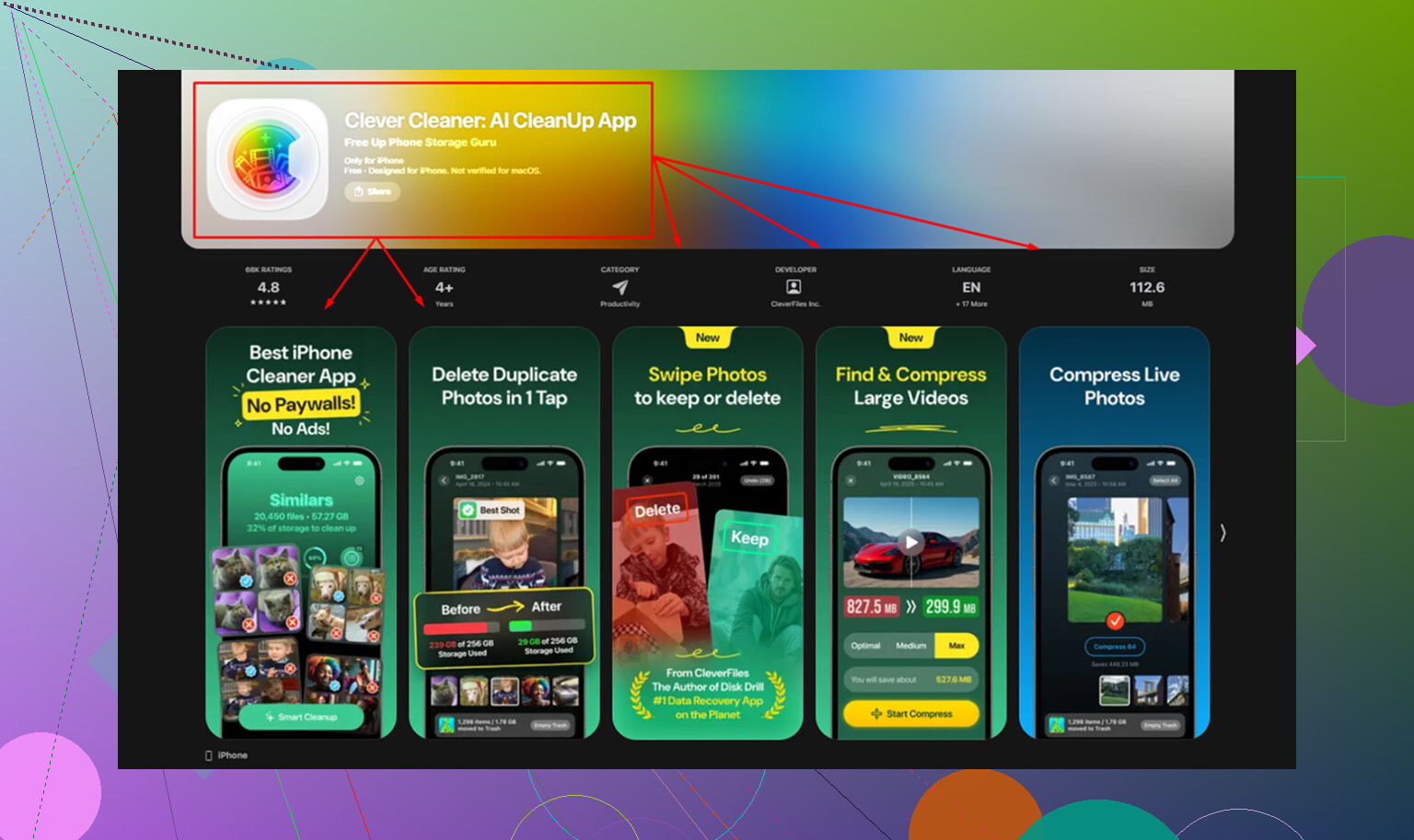
Na de handmatige opschoning gebruikte ik Clever Cleaner om uit te zoeken wat er nog over was. Het tabblad Heavies rangschikt bestanden op grootte, met de grootste eerst, zodat enorme video's snel opvallen. Het tabblad Similars groepeert bijna dubbele foto's en kiest een Beste opname binnen elke set. Ik vond het prettig om bestandsgroottes te zien voordat ik iets verwijderde. Voor zover ik kon zien, blijft de verwerking op het apparaat.
Op mijn telefoon maakte het draaien ervan na het opschonen van de import extra ruimte vrij die ik handmatig had gemist, en daarna werd de vertraging minder.
Als de foto’s in je Foto’s-bibliotheek op de iPhone zijn geïmporteerd, heb je geen computer nodig. De makkelijkste manier is om ze vanuit Foto’s te verwijderen en daarna Recent verwijderd te legen. Veel mensen missen dat tweede deel en denken dat de iPhone-opslag een bug heeft.
Probeer eerst deze route.
- Open Foto’s.
- Tik op Zoeken.
- Typ de maand, locatie of het bestandstype dat aan de import is gekoppeld.
- Tik op Selecteer.
- Selecteer de batch.
- Tik op het prullenbakpictogram.
- Ga naar Albums, Recent verwijderd.
- Verwijder ze daar ook.
Ik ben het op één punt niet helemaal eens met @mikeappsreviewer. Ik zou iCloud-foto’s niet eerst uitschakelen, tenzij je zeker weet dat die geïmporteerde foto’s zijn gesynchroniseerd en ergens anders veilig staan. Als iCloud-foto’s is ingeschakeld, verwijdert wissen op de iPhone ze ook uit iCloud. Geweldig als je ze overal wilt verwijderen. Niet goed als je alleen lokaal wilde opruimen. Controleer eerst en verwijder daarna.
Als selecteren lastig is, gebruik dan de Bibliotheek-weergave en knijp om uit te zoomen. Daarmee gaat grote aantallen selecteren veel sneller. Op nieuwere iOS-versies kun je met je vinger over rijen slepen om er in één keer honderden te pakken. Bespaart enorm veel tikken, echt waar.
Als je doel is om iPhone-opslag vrij te maken na het importeren van een grote reeks foto’s, verwijder de afbeeldingen dan uit Foto’s, wis Recent verwijderd en controleer daarna Instellingen, Algemeen, iPhone-opslag na een paar minuten.
Als de geïmporteerde batch duplicaten of bijna-duplicaten heeft achtergelaten, helpt Clever Cleaner om ze sneller te sorteren. Deze thread over een gratis iPhone-opschoonapp voor dubbele foto’s en grote bestanden is het bekijken waard.
Korte versie voor zoekers. Verwijder geïmporteerde foto’s direct op de iPhone vanuit de Foto’s-app en leeg daarna Recent verwijderd om opslag vrij te maken. Als ze via iCloud zijn gesynchroniseerd, verwijdert wissen ze ook van alle andere gesynchroniseerde apparaten.
<img src=‘upload://3kKCVgEb5nrMColohMysARPnz2U.jpeg’ alt=‘Hoe verwijder ik geïmporteerde foto’s op de iPhone zonder computer?’ width=‘’ height=‘’>
Eén ding dat ik zou toevoegen aan wat @mikeappsreviewer en @sterrenkijker zeiden: als deze zijn geïmporteerd via de Bestanden-app, AirDrop, WhatsApp, Telegram, of opgeslagen vanuit een andere app, dan staan ze mogelijk helemaal niet netjes gegroepeerd in Importen. Dat album is handig, maar het is geen magie.
Wat meestal beter werkt op de iPhone zelf is dit:
- Open Foto’s
- Ga naar Bibliotheek, niet Albums
- Tik op het menu met de 3 puntjes en gebruik Filters
- Filter op Foto’s of Video’s en bekijk vervolgens het datumbereik waarin je de import hebt gedaan
- Selecteer de hele reeks en verwijder die
- Controleer daarna Recent verwijderd en wis dat ook
Ik ben het niet echt eens met het uitschakelen van iCloud als eerste stap. Dat kan juist meer verwarring veroorzaken als je bibliotheek synchroniseert en je niet 100% zeker weet wat waar staat. Voor de meeste mensen is het echte probleem gewoon dat geïmporteerde foto’s door de hoofdbibliotheek heen staan, dus moeten ze worden gevonden op datum, mediatype of appbron.
Controleer dit ook, want mensen vergeten het voortdurend:
- Foto’s die in Bestanden zijn opgeslagen, worden uit Bestanden verwijderd, niet uit Foto’s
- Afbeeldingen in Berichten blijven in Berichten staan tenzij je ze daar verwijdert
- Downloads van apps kunnen nog steeds in de appcache staan
Als de opslag er na het verwijderen nog steeds opgeblazen uitziet, herstart de telefoon dan één keer. iOS doet soms raar met het opnieuw berekenen van ruimte.
En ja, als de geïmporteerde reeks duplicaten heeft gemaakt of een rommeltje heeft achtergelaten, dan is Clever Cleaner echt handig voor opschonen in bulk. Het is eigenlijk een eenvoudige iPhone-foto-opschoner voor dubbele foto’s, vergelijkbare afbeeldingen en grote video’s die zonder reden opslagruimte innemen. Deze snelle demo van iPhone-opslag opschonen laat zien wat voor soort opschoning ik bedoel.
Korte versie: kijk niet alleen in Importen. Controleer ook Bibliotheek op datum, de Bestanden-app en Recent verwijderd. Daar komt die onzin van waarom staan deze nog steeds op mijn telefoon meestal vandaan.
Een extra invalshoek die de reacties van @sterrenkijker, @techchizkid en @mikeappsreviewer slechts deels raken: controleer of die geïmporteerde foto’s eigenlijk in een Gedeelde bibliotheek, verborgen album of gesynchroniseerd vanuit een andere appcontainer staan. Als ze via Bestanden, Telegram, Lightroom of Google Foto’s zijn binnengekomen, verwijdert wissen binnen Foto’s mogelijk alleen de zichtbare kopie, niet het originele bestand dat door de app wordt bewaard.
Dit zou ik doen:
- Open Instellingen > Algemeen > iPhone-opslag
- Tik op Foto’s en kijk of de grootte afneemt na het verwijderen
- Zo niet, controleer Bestanden-app > Op mijn iPhone > Downloads of appmappen
- Open daarna de bron-app en verwijder daar de lokale kopieën
Ik ben het er niet helemaal mee eens om te veel op het album Importen te vertrouwen. Het is nuttig wanneer het verschijnt, maar het is inconsistent afhankelijk van hoe de afbeeldingen op de telefoon zijn gekomen.
Als de bibliotheek een rommeltje is, kan Clever Cleaner helpen om duplicaten en grote video’s snel te sorteren.
Voordelen:
- eenvoudige detectie van duplicaten
- goed voor grote bestanden
- eenvoudige bulkopschoning
Nadelen:
- niet geweldig als foto’s buiten Foto’s zijn opgeslagen
- je moet nog steeds controleren voordat je verwijdert
- opschoonapps kunnen iCloud-synchronisatieverwarring niet zelfstandig oplossen
Dus het echte antwoord is: verwijder uit Foto’s, wis Recent verwijderd en controleer daarna Bestanden en de oorspronkelijke app als opslagruimte nog steeds niet terugkomt.