Mijn iPhone-opslag is bijna vol en ik heb oude bestanden en documenten gevonden die daar al jaren staan. Ik weet niet precies waar ze allemaal zijn opgeslagen of wat de veiligste manier is om ze te verwijderen zonder iets belangrijks te wissen. Ik heb hulp nodig om uit te zoeken hoe ik oude bestanden op mijn iPhone kan vinden en verwijderen om ruimte vrij te maken.
Ik liep tegen dezelfde rommel aan toen ik van desktopgewoontes naar een iPhone overstapte. Op een pc weet je waar alles staat. Op een iPhone voelt verwijderen vaag aan. Je gooit een bestand weg, en dan verandert de opslag bijna niet, of het bestand duikt later gewoon weer op. De eerste keer dacht ik echt dat ik gek werd.
Het eerste wat ik zou controleren is Recent verwijderd. Apple bewaart verwijderde bestanden en foto’s daar 30 dagen, tenzij je ze zelf definitief wist. Dus ja, ze staan daar nog steeds ruimte in te nemen.
Voor bestanden open je de Bestanden-app, ga je naar Bladeren, zoek je Recent verwijderd onder Locaties, tik je op de drie puntjes en daarna op Verwijder alles. Als je dit overslaat, staat je verwijderde spul nog steeds op de telefoon.
Foto’s werken op dezelfde manier. Verwijder ze uit Foto’s en maak daarna ook Recent verwijderd daar leeg. Als je dat niet doet, komt er nauwelijks bruikbare ruimte vrij.
Als je probeert uit te zoeken wat je telefoon al jaren verstopt, zou ik beginnen in Instellingen, niet in Bestanden. Ga naar Instellingen > Algemeen > iPhone-opslag. Wacht even. Dat scherm vertelt meestal sneller de waarheid dan wat dan ook op iOS.
Toen ik de mijne controleerde, waren het niet oude pdf’s die voor problemen zorgden. Het waren gedownloade podcastafleveringen, opgeblazen berichtbijlagen, Safari-gegevens en willekeurige app-rommel waarvan ik vergeten was dat die bestond. Je ziet daar ook opties zoals App offloaden, waarmee de app wordt verwijderd maar de gegevens behouden blijven, plus Grote bijlagen bekijken voor oude video’s en bestanden in Berichten.
Je map Downloads staat in de Bestanden-app. Open Bestanden, tik op Bladeren en zoek naar Downloads. Als die ontbreekt, open dan eerst Op mijn iPhone. Om één bestand te verwijderen, houd je het ingedrukt en tik je op Verwijder. Voor een hele stapel tik je op de drie puntjes, kies je Selecteer, markeer je wat je weg wilt hebben en tik je daarna op het prullenbakpictogram. Best omslachtig, maar het werkt.
Voor mij was de grootste opslagvreter geen documenten. Het waren foto’s en video’s. Met afstand. Screenshots, dubbele foto’s, enorme video’s die ik vergeten was bij te snijden, alles bij elkaar. Dat handmatig uitzoeken voelde vreselijk.
Na wat gepruts met een paar methodes ben ik hierop uitgekomen:

Wat het meest hielp, was dat de grootste media als eerste naar voren kwamen. De sectie Heavies toont bestanden op grootte, zodat je die concertvideo van 2 GB of enorme schermopname snel ziet. De sectie Similars groepeert bijna dubbele foto’s, wat me hielp om burstfoto’s en vijf kopieën van dezelfde foto met net een iets betere hoek in één keer op te ruimen.
Ik vond ook de swipeweergave per maand fijn. Daardoor voelde het opruimen minder ellendig. Ik ging veel sneller door oude screenshots, bonnetjes en rommelalbums heen dan in Foto’s. Het laat ook bestandsgroottes duidelijk zien, wat handig was omdat ik bleef onderschatten hoeveel ruimte screenshots innamen. Kleine fout. 800 keer herhaald.
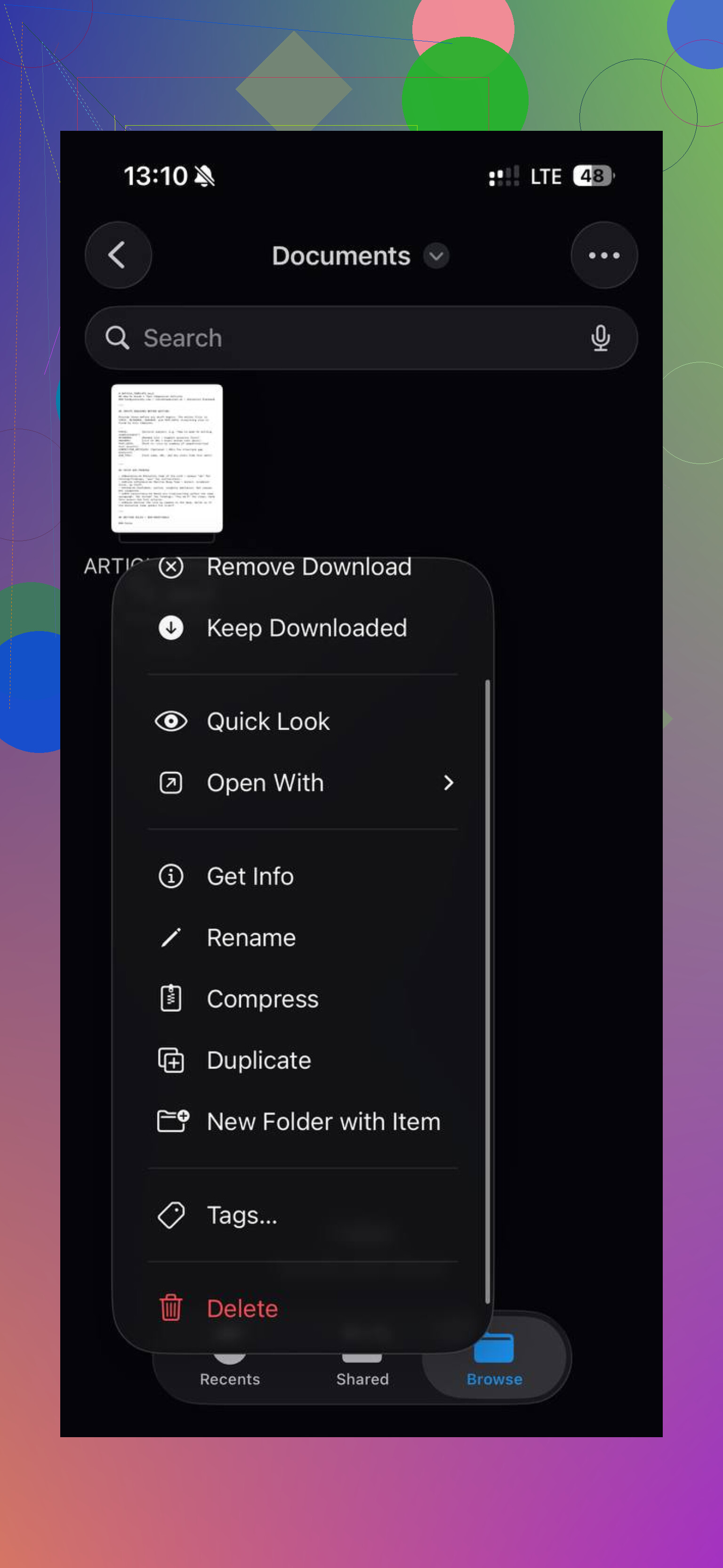
Nog één ding als je iCloud gebruikt. Als je een gesynchroniseerd bestand van je telefoon verwijdert, verwijder je het ook uit iCloud. Als je doel is om het in de cloud te houden maar van de lokale opslag af te halen, gebruik dan Verwijder download in plaats van Verwijder. Dan blijft het bestand zichtbaar, maar wordt de kopie op de telefoon verwijderd.
Als ik dit vanaf nul zou doen, zou mijn volgorde zijn:
- Maak Recent verwijderd leeg in Bestanden.
- Maak Recent verwijderd leeg in Foto’s.
- Controleer Instellingen > Algemeen > iPhone-opslag.
- Wis grote berichtbijlagen.
- Ruim Downloads op in Bestanden.
- Pak foto’s en video’s als laatste aan, want daar zit meestal de grootste winst.
Toen ik die stappen eenmaal had gedaan, daalde het opslagcijfer eindelijk echt. Daarvoor voelde het eerlijk gezegd alsof mijn iPhone me liep te gaslighten.
Ik zou dit iets anders doen dan @mikeappsreviewer. Beginnen in Bestanden is prima, maar als je de veiligste opschoning wilt, begin dan met uitzoeken wat lokaal op de telefoon staat en wat vanuit iCloud wordt gesynchroniseerd. Als je het verkeerde uit Bestanden verwijdert, is het overal weg.
Open Bestanden, tik op Blader en controleer dan deze twee plekken apart:
Op mijn iPhone, dit zijn lokale bestanden, veiliger om te verwijderen.
iCloud Drive, dit zijn gesynchroniseerde bestanden, verwijderen hier verwijdert het ook uit iCloud.
Sorteer oude documenten op Datum of Grootte. Tik op de drie puntjes, Sorteer op en dan Datum. Oude pdf’s, zipbestanden, scans en downloads vallen snel op. Ik zou eerst alles wat belangrijk is verplaatsen naar een map met de naam Archief. Die extra stap heeft me ooit gered van het verwijderen van belastingdocumenten, lol.
Kijk ook in apps zelf. Veel bestandsrommel verstopt zich in:
GarageBand
Pages, Numbers, Keynote
CapCut, iMovie
Dictafoon
Boeken, voor oude pdf’s en audioboeken
Die apps slaan bestanden op buiten de voor de hand liggende map Downloads. Het verwijderen van de app verwijdert vaak ook de lokale bestanden, dus kijk eerst voordat je hem wegvaagt.
Als je een stapsgewijze handleiding wilt voor het wissen van oude iPhone-bestanden en documenten, helpt dit:
beste manieren om bestanden op de iPhone te verwijderen en opslagruimte vrij te maken
Voor foto’s ben ik het minder met hem eens om dat als laatste te doen. Voor de meeste mensen zijn foto’s en video’s de eerste plek om te kijken, omdat één 4K-video meer ruimte inneemt dan jaren aan pdf’s. Clever Cleaner is handig als je bibliotheek rommelig is. Het groepeert duplicaten, vergelijkbare opnames en grote video’s sneller dan de standaard Foto’s-app.
Laatste tip. Start de telefoon opnieuw op na het opschonen. De totalen van iOS-opslag lopen soms achter en een herstart dwingt het systeem om opnieuw te berekenen. Irritant, maar waar.
Ik zou eigenlijk met back-ups beginnen voordat je iets verwijdert, iets waar noch @mikeappsreviewer noch @waldgeist echt genoeg de nadruk op legden. Als je documenten, scans, spraaknotities of willekeurige appbestanden hebt die al jaren oud zijn, doe dan eerst even een snelle veiligheidscheck:
- Maak in Bestanden een map met de naam “Bewaren vóór verwijderen”
- Verplaats alles waarover je twijfelt daarheen
- Kopieer die map vervolgens naar iCloud Drive, Dropbox, Google Drive of een computer
Zo hoef je later geen paniekherstel te doen. iPhone-opruimen wordt al snel heel dom als je eerst verwijdert en pas daarna nadenkt.
Vertrouw ook niet te veel op labels als “Documenten en gegevens”. Een groot deel van die ruimte bestaat uit appcaches, offline inhoud en tijdelijke rommel, niet uit echte bestanden die je zelf handmatig hebt opgeslagen. Als een app enorm groot is en je hem nauwelijks gebruikt, levert verwijderen en opnieuw installeren vaak veel meer opslagruimte op dan zoeken naar één oude pdf. Zeker bij apps zoals WhatsApp, Telegram, Spotify, Netflix, Kindle en bewerkingsapps. Die hamsteren data als kleine gremlins.
Met één punt ben ik het niet helemaal eens: alleen op leeftijd sorteren is niet altijd de beste zet. Oude bestanden zijn vaak piepklein. Een notitie van 12 KB uit 2018 is niet je probleem. Ik zou me richten op bestand-type plus grootte:
- video’s
- schermopnames
- ZIP-bestanden
- gedownloade pdf’s
- offline kaarten
- oude audio-opnames
Als je fotobibliotheek het echte monster is, dan is Clever Cleaner eerlijk gezegd een van de snellere manieren om grote video’s, dubbele foto’s en screenshot-rommel te sorteren zonder alles handmatig in de Foto’s-app te doen. Daar winnen de meeste mensen veel sneller opslagruimte terug.
Ook de moeite waard om te controleren:
- downloads en bijlagen in de Mail-app
- de Boeken-app voor oude pdf’s/epubs
- Dictafoon
- de downloadlijst van Safari
- tags/mappen in de Bestanden-app waarvan je was vergeten dat ze bestonden
En als je wilt zien hoe andere iPhone-gebruikers oude rommel uit de Bestanden-app opruimen, is deze thread echt nuttig: echte Reddit-tips voor het verwijderen van bestanden uit de iPhone Bestanden-app
Mijn methode is eigenlijk:
- Maak een back-up van twijfelachtige spullen
- Verwijder gigantische app-datahamsteraars
- Gooi oude lokale bestanden weg
- Ruim daarna als laatste of als eerste foto’s/video’s op, afhankelijk van wat Opslag laat zien
Beetje saai antwoord, maar veiliger. En veiliger telt als je telefoon al jaren digitale zolderrommel aan het verzamelen is.
Ik zou één ding toevoegen dat in de reacties van @waldgeist, @techchizkid en @mikeappsreviewer alleen indirect werd aangestipt: zoek naar bestanden die door apps actief bewaard worden, niet alleen naar bestanden die gewoon in Bestanden staan.
Een paar verraderlijke plekken:
- Berichten: oude spraakmemo’s, video’s, pdf’s binnen gesprekken
- Mail: gedownloade bijlagen kunnen blijven hangen
- Notities: gescande documenten en ingesloten pdf’s
- Podcasts/Muziek/TV: offline downloads
- WhatsApp/Telegram: mediacaches kunnen absurd groot worden
Ik ben het eigenlijk niet helemaal eens met de aanpak om eerst oude bestanden op te sporen. Leeftijd is niet de beste filter. Grootte en herkomst zijn belangrijker. Een tekstbestand van 7 jaar oud stelt niets voor. Een vergeten offline videobibliotheek is allesbepalend.
Mijn aanpak:
- Controleer iPhone-opslag en bepaal welke 3 onderdelen de meeste ruimte innemen.
- Richt je in Bestanden alleen op Op mijn iPhone en sorteer eerst op Grootte.
- Zoek in elke grote app naar de eigen sectie Downloads / Opslag / Offline bestanden.
- Ga pas daarna oude documenten verwijderen.
Als de opslag na het opruimen nog steeds vol lijkt, hebben sommige apps de klassieke behandeling verwijderen + opnieuw installeren nodig om caches te legen.
Voor foto’s is Clever Cleaner eigenlijk best nuttig als je fotobibliotheek het echte probleem is.
Voordelen:
- snel in het vinden van duplicaten en vergelijkbare foto’s
- toont grote video’s snel
- makkelijker dan handmatig scrollen
Nadelen:
- helpt vooral bij rommel in foto’s en video’s, niet bij appcaches
- je moet nog steeds alles dubbel controleren voordat je verwijdert
- minder nuttig als je opslagprobleem documenten of Berichten zijn
Dus ja, zie dit niet als oude bestanden verwijderen. Zie het als uitzoeken wat echt lokaal is opgeslagen en wat daadwerkelijk groot is. Met die denkwijze maak je meestal veel meer ruimte vrij.