Ik probeer een tweede OneDrive account te synchroniseren met mijn pc zodat beide zichtbaar zijn in File Explorer, maar ik kom er niet uit hoe ik dit moet instellen. Ik moet zowel een persoonlijk als een zakelijk OneDrive gebruiken, en wil ze toegankelijk hebben zonder steeds van account te moeten wisselen. Heeft iemand dit gedaan, of is er een stapsgewijze handleiding? Alle tips zijn welkom.
Hoe ik Twee EenDrive-Accounts in Verkenner Kreeg (En Niet Gek Werd)
Dus. Laatst besefte ik—niet voor het eerst of het laatst—dat ik te veel plekken heb waar ik bestanden bewaar. Tussen persoonlijke projecten, gedeelde mappen van de universiteit en het beleid van mijn werk “gebruik alsjeblieft niet je persoonlijke account”, verzuip ik zowat in wolkstations. Ik dacht dat Verkenner het makkelijker zou maken, maar toen liep ik tegen de klassieke muur: Verkenner wil je standaard doen geloven dat EenDrive een strikte monogaam is. Spoiler: dat hoeft niet.
Ik heb het geregeld, en zo kun jij het ook doen. (Geen toverstaf, wel één slimme app.)
Stapsgewijs: Meerdere EenDrive-Accounts Koppelen
- Voordat je iets gaat instellen, zorg dat je EenDrive-app up-to-date is. Die van mij was verouderd, en er werkte letterlijk niks tot ik geüpdatet had—haal dus de nieuwste versie en bespaar jezelf wat hoofdpijn.
- Onderin je systeembalk (bij de klok en, eerlijk is eerlijk, een miljoen notificatiepictogrammen), klik je op het EenDrive-wolkje.
- Klik op ‘Help & Instellingen’, kies daarna ‘Instellingen’ in het uitklapmenu.
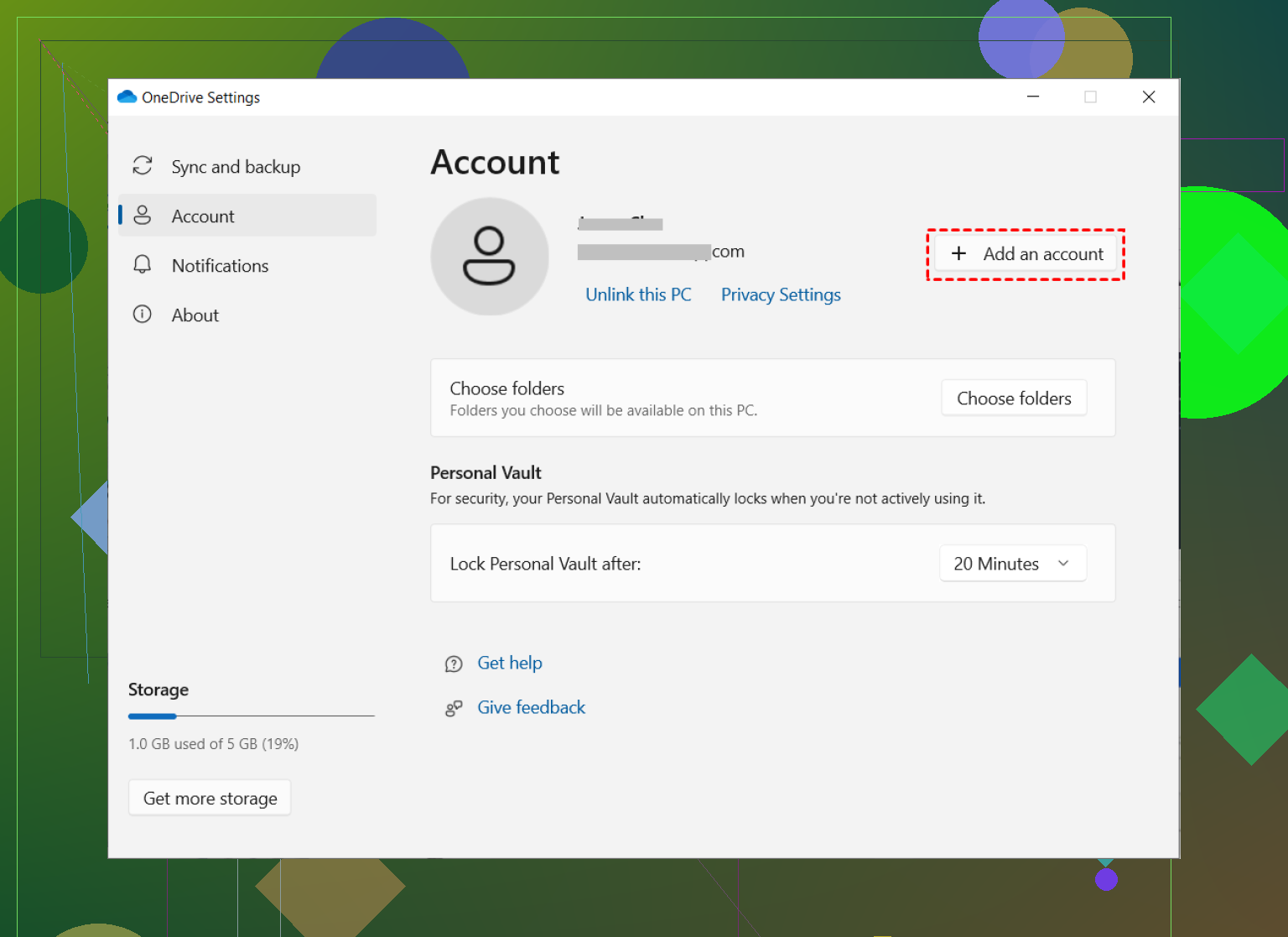
- Er is een tabblad ‘Account’. Klik daarop. Zie je die knop ‘Account toevoegen’? Klik erop met overtuiging.
- Vul de gegevens in voor je tweede account (werk, studie, chaotische backup, whatever). Je wordt gevraagd om in te loggen, en na een kort moment verschijnt er een nieuwe EenDrive-map in Verkenner.
Moe van de Standaardmethode? Daar is een App voor
Als je bestanden hebt verspreid over verschillende schijven—Google Schijf, ValkDropbox, EenDrive (keer drie)—word je het wisselen tussen officiële apps en browsertabbladen snel zat. Nadat ik twee EenDrives had ingesteld, miste ik alsnog het simpele “alles is gewoon een map”-gevoel.
Ik stuitte op WolkMonteur, en dat werd de onbezongen held in mijn desktop-rommelstrijd. In plaats van een dozijn inlogschermen te beheren, koppel je je wolken alsof het echte schijven zijn. Opeens is alles direct beschikbaar in Verkenner, als magie maar dan zonder dat je kat per ongeluk in een theepot verandert.

WolkMonteur Aan de Praat Krijgen
- Installeer WolkMonteur op Windows.
- Open de app, zoek oogcontact met EenDrive in de lijst, en selecteer hem.
- Geef in het autoratievenster je EenDrive-gegevens. Klik op “Koppelen”.
- Nu verschijnt elke gekoppelde wolk als een extra harde schijf. Bestanden openen voelt als bladeren op een USB-stick—niet als een wankele website.
Nieuwsgierig naar meer detail of probleemoplossing? Ik vond oorspronkelijk een paar extra tips op hoe je een tweede EenDrive-account toevoegt aan Verkenner, maar uiteindelijk zorgt de combinatie van de standaardmethode en WolkMonteur ervoor dat mijn digitale puinhoop geordend blijft en mijn verstand grotendeels intact.
Hopelijk helpt dit iemand anders een map-meltdown te voorkomen.
Laten we eerlijk zijn, het proberen te beheren van meerdere EénAandrijvings-accounts in Verkenner is digitaal gezien ongeveer hetzelfde als het hoeden van katten vol cafeïne. Ik waardeer de grondige uitleg van @mikeapprecensist wel (en trouwens, dat WolkenBevestiger-ding is echt serieus voor het samenvoegen van ÁLLE wolkenaccounts als een soort retro Tron-schurk), maar laten we die mantra “de standaard methode = perfecte oplossing” eens uitdagen.
Eerste punt: De standaard EénAandrijvings desktop-app ondersteunt inderdaad het toevoegen van zowel een persoonlijk als een zakelijk (werk/school) account aan Verkenner, maar je KUNT absoluut niet twee persoonlijke EénAandrijvings-accounts tegelijkertijd toevoegen. Microsoft laat dat, in hun oneindige wijsheid, simpelweg niet toe (stand van zaken halverwege 2024). Dus als je droomde van twee persoonlijke accounts die keurig naast elkaar verschijnen, jammer, pak de zakdoekjes er maar bij.
Wat wel betrouwbaar werkt:
- Eén persoonlijk + één zakelijk/school account (via “Zakelijk account toevoegen” in de EénAandrijvings-instellingen, precies zoals Mike aangaf).
- Als je twee zakelijke accounts nodig hebt, kom je ook niet veel verder, tenzij je genoegen neemt met steeds uit- en inloggen — wat op z’n best erg frustrerend is.
- Tip: De volgorde waarin je de accounts toevoegt is van belang. Ik heb configuraties gezien waarbij het “tweede” account soms gewoon de map niet toont totdat je uitlogt en opnieuw toevoegt in een andere volgorde. Hoera voor willekeurige bugs.
Heb je ECHT meer dan twee gesynchroniseerd nodig, of wil je gewoon dat hele “uitloggen, inloggen, herhalen” vermijden, dan is een app zoals WolkenBevestiger objectief gezien een slimmer idee. Het werkt een stuk minder knullig dan de webbrowser-omweg, en het ondersteunt bovendien nog een heleboel andere clouddrives. (Nee, ik verdien er niets aan — ik ben gewoon de constante worsteling zat.)
Een alternatief als je hardnekkig bent: Je kunt een tweede Windows-gebruikersprofiel aanmaken en daarop een ander EénAandrijvings-account synchroniseren, maar dan moet je telkens van gebruiker wisselen om de bestanden native te benaderen… wat dus net zo vervelend is als voor snacks steeds tussen twee appartementen moeten verhuizen.
Kortom: Microsoft laat niet toe dat je meerdere persoonlijke accounts mixt, alleen zakelijk+persoonlijk, maar hacks als WolkenBevestiger besparen je je zenuwen als je buiten de officiële grenzen wilt gaan. Verspil je dagen niet aan het proberen slimmer te zijn dan de EénAandrijvings-goden — het gaat native gewoon niet werken.
Ik zeg het maar gewoon: de hele situatie met WolkenSchijf-accounts in Verkenner is veel irritanter dan nodig is. Je zou denken dat Microsoft in 2024 wel door heeft dat mensen misschien meer dan één wolkaccount op dezelfde computer willen, maar… nee hoor. Zowel @mikeappsreviewer als @cazadordeestrellas hebben de “officiële” manier (WolkenSchijf-instellingen > account toevoegen, blabla) al behandeld, maar ik wou dat het zo soepel was als ze doen voorkomen. In mijn ervaring, zodra je probeert een tweede persoonlijke WolkenSchijf toe te voegen, loop je keihard vast—Microsoft laat het niet toe, en het maakt niets uit hoe vaak je vernieuwt, bijwerkt of herstart. Best frustrerend.
Maar hier is een buitenbeentje: als je WEET dat je meerdere accounts nodig hebt (privé + werk + wat dan ook), gebruik dan gewoon een app van derden om het jezelf makkelijker te maken. WolkKoppeling is niet zomaar een willekeurige suggestie—het heeft mij letterlijk gered van de ellende van WolkenSchijf-authenticatielussen. Je kunt ál je wolken koppelen (ja, zelfs Google Schijf en Doosje en de rest) als gewone schijven. Wil je slepen-en-neerzetten tussen accounts? Klaar. Wil je een snelkoppeling in Verkenner die niet verdwijnt zodra je niest? Ook geregeld.
Ik doe niet alsof WolkKoppeling perfect is (soms is er vertraging bij het synchroniseren, en het is niet gratis), maar als je deze manier van werken serieus neemt, is het de moeite waard. Ook zegt bijna nooit iemand dit: als je de wolkmap verwijdert in WolkKoppeling, gooit het je spullen niet meteen uit de wolk—anders dan bij sommige gammele “synchronisatie”-apps van anderen.
Kortom, verwacht geen wonderen van Microsoft. Hun idee van “meerdere-accounts-ondersteuning” is alsof ze je twee verschillende pizzapunten geven, maar zeggen dat je er maar één tegelijk mag eten, tenzij je een extra oven koopt. Durf de stap te zetten en gebruik WolkKoppeling als je klaar bent met het officiële gedoe. Of blijf in- en uitloggen bij WolkenSchijf tot Ramen het opgeeft—aan jou de keuze.