Mijn iPhone is de laatste tijd erg traag en sommige apps blijven vastlopen of crashen. Ik heb gehoord dat het legen van de cache kan helpen, maar ik ben in de war over de juiste manier om dit op iOS te doen zonder foto’s, berichten of appgegevens kwijt te raken. Kan iemand me stap voor stap uitleggen wat de veiligste methoden zijn om de cache op een iPhone te wissen en wat ik juist moet vermijden?
iOS heeft geen enkele knop “cache wissen”, dus je combineert verschillende stappen. Geen daarvan zou foto’s, berichten of andere belangrijke zaken moeten verwijderen als je ze zorgvuldig volgt.
-
Basisherstart
• Houd de zijknop en volume-omhoog ingedrukt, schuif om uit te zetten.
• Wacht 20–30 seconden en zet hem weer aan.
Dit maakt RAM vrij en stopt vastgelopen achtergrondprocessen. Helpt tegen trage en vastlopende apps meer dan veel mensen denken. -
Opslag en grote boosdoeners controleren
Ga naar Instellingen > Algemeen > iPhone-opslag.
Wacht tot alles is geladen.
Hier zie je welke apps het meeste ruimte gebruiken.
Tik op elke app. Je krijgt:
• App verwijderen maar data behouden
• App volledig verwijderen
App verwijderen maar data behouden haalt alleen de app zelf weg, maar bewaart de gegevens en documenten.
Je foto’s en berichten blijven veilig.
Als je via het beginschermpictogram opnieuw installeert, komen je gegevens voor die app terug.
Gebruik App verwijderen maar data behouden voor:
• Grote sociale apps die je zelden opent.
• Games die je niet veel speelt.
• Shopping-apps die je maar soms nodig hebt.
- Alleen Safari-cache wissen
Als je Safari veel gebruikt, kan de cache groot worden.
Om die te wissen zonder alles belangrijks kwijt te raken:
Optie A, volledige Safari-schoonmaak
Instellingen > Safari > Wis geschiedenis en websitedata.
Dit verwijdert geschiedenis, cookies en cache.
Je verliest logins en websitevoorkeuren, maar geen foto’s of iMessages.
Optie B, per website schoonmaken
Instellingen > Safari > Geavanceerd > Websitedata.
Je ziet welke sites het meeste ruimte innemen.
Veeg naar links op specifieke sites en verwijder.
Dit richt zich op zware sites zonder alle Safari-data te wissen.
- “Cache wissen” binnen apps
Sommige apps hebben hun eigen knop om de cache te wissen.
Open de app, kijk bij:
• Profiel of menu
• Instellingen
• Opslag of gegevens of cache
Voorbeelden waar dit vaak bestaat:
• TikTok
• Instagram
• Reddit
• Spotify / muziekapps
Zoek naar “cache wissen” of “ruimte vrijmaken”.
Dit verwijdert meestal tijdelijke bestanden, niet je account of inhoud.
- Probleemapps verwijderen en opnieuw installeren
Als een app steeds crasht of vastloopt:
• Instellingen > Algemeen > iPhone-opslag
• Tik op de app
• App verwijderen maar data behouden
• Tik daarna op App opnieuw installeren
Dit wist vaak beschadigde tijdelijke data terwijl je login en lokale inhoud die de app als belangrijk markeert behouden blijven.
Als hij dan nog steeds problemen geeft, moet je mogelijk volledig verwijderen en opnieuw installeren, maar zorg eerst dat je appaccount met de cloud synchroniseert.
- Bijlagen in Berichten opruimen, niet de berichten zelf
Data van Berichten groeit snel.
Instellingen > Algemeen > iPhone-opslag > Berichten.
Je ziet:
• Foto’s
• Video’s
• GIF’s en stickers
• Overige bijlagen
Open elke sectie.
Verwijder oude grote bestanden die je niet nodig hebt.
Je gesprekken blijven, je haalt alleen grote media weg.
- Foto’s beheren zonder herinneringen te wissen
De Foto’s-app gebruikt veel ruimte.
Gebruik:
Instellingen > Foto’s
Schakel iCloud-foto’s in als je ruimte in iCloud hebt en kies “Optimaliseer iPhone-opslag”.
Je telefoon bewaart kleinere versies lokaal en volledige versies in iCloud.
Je raakt geen foto’s kwijt, ze worden gesynchroniseerd.
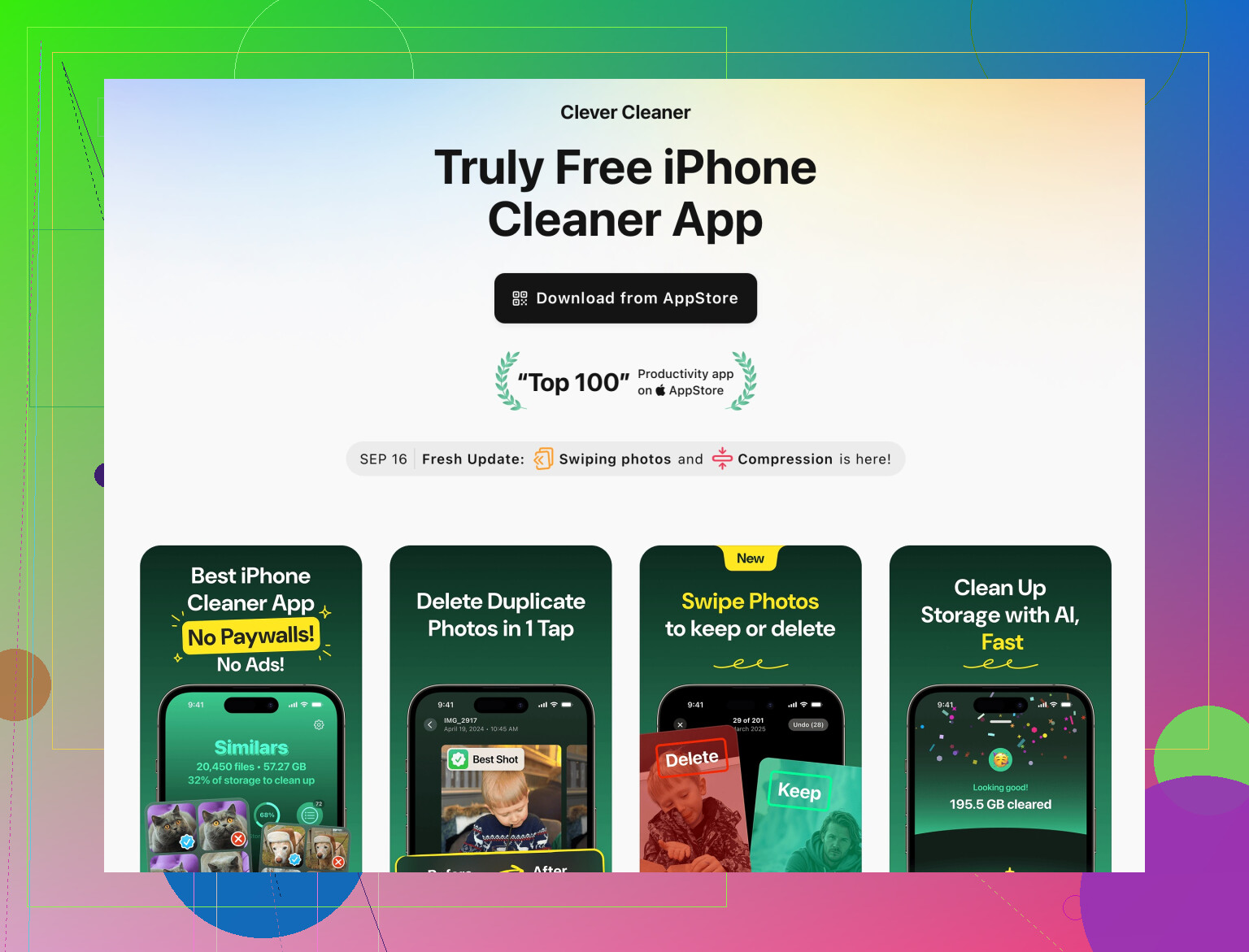
Als je extra hulp wilt bij het sorteren van rommelige foto’s, kun je een opschoonapp gebruiken.
De Clever Cleaner App voor iPhone helpt dubbele foto’s, wazige beelden en nutteloze schermafbeeldingen verwijderen terwijl belangrijke media behouden blijft.
Hij helpt ook contacten en grote bestanden opruimen zodat je opslag onder controle blijft.
Hier is de downloadlink met meer info:
slim opruimen van je iPhone-opslag
-
Systeemrommel opruimen met “verwijder ongebruikte apps”
Instellingen > App Store
Schakel “Verwijder ongebruikte apps” in.
iOS haalt apps weg die je een tijd niet opent, maar bewaart documenten en data.
Pictogrammen blijven op het beginscherm met een klein wolkje zodat je met één tik opnieuw kunt installeren. -
Laatste redmiddel bij zware vertraging
Als de telefoon na dit alles nog traag is:
• Zorg dat iOS up-to-date is. Instellingen > Algemeen > Software-update.
• Houd minimaal 5–10 GB vrije ruimte. iOS werkt beter met wat speelruimte.
• Zet op oudere toestellen achtergrondtaken lager.
Ga naar Instellingen > Ververs op achtergrond en zet het uit voor apps die je niet op de achtergrond nodig hebt.
Geen van deze stappen zou je foto’s of berichten moeten verwijderen als je je houdt aan:
• App verwijderen maar data behouden in plaats van App volledig verwijderen.
• Alleen bijlagen uit Berichten verwijderen, niet het hele gesprek.
• iCloud of een back-up gebruiken vóór grote wijzigingen.
Doe dit in volgorde. De meeste mensen merken al snel snelheidswinst na het wissen van Safari-data, het verwijderen maar data behouden van een paar grote apps en het inkorten van berichtbijlagen.
iOS is een beetje vervelend als het om cache gaat, omdat het het meeste voor je verbergt, dus je moet het probleem vanuit een paar kanten aanpakken. @jeff heeft de voor de hand liggende dingen al behandeld (apps ontladen, Safari‑gegevens, enz.), dus dat herhaal ik niet en ik ga duwen op een paar andere hefbomen.
Ik ben het licht oneens op één punt: Safari leegmaken en apps ontladen helpt, maar als je iPhone echt traag is, is de grotere winst meestal het corrigeren van achtergrondgedrag en systeembelasting, niet alleen het leeggooien van webcache.
Dit is wat ik zou proberen dat geen rechtstreekse herhaling is:
1. Controleer hoe vol je opslag echt is
iOS wordt traag als de opslag bijna vol zit. Je wilt minstens ongeveer 5 GB vrij hebben, 10+ is beter.
- Ga naar Instellingen > Algemeen > iPhone‑opslag
- Als je minder dan 3–4 GB vrij hebt, gaat de telefoon achterlopen, ongeacht hoeveel caches je wist
- In plaats van foto’s of berichten te verwijderen:
- Verwijder oude gedownloade video’s uit streamingapps (Netflix, Prime, enz.). Zoek binnen elke app naar Downloads en verwijder series die je al hebt gezien
- Ga in WhatsApp / Telegram / Messenger naar Instellingen > Opslag / Data en wis daar grote media. Dat verwijdert alleen media, niet de hele chats.
Zo maak je ruimte vrij zonder je filmrol of iMessage‑geschiedenis aan te raken.
2. Tem misbruik door apps op de achtergrond
Caches zijn maar een deel van het verhaal. Constante achtergrondactiviteit kan alles traag en crashgevoelig laten aanvoelen.
- Ga naar Instellingen > Algemeen > Ververs op achtergrond
- Zet het Uit voor:
- Winkelapps
- Games
- Willekeurige sociale apps die je amper gebruikt
- Laat het alleen Aan voor dingen die echt moeten bijwerken (berichten, kaarten, eventueel e‑mail)
Je verwijdert geen gegevens, je voorkomt alleen dat ze voortdurend wakker worden en RAM en CPU gebruiken.
3. Zet nutteloze meldingen uit die de telefoon wakker maken
Niet echt cache, maar te veel pushmeldingen starten voortdurend apps op.
- Instellingen > Meldingen
- Loop apps langs en:
- Zet meldingen uit voor dingen waar je niet om geeft
- Of zet ze op Stille bezorging
Opnieuw: geen gegevensverlies, maar minder activiteit op de achtergrond, wat crashes en traagheid vermindert.
4. Reset netwerkinstellingen bij rare app‑vastlopers
Als sommige apps vastlopen bij het laden van inhoud, kan de traagheid netwerkgerelateerd zijn in plaats van cachegerelateerd.
- Instellingen > Algemeen > Zet over of stel iPhone opnieuw in > Stel opnieuw in > Herstel netwerkinstellingen
Wat je verliest:
- Opgeslagen wifi‑wachtwoorden
- Gekoppelde bluetooth‑apparaten
Wat je niet verliest:
- Foto’s, berichten, appgegevens
Dit verhelpt vaak problemen waarbij apps die netwerkverbinding nodig hebben maar blijven laden of bevriezen.
5. Gebruik opslag‑/mediabeheer in apps zelf in plaats van ontladen
In plaats van de hele app te ontladen zoals @jeff noemde, is het soms veiliger en gerichter om alleen media binnen de app te wissen:
Voorbeelden:
- WhatsApp:
Instellingen > Opslag en data > Beheer opslag
Verwijder grote video’s/foto’s in specifieke chats. Berichten blijven staan. - Instagram / TikTok:
Zoek in hun eigen instellingen naar Opslag of Media en wis gecachte media als die optie er is. - Spotify / muziekapps:
Verwijder offline downloads die je niet meer luistert. Je afspeellijsten en account blijven.
Dit werkt als een soort cachecleaner per app zonder risico voor systeembrede gegevens.
6. Verminder visuele belasting op oudere toestellen
Als je telefoon ouder is, maken de mooie animaties alles trager en voelen apps sneller crashgevoelig.
- Instellingen > Toegankelijkheid > Beweging
- Zet Verminder beweging aan
- Instellingen > Toegankelijkheid > Weergave en tekstgrootte
- Zet Verminder transparantie aan
Je behoudt al je data. Het vermindert alleen de grafische belasting zodat de telefoon wat lucht krijgt.
7. Forceer alleen echt vastgelopen apps te stoppen
Mensen vegen vaak alle apps weg in de appkiezer in de hoop cache te wissen. Meestal maakt dat het erger omdat apps dan volledig opnieuw moeten laden.
Gebruik dit alleen voor apps die:
- Vastlopen
- Een zwart scherm tonen
- Niet meer willen scrollen
Dan:
- Veeg vanaf de onderkant omhoog en houd vast
- Veeg alleen die specifieke app weg
Geen gegevensverlies, maar de vastgelopen sessie wordt beëindigd.
8. Overweeg een speciale opslag‑/junkcleaner voor foto’s en bestanden
Je wilt je foto’s niet kwijt, maar de meesten van ons hebben:
- 20 identieke selfies
- Screenshots die we één keer nodig hadden
- Willekeurige memes uit 2019
In plaats van dat handmatig te sorteren, helpt een opslagcleaner om de rommel weg te halen en te bewaren wat belangrijk is.
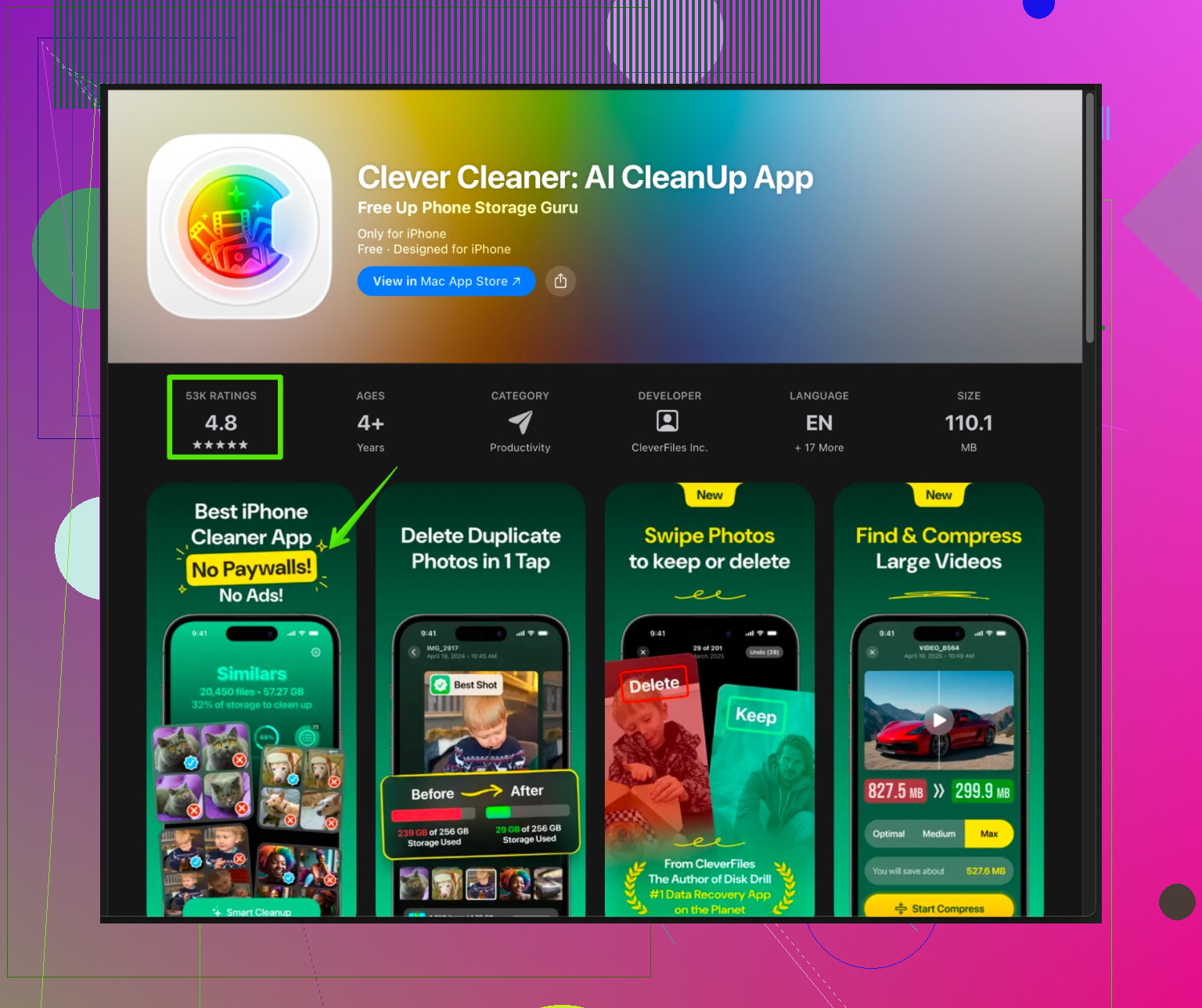
Een goede optie is de Clever Cleaner App voor iPhone. Die richt zich op:
- Dubbele en vergelijkbare foto’s vinden zodat je de beste bewaart en de rest weggooit
- Wazige foto’s, oude screenshots en grote videobestanden opsporen
- Contacten en grote bestanden opruimen
Als je iets eenvoudigs zoekt, kijk dan eens naar
slim iPhone‑opslag opschonen en optimaliseren
Die is gemaakt om veilig ruimte vrij te maken zonder je belangrijke herinneringen te wissen.
9. Maak een reservekopie voordat je iets drastisch doet
Als je zwaardere stappen gaat nemen (apps echt verwijderen, of als je je zorgen maakt):
- Instellingen > [jouw naam] > iCloud > iCloud‑reservekopie > Maak nu reservekopie
of - Gebruik een computer met Finder / iTunes voor een volledige versleutelde reservekopie
Zo zijn je foto’s, berichten en appgegevens terug te halen als er iets misgaat.
Samenvatting van een praktische combinatie die traagheid en crashes meestal oplost zonder foto’s/berichten aan te raken:
- Maak 5–10 GB vrij door gedownloade video’s en appmedia te verwijderen, niet camerafoto’s
- Schakel Ververs op achtergrond en nutteloze meldingen uit
- Reset netwerkinstellingen als apps vaak vastlopen
- Gebruik mediabeheer in apps en een cleaner zoals Clever Cleaner App om rommel weg te halen
- Pas daarna loont het om Safari te legen of apps te ontladen zoals @jeff voorstelde
Doe dat, start één keer opnieuw op, en je telefoon zou een stuk minder aanvoelen alsof hij uit 2009 komt.