Twitter/X werkt traag op mijn iPhone en neemt meer opslagruimte in dan verwacht. Ik probeer de appcache te wissen zonder belangrijke gegevens te verwijderen of mijn accountinstellingen in de war te brengen. Wat is de veiligste manier om de Twitter-cache op de iPhone te wissen?
Als je ruimte op Twitter probeert vrij te maken, helpt het om twee dingen van elkaar te scheiden: de cache van de app wissen en de opslag van je iPhone echt onder controle krijgen. Het opschonen van de cache kan helpen, maar is meestal niet de volledige oplossing.
Het wissen van de cache verwijdert de zoekgeschiedenis niet
Je Twitter-zoekgeschiedenis maakt geen deel uit van de cache. Als je recente zoekopdrachten wilt verwijderen, open je het zoektabblad, tik je op de zoekbalk en verwijder je vervolgens elk item met de X ernaast. Het wissen van de cache via het menu Datagebruik verwijdert die zoekopdrachten niet.
Hoe je de Twitter-cache op iPhone wist
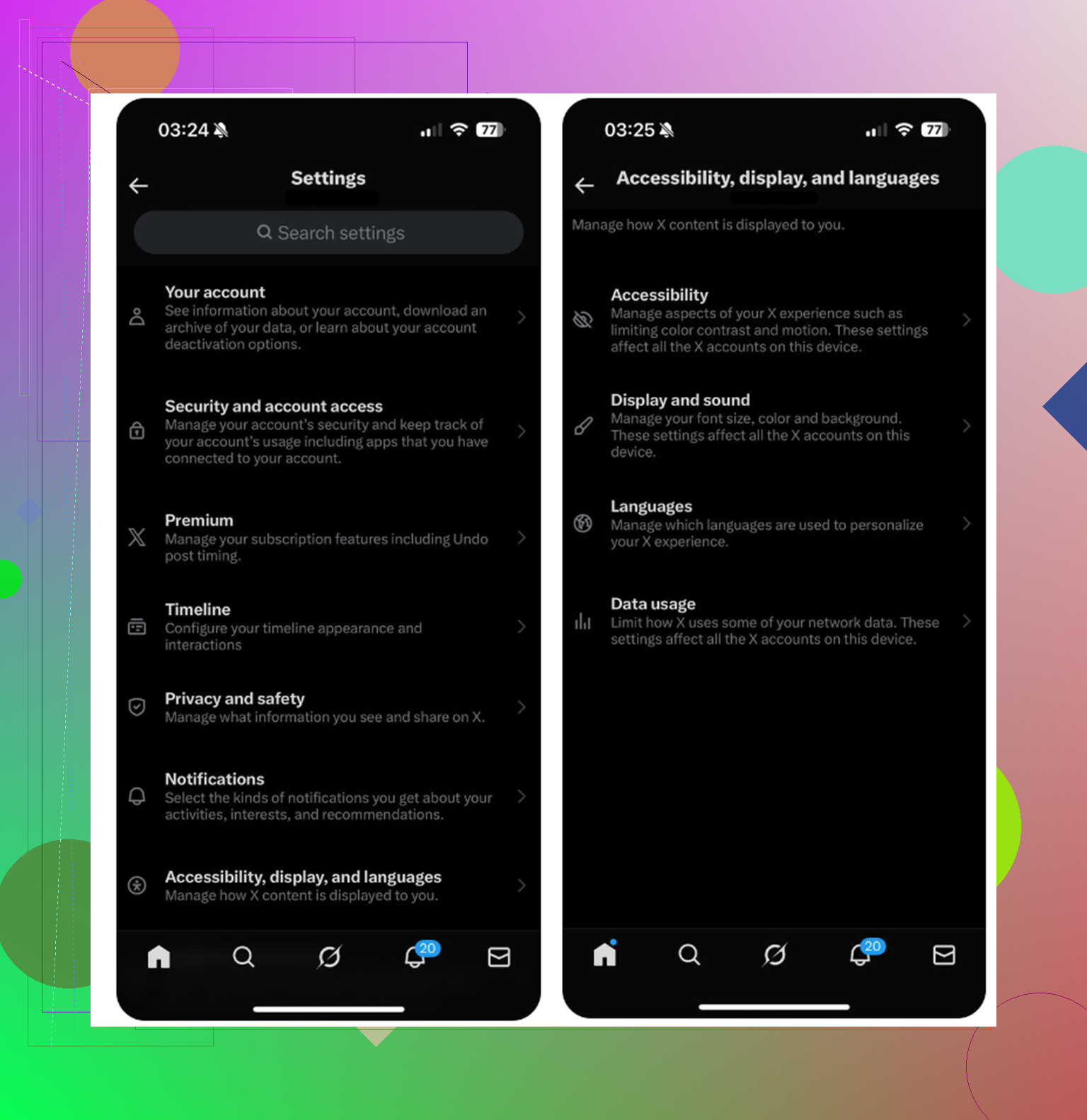
- Open Twitter en tik op je profielpictogram in de linkerbovenhoek
- Ga naar Instellingen en ondersteuning, daarna naar Instellingen en privacy
- Tik op Toegankelijkheid, weergave en talen
- Open Datagebruik
- Scroll omlaag naar het gedeelte Opslag
Mediaopslag is de veilige optie waar de meeste mensen naar op zoek zijn. Daar bewaart Twitter afbeeldingen in de cache, delen van GIF's, videominiaturen en andere dingen die worden geladen terwijl je scrolt. Het wissen daarvan logt je niet uit.
Webopslag is anders. Als je de opslag van webpagina's wist, worden gecachte websitegegevens verwijderd en blijf je meestal ingelogd. Als je kiest voor alle webopslag wissen, worden ook cookies verwijderd, dus reken erop dat je wordt uitgelogd. Zorg dat je je wachtwoord kent voordat je die optie gebruikt.
Dit regelmatig doen is prima
De Twitter-cache elke maand ongeveer wissen, bijvoorbeeld elke vier tot zes weken, is prima. Verwacht alleen niet dat die lang leeg blijft. Twitter bouwt de cache opnieuw op terwijl je de app gebruikt, omdat miniaturen en videovoorbeelden vooraf worden geladen om het scrollen snel te houden.
Als je wilt dat die langzamer terugkomt, ga dan terug naar Datagebruik en wijzig automatisch afspelen van video's naar alleen wifi, of schakel automatisch afspelen volledig uit.
Als je iPhone nog steeds traag is, was Twitter waarschijnlijk niet het grootste probleem
Het wissen van de Twitter-cache kan je tijdelijk 1 tot 2 GB teruggeven. Dat is handig, maar als je telefoon nog steeds traag is of de opslagwaarschuwingen een paar dagen later terugkomen, zit het grotere probleem ergens anders.
iOS heeft vrije ruimte nodig om goed op de achtergrond te werken. Wanneer de telefoon bijna vol is, kan alles traag aanvoelen, niet alleen Twitter. App-cache krijgt makkelijk de schuld, maar op veel iPhones is de echte opslagvreter de fotobibliotheek. Oude schermafbeeldingen, herhaalde burstfoto's en grote video's die daar al maanden staan, nemen meestal veel meer ruimte in dan de Twitter-cache.
Wat meestal het grootste verschil maakt
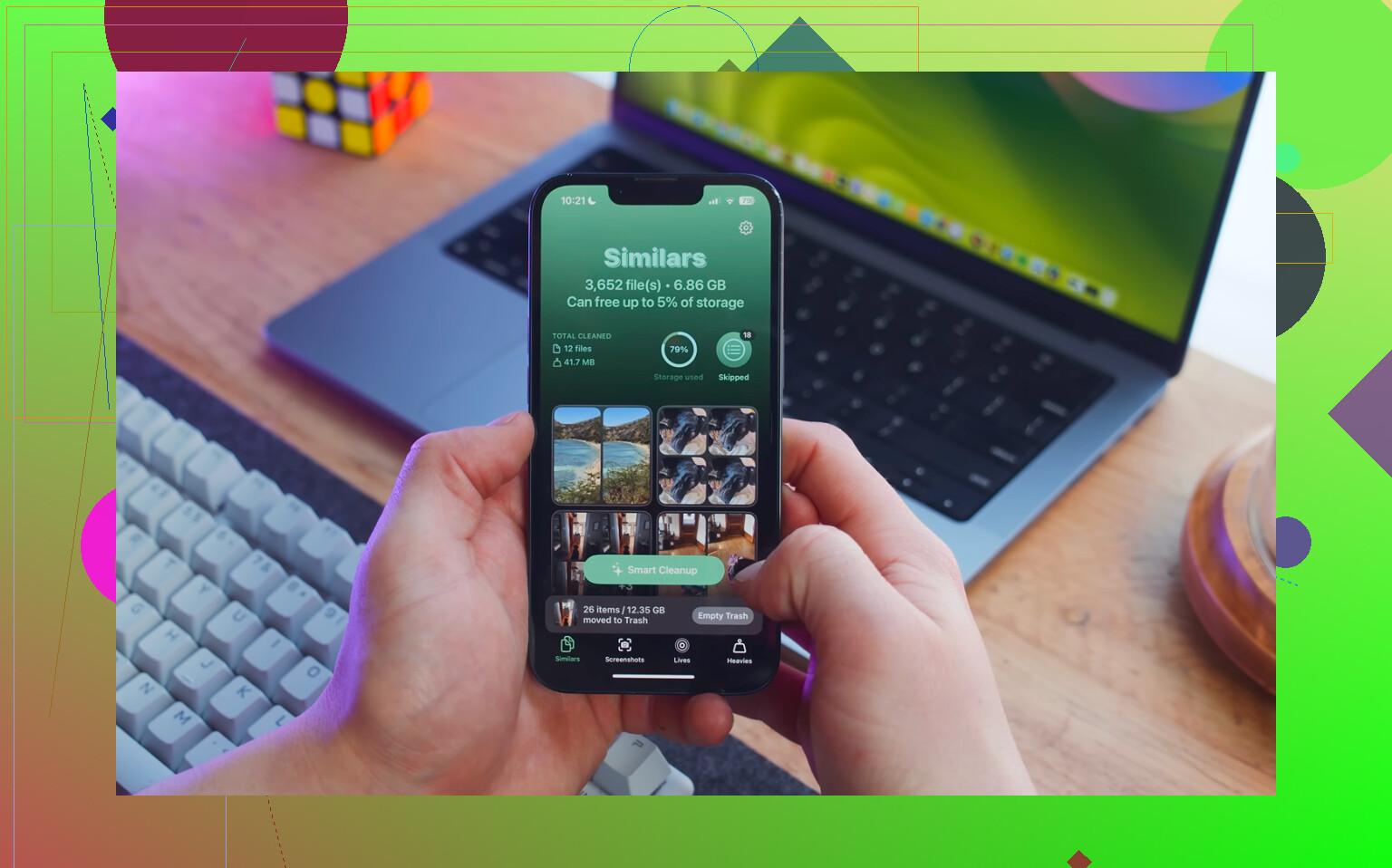
Nadat je de Twitter-cache hebt gewist, controleer je daarna je foto's. Daar is Clever Cleaner echt nuttig. Het is gratis, bevat geen advertenties en vereist geen abonnement.
Het wist geen Twitter-gegevens of app-cache. Dat moet je nog steeds handmatig doen met de bovenstaande stappen. Wat het wel doet, is helpen bij het vinden van items in de fotobibliotheek die de meeste ruimte innemen.
Het tabblad Heavies toont eerst je grootste bestanden, met exacte bestandsgroottes. Dus als je ergens in je bibliotheek oude 4K-video's hebt verstopt, verschijnen die meteen in beeld in plaats van verborgen te blijven tussen duizenden foto's.
Het tabblad Similars groepeert bijna dubbele foto's en gebruikt AI om uit elke set een Beste foto te kiezen. Daardoor is het makkelijker om tien versies van dezelfde afbeelding op te ruimen zonder ze handmatig één voor één te hoeven controleren.
Het toont ook bestandsgroottes bij schermafbeeldingen voordat je ze verwijdert, wat het opruimen minder willekeurig maakt. Je kunt zien wat echt de moeite waard is om te verwijderen.
Alles draait op het apparaat, dus de app uploadt je fotobibliotheek niet naar een externe server.
De praktische volgorde voor opruimen
Wis eerst de Twitter-cache als je snel resultaat wilt. Ga daarna met Clever Cleaner door je fotobibliotheek, want daar zit meestal het grotere opslagprobleem.
Eén laatste stap is belangrijk: nadat je foto's of video's hebt verwijderd, open je Foto's, ga je naar Recent verwijderd en tik je op Verwijder alles. Verwijderde bestanden blijven daar 30 dagen staan en tellen nog steeds mee voor je opslag totdat je die map leegt. Als je dat overslaat, kan het lijken alsof er niets is veranderd, zelfs niet na een grote opruimactie.
Het wissen van mediaopslag is de opschoning met laag risico; het verwijderen van de app en deze opnieuw installeren is de grotere reset die lokale dingen zoals concepten kan wissen en ervoor kan zorgen dat je opnieuw moet inloggen. Mike’s stappen zijn de juiste plek om te beginnen, maar raak niet in paniek als iPhone-opslag het aantal niet meteen bijwerkt. iOS kan traag zijn met het opnieuw berekenen van appopslag, dus sluit X, open het opnieuw of herstart de telefoon voordat je aanneemt dat het is mislukt. Ik zou clear all web storage vermijden, tenzij je het prima vindt om opnieuw in te loggen op sites die binnen X zijn geopend. Als de app na het wissen van mediaopslag nog steeds enorm groot is, dan is X opnieuw installeren de nettere oplossing, maar pas nadat je hebt gecontroleerd of je je inloggegevens kent en niets lokaals in de app hebt waar je om geeft.
Het wissen van X’s mediacache is alsof je een rommellade leegmaakt, terwijl het verwijderen en opnieuw installeren van de app meer is alsof je verhuist en hoopt dat je alles eerst hebt ingepakt.
De iPhone-knop die mensen in de problemen brengt, is Offload App. Het klinkt als een opruimknop, maar voor dit probleem is het vaak de verkeerde. Offloaden verwijdert de app zelf en bewaart de documenten en gegevens zodat je die later opnieuw kunt installeren. Als het grote opslagcijfer in die bewaarde gegevens zit, verandert offloaden mogelijk bijna niets. Daardoor kun je denken dat je de cache hebt gewist, terwijl je vooral alleen de appschil hebt verwijderd.
De veiligere volgorde zou zijn:
- Wis eerst de mediaopslag binnen X.
- Laat webopslag met rust, tenzij pagina’s die binnen X zijn geopend daadwerkelijk het probleem zijn.
- Sluit X volledig af en start de iPhone opnieuw op als het opslagcijfer onveranderd lijkt.
- Controleer Instellingen > Algemeen > iPhone-opslag > X opnieuw.
- Als X nog steeds enorm is, overweeg dan Verwijder app, niet Offload App, maar pas nadat je je login, 2FA en concepten hebt gecontroleerd.
De meeste accountgegevens worden niet alleen op je telefoon opgeslagen. Je volgers, profiel, bladwijzers, DM’s en instellingen zouden aan het account gekoppeld moeten zijn. Waar ik me zorgen over zou maken, zijn lokale concepten, tijdelijke browserlogins binnen X en het gedoe van opnieuw inloggen. Als je een wachtwoordmanager, passkey of twee-factor-app gebruikt, zorg er dan voor dat die werkt voordat je iets verwijdert.
Ik zou iets minder zeker zijn over hoeveel ruimte je terugkrijgt. Soms maakt het wissen van mediaopslag veel vrij. Soms meldt iOS de app nog steeds als groot, of komt de cache na een dag video’s kijken en door beeldrijke feeds scrollen meteen terug. Dat betekent niet dat je het verkeerd hebt gedaan. X bouwt de cache opnieuw op, omdat het zo voorkomt dat elke thumbnail helemaal opnieuw moet worden geladen.
Als je doel is om te voorkomen dat het opnieuw groeit, verander dan het gedrag dat het vult. Zet automatisch afspelen van video’s uit of alleen op wifi. Dat is niet zo bevredigend als cache wissen, maar het vertraagt wel dat terugkerende probleem.
Ik zou het opschonen van foto’s gescheiden houden van het opschonen van X. Iets als Clever Cleaner kan nuttig zijn als je hele iPhone weinig ruimte heeft omdat Foto’s vol staat met grote video’s of duplicaten, maar het gaat de cache van X niet wissen. Wis X eerst binnen X. Als de telefoon daarna nog steeds weinig opslag heeft, kijk dan naar Foto’s, bijlagen in Berichten en gedownloade bestanden.
Het saaie antwoord is het veiligst: wis mediaopslag, vermijd “wis alle webopslag” tenzij je accepteert dat je van sites wordt uitgelogd, verwacht niet dat Offload App cache oplost, en verwijder/installeer pas opnieuw zodra je weet dat je weer in je account kunt komen.
Als het probleem vooral vertraging is en niet een enorm X-opslagnummer, dan is het legen van de cache misschien niet de magische oplossing. De cache is er zodat de app niet elke afbeelding en videovoorbeeld helemaal opnieuw hoeft te laden, dus direct nadat je die wist kan X juist even wat stroever aanvoelen. Ik zou de cache legen wanneer de app vreemd veel ruimte inneemt, miniaturen zich buggy gedragen of video’s zich vreemd blijven gedragen.
Voor de veilige route ben ik het met de anderen eens: wis eerst de mediaopslag binnen X en laat webopslag met rust, tenzij je specifiek de kleine browser in de app wilt resetten. Het kleine ding dat mensen vergeten voordat ze verwijderen/opnieuw installeren, zijn concepten. Als je halfgeschreven posts, threads of iets anders hebt dat je bent begonnen maar niet hebt verzonden, kopieer het dan eerst ergens anders naartoe. Hetzelfde geldt voor het controleren van alle accounts als je tussen meer dan één login wisselt.
Nadat je het hebt gewist, moet je het niet meteen beoordelen vanaf het scherm iPhone-opslag. Open X één keer, sluit het, start indien nodig de telefoon opnieuw op en kijk later nog eens. Als het snel weer volloopt, is dat normaal gedrag door het scrollen door feeds met veel video. Op dat punt is de betere oplossing minder autoplay/media laden gebruiken, niet om de paar dagen de cache legen alsof het een onderhoudsritueel is.