Messenger neemt veel opslagruimte in op mijn iPhone in, en ik wil de cache wissen om ruimte vrij te maken. Ik ben bang dat het verwijderen of opnieuw installeren van de app mijn berichtengeschiedenis, foto’s of gesprekken kan verwijderen. Wat is de veiligste manier om de cache van Messenger op de iPhone te wissen zonder chats te verliezen?
Als Messenger zoiets als 4 GB inneemt onder “Documenten en gegevens”, is het verwijderen en opnieuw installeren ervan meestal het dichtst in de buurt van een echte cachewissing op de iPhone. iOS geeft je niet dezelfde eenvoudige optie “cache wissen” als Android, dus je zit meestal vast aan kiezen tussen de app ontladen of deze volledig verwijderen.
App ontladen is de optie met het laagste risico. Ga naar Instellingen > Algemeen > iPhone-opslag > Messenger en tik vervolgens op “App ontladen”. Daarmee verwijder je de app zelf, maar blijven je lokale documenten en aanmeldinggerelateerde gegevens behouden. Nadat je de app opnieuw hebt geïnstalleerd, kan een deel van de tijdelijke rommel verdwenen zijn, maar het is niet altijd een volledige reset.
Als je het schoonste resultaat wilt, verwijder Messenger dan en installeer het opnieuw. Dat kan vanuit hetzelfde scherm iPhone-opslag, of door het apppictogram lang ingedrukt te houden. Daarmee wis je lokaal opgeslagen dingen zoals gecachte afbeeldingen, video’s, miniaturen, stickers en tijdelijke aanmeldingsbestanden.
Je daadwerkelijke chats zouden in orde moeten zijn. Messenger-gesprekken worden opgeslagen op de servers van Meta, niet in de appcache op je telefoon. Wanneer je de app opnieuw installeert en weer inlogt, zouden je berichten opnieuw moeten verschijnen. Zorg er wel voor dat je je wachtwoord kent en toegang hebt tot je tweefactorauthenticatie voordat je de app verwijdert, want je wordt uitgelogd. Gecachte media kunnen uit de lokale opslag verdwijnen, maar kunnen opnieuw worden gedownload wanneer je die gesprekken weer opent.
Het vervelende is dat deze oplossing meestal niet blijvend is. Messenger bouwt zijn cache opnieuw op terwijl je het gebruikt, omdat het zo chats, stickers, profielfoto’s en media snel kan laden. Dus ja, opnieuw installeren kan ruimte vrijmaken, maar wees niet verbaasd als dat aantal later weer langzaam oploopt.
Ook als je iPhone daarna nog steeds traag is of nog steeds weinig opslagruimte heeft, is Messenger misschien niet het echte probleem. In veel gevallen is de grotere opslagvreter de Foto’s-bibliotheek: oude screenshots, op elkaar lijkende dubbele foto’s, burstfoto’s en enorme video’s.
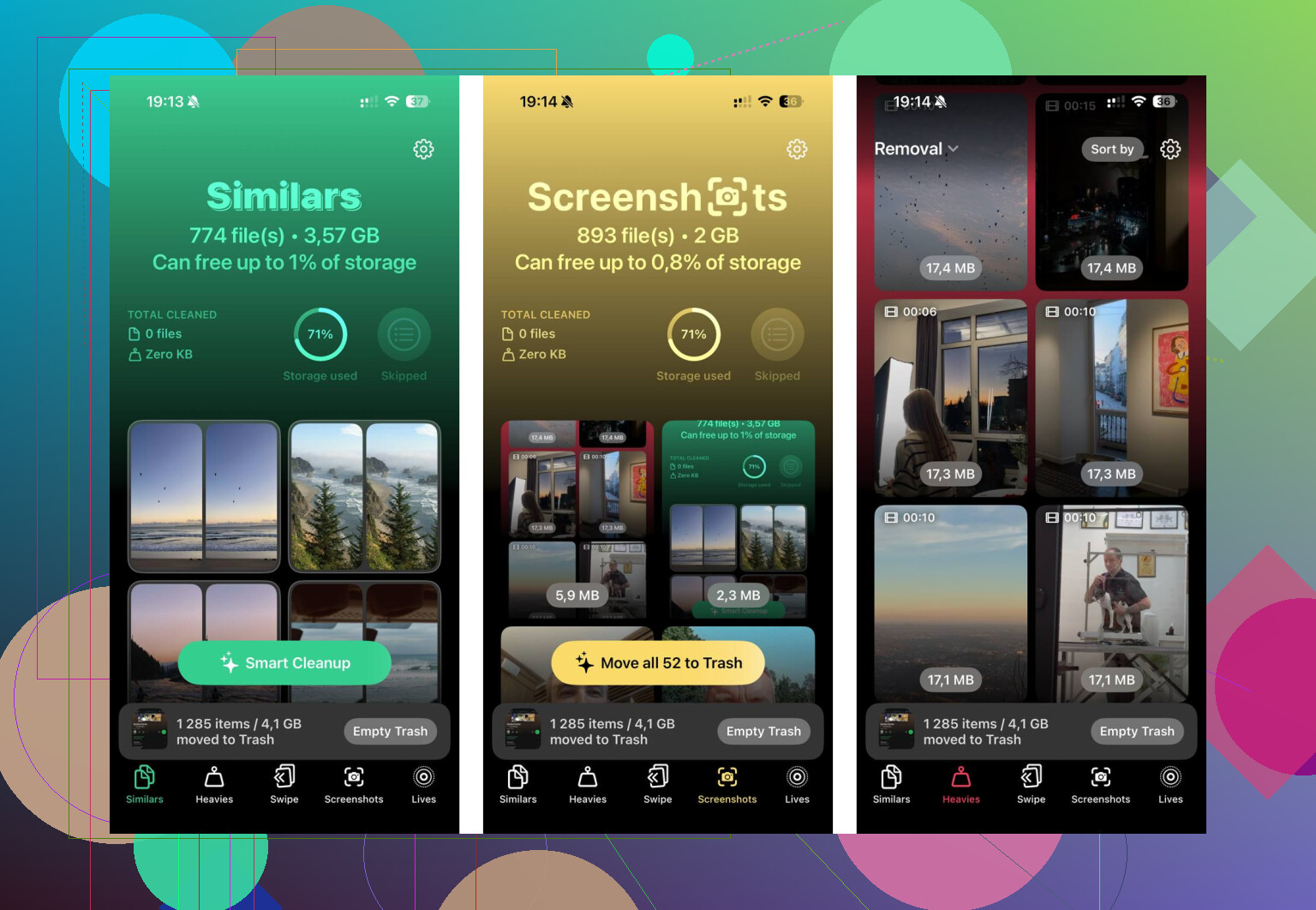
Daar komt iets als Clever Cleaner beter van pas dan voortdurend vechten met appcaches. Het wist geen Messenger-gegevens, maar het helpt wel bij het opruimen van de dingen die meestal de meeste ruimte innemen.
Het tabblad Heavies is handig omdat het foto’s en video’s sorteert op bestandsgrootte. Daardoor is het veel makkelijker om één gigantische video te vinden in plaats van een heleboel kleine foto’s te verwijderen die nauwelijks verschil maken.
Het tabblad Similars groepeert foto’s die bijna hetzelfde zijn, zodat je de beste kunt bewaren en de extra’s kunt verwijderen. Het heeft ook een sectie voor screenshots, wat handig is als je filmrol vol staat met willekeurige bonnetjes, memes, appschermen en dingen waarvan je was vergeten dat je ze had opgeslagen.
Nog een fijn punt is dat Clever Cleaner je foto’s op het apparaat verwerkt in plaats van ze ergens naartoe te uploaden. Het is ook gratis, zonder advertenties of betaalmuur die hier genoemd worden, wat belangrijk is omdat veel zogenoemde schoonmaakapps behoorlijk spamachtig zijn.
Dus de korte versie: installeer Messenger opnieuw als je de cache echt goed wilt wissen. Ontlaad de app als je de veiligere tussenstap wilt. Maar als je telefoon daarna nog steeds vol zit, controleer dan daarna je fotobibliotheek, want daar gaat de echte ruimte vaak naartoe.
Als sommige van je chats end-to-end versleuteld zijn, zou ik vóór het verwijderen van de app de Messenger-pincode of de beveiligde opslaginstelling controleren. Gewone Messenger-geschiedenis die in de cloud is opgeslagen, komt meestal terug nadat je je aanmeldt, maar de geschiedenis van versleutelde chats kan lastiger zijn. Meta zegt dat versleutelde chats kunnen worden hersteld met een pincode of herstelcode als je ze in beveiligde opslag hebt opgeslagen, dus zorg ervoor dat dat deel is ingesteld en dat je de pincode ook echt kent voordat je de app wist. (facebook.com)
Het belangrijke onderscheid is dit: de Messenger-app van de iPhone verwijderen is niet hetzelfde als gesprekken binnen Messenger verwijderen. Open geen chat en druk niet op verwijderen/weghalen als je de geschiedenis wilt behouden. Ga via iPhone-opslag en verwijder de app zelf, installeer hem daarna opnieuw vanuit de App Store en meld je opnieuw aan. Je kunt lokale gemaksdingen kwijtraken, zoals al geladen miniaturen, voorbeelden van gedownloade media, zoekcache, stickers en inlogstatus, maar dat is juist het doel van ruimte vrijmaken.
Ik zou echter een beetje sceptisch zijn over het verwachten van een permanente oplossing. Messenger zal een deel van die opslag opnieuw opbouwen zodra je weer door oude gesprekken scrolt en video’s opent. Als je alleen snel wat extra ruimte nodig hebt, is verwijderen en opnieuw installeren prima. Als je veel opslag probeert terug te winnen, kijk dan of Messenger echt de grootste boosdoener is of dat dezelfde foto’s en video’s ook in je Foto’s-app zijn opgeslagen. Een opschoonapp zoals Clever Cleaner kan helpen met de fotobibliotheek-kant, maar zal de eigen cache van Messenger niet op magische wijze legen.
Tik nergens in een gesprek op iets waarop verwijderen, weghalen, intrekken of chat wissen staat als het doel alleen is om iPhone-opslag vrij te maken. Het veilige doel is de lokale kopie van de app, niet het gesprek zelf. Ik ben het eens met @nachtdromer dat versleutelde chats het lastige uitzonderingsgeval zijn, dus controleer eerst je pincode/herstelinstellingen. Daarna zou ik Offload overslaan als je echt ruimte terug wilt, omdat het vaak de omvangrijke Documenten en gegevens laat staan. Gebruik Instellingen > Algemeen > iPhone-opslag > Messenger > Verwijder app, installeer Messenger opnieuw en log daarna opnieuw in. Je normale berichtgeschiedenis zou opnieuw vanuit je account moeten worden geladen, maar verwacht dat de app in het begin wat frisser oogt: voorbeelden, mediathumbnails, zoekopdrachten en stickers moeten mogelijk opnieuw worden gedownload terwijl je chats opent.