Ik probeer Facebook-gegevens op mijn iPhone te wissen omdat de app veel opslagruimte gebruikt en nog steeds oude zoekopdrachten en gecachte inhoud lijkt te onthouden. Ik weet niet zeker of ik de app moet offloaden, verwijderen, browsergegevens wissen of Facebook-instellingen moet wijzigen. Wat is de veiligste manier om Facebook-cache en -gegevens te verwijderen zonder mijn account of belangrijke informatie te verliezen?
Als Facebook een vreemde hoeveelheid opslagruimte inneemt op je iPhone, is het irritante deel dat Apple je hiervoor geen simpele knop om cache te wissen geeft. Je kunt een deel ervan wissen, maar de methode is belangrijk.
Facebook verwijderen verwijdert je accountgegevens niet
Je berichten, geüploade foto's, video's, vrienden, berichten en accountgegevens worden opgeslagen op de servers van Facebook, niet alleen op je telefoon. Wat lokaal staat is vooral cache: miniaturen, delen van video's, scripts en andere tijdelijke bestanden die Facebook opslaat zodat de app sneller laadt.
Dus ja, het wissen van de lokale gegevens betekent dat Facebook dingen opnieuw moet downloaden. Nee, het verwijdert je geüploade foto's of berichten niet.
De enige echte volledige opschoning: verwijderen en opnieuw installeren
Ga naar Instellingen > Algemeen > iPhone-opslag > Facebook en kies vervolgens Verwijder app.
Daarmee verwijder je de app plus de bijbehorende Documenten en gegevens, en daar bevindt zich meestal de grotere lokale cache. Nadat je Facebook opnieuw hebt geïnstalleerd, moet je opnieuw inloggen, maar je accountgegevens komen terug van de servers van Facebook.
Dit is de methode die de diepere cache echt wist. Als Facebook veel ruimte inneemt, is dit meestal de methode die een merkbaar verschil maakt.
Offloaden is niet hetzelfde
Vanaf datzelfde scherm iPhone-opslag verwijdert Ruim app op alleen de app zelf. Documenten en gegevens blijven behouden, dus na opnieuw installeren blijf je meestal ingelogd.
Dat kan handig zijn als je alleen een kleine hoeveelheid ruimte wilt vrijmaken zonder gedoe met inloggen, maar het lost meestal geen groot opslagprobleem van Facebook op omdat het meeste rommel er nog steeds staat.
Er is ook een kleine browsercache binnen Facebook
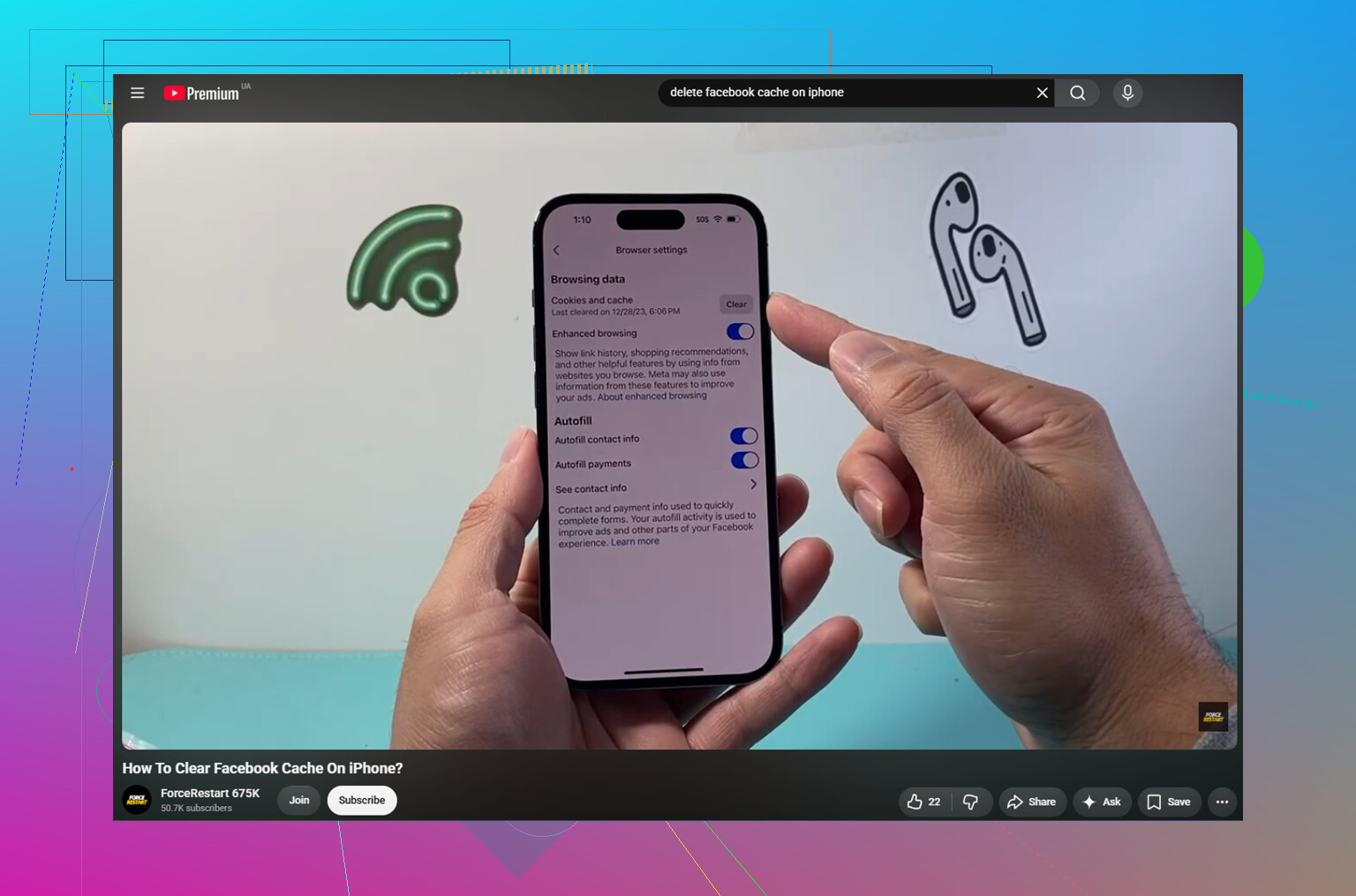
Ga in de Facebook-app naar Menu > Instellingen en privacy > Instellingen > Browser en tik vervolgens op Wis naast Cookies en cache.
Hiermee wis je alleen gegevens van websites die binnen Facebook zijn geopend. Het kan helpen als links vreemd doen of langzaam laden, maar daar gaat niet het grootste deel van de opslag naartoe.
Om te voorkomen dat het zo snel weer volloopt
Zet automatisch afspelen van video's uit in de instellingen van Facebook, of stel het op zijn minst in op alleen wifi. Video's en Reels zijn meestal de grootste reden dat de cache meteen weer begint te groeien nadat je die hebt gewist.
En hij groeit weer aan. Zo werkt Facebook nu eenmaal. Scroll een tijdje, open afbeeldingen, kijk Reels, en de app begint alles opnieuw te cachen, vaak al binnen een dag of twee. De cache bestaat om de app sneller te laten aanvoelen, dus Facebook blijft die opnieuw opbouwen.
Het grotere opslagprobleem is meestal niet Facebook
Voor veel iPhones lijkt Facebook het probleem omdat het zichtbaar is in de opslaginstellingen, maar de fotobibliotheek is vaak veel erger. Oude video's, burstfoto's, foto's die op duplicaten lijken en screenshots waar je nooit meer naar hebt omgekeken kunnen veel meer ruimte innemen dan de Facebook-app.
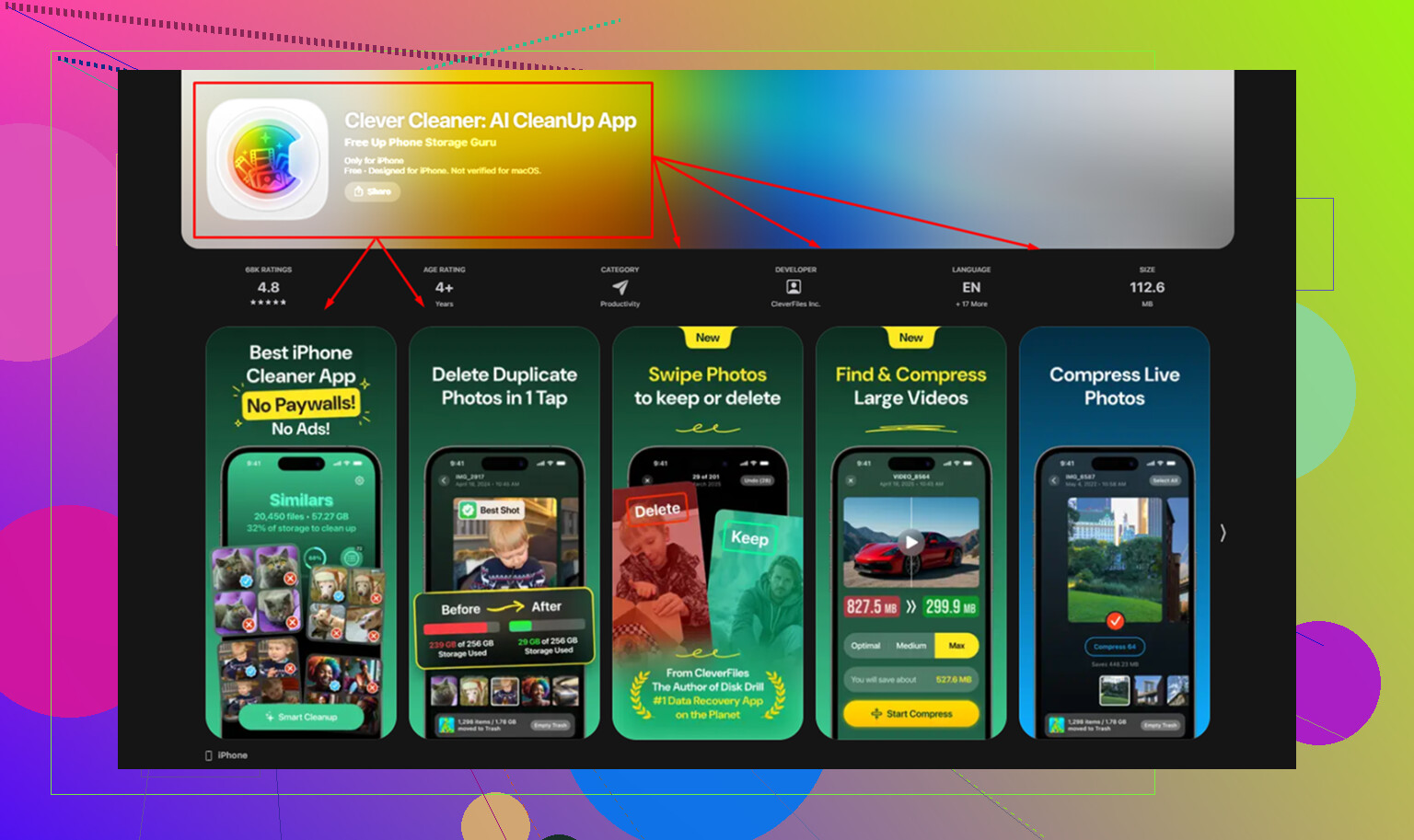
Daar komt Clever Cleaner van pas. Het wist de Facebook-cache niet, dus daarvoor heb je nog steeds de handmatige stappen hierboven nodig. Het richt zich in plaats daarvan op de fotobibliotheek en het is gratis zonder advertenties of abonnement.
Het tabblad Heavies sorteert je bestanden van groot naar klein en toont de exacte grootte van elk bestand. Soms neemt één oude 4K-video meer ruimte in dan Facebook zelf.
Het tabblad Similars groepeert bijna dubbele foto's en kiest een Beste foto, zodat je meerdere versies van dezelfde afbeelding kunt wissen zonder ze stuk voor stuk handmatig te controleren.
Ook bij screenshots worden de bestandsgroottes getoond voordat je iets verwijdert, waardoor je makkelijker ziet wanneer een stapel oude screenshots is veranderd in meerdere gigabytes.
Alles wordt verwerkt op het apparaat, zonder dat er iets extern wordt geüpload.
Na het wissen van ongeveer 10 GB aan dubbele foto's en oude video's kwam de opslagwaarschuwing niet meer terug, ook al bouwde Facebook zijn cache zoals gewoonlijk nog steeds opnieuw op.
Verwijder Facebook niet voordat je zeker weet dat je weer toegang kunt krijgen tot het account. Controleer of je het wachtwoord kent, toegang hebt tot het e-mailadres of telefoonnummer van het account, en of tweefactorcodes nog steeds zullen werken. Veel mensen maken zonder problemen ruimte vrij en lopen dan vast omdat de app de enige plek was waar ze nog waren ingelogd.
Ik ben het eens met @mikeappsreviewer dat verwijderen en opnieuw installeren de schoonste manier is om de rommel aan de iPhone-kant te wissen. Offloaden is hiervoor meestal nutteloos omdat de opgeslagen gegevens behouden blijven. Maar ik zou opslaggegevens los zien van Facebook onthoudt dingen. Opnieuw installeren kan gecachte afbeeldingen, video’s en appbestanden wissen, maar het verwijdert mogelijk geen zaken die aan je Facebook-account zijn gekoppeld, zoals zoekgeschiedenis, recente interacties, advertentievoorkeuren of inlog-/sessiegeschiedenis. Die kunnen terugkomen omdat ze bij het account horen, niet bij de telefoon.
Voor oude zoekopdrachten open je Facebook en wis je die vanuit het zoekscherm of het activiteitenlogboek, afhankelijk van wat er precies wordt weergegeven. Voor websites die binnen Facebook zijn geopend, wis je de cookies/cache van de in-appbrowser. Voor daadwerkelijke iPhone-opslag verwijder je de app via iPhone-opslag en installeer je deze opnieuw. Als Safari ook betrokken is, wis dan afzonderlijk de websitedata van Safari, omdat Facebook in Safari en de Facebook-app niet één nette knop alles wissen delen.
Als je Messenger afzonderlijk gebruikt, wis dat dan ook, want het verwijderen van de Facebook-app maakt de lokale opslag van Messenger of de eigen recente chats/zoekgegevens niet schoon. Ik ben het eens met het verwijderen en opnieuw installeren van Facebook voor de echte app-cache, maar ik zou daarna kijken bij Instellingen > Algemeen > iPhone-opslag om te zien wat nog steeds enorm groot is. Soms denken mensen dat ze Facebook hebben opgelost, terwijl de ruimte eigenlijk in Messenger, Instagram, Safari-websitedata of Foto’s zit. Offload is alleen de moeite waard als je zenuwachtig bent om opnieuw in te loggen en een eerste poging met weinig risico wilt, maar voor een echte reset van Facebook-gegevens op je iPhone is verwijderen de nettere zet.
Het verwijderen van het pictogram van het beginscherm is niet hetzelfde als het verwijderen van Facebook. Als je de app lang ingedrukt houdt en alleen “Verwijder van beginscherm” kiest, staan de app en de gegevens nog steeds op de telefoon. Je hebt “Verwijder app” nodig, of ga via Instellingen > Algemeen > iPhone-opslag > Facebook > Verwijder app als je de lokale Facebook-opslag wilt verwijderen.
Ik ben het met de anderen eens dat app ontladen hier meestal het verkeerde hulpmiddel is. Ontladen is meer alsof je de app-behuizing weglegt terwijl de koffer vol gegevens blijft. Handig als je alleen een klein beetje ruimte nodig hebt, slecht als de koffer het probleem is. Na opnieuw installeren kun je verwachten dat sommige dingen terugkomen, omdat Facebook ze synchroniseert vanuit je account, vooral zoekopdrachten, suggesties en op activiteit gebaseerde zaken. Cache staat aan de kant van de telefoon. Geschiedenis en voorkeuren staan vaak aan de kant van het account.
En verwacht niet dat een opschoonapp de privé-appgegevens van Facebook wist. iOS zet apps in een sandbox, dus een andere app kan niet zomaar in Facebook komen en de cache leegmaken. Iets als Clever Cleaner kan helpen als je Foto’s-app de echte opslagvreter is, maar het vervangt het verwijderen en opnieuw installeren van Facebook niet. Voor Facebook zelf is het saaie antwoord nog steeds het juiste: controleer je inloggegevens, verwijder de app, installeer deze opnieuw en wis daarna zoekgeschiedenis/geschiedenis binnen Facebook als dat het deel is dat je stoort.