Ik heb media op mijn iPhone gesynchroniseerd die niet wil worden verwijderd, zelfs niet na het proberen van de gebruikelijke stappen in Finder, iTunes en de opslaginstellingen. Sommige nummers en video’s worden nog steeds weergegeven en nemen ruimte in beslag, en ik heb hulp nodig om uit te zoeken hoe ik gesynchroniseerde media volledig van mijn iPhone kan verwijderen zonder iets belangrijks te verliezen.
Apple heeft deze naamgeving rommelig gemaakt. “Gesynchroniseerde media” en “Gesynchroniseerde inhoud” verwijzen naar hetzelfde onderdeel, en ik snap waarom mensen ze door elkaar halen. De formulering veranderde in de loop van de tijd, daarna verdween iTunes, en vervolgens begonnen opslaglabels er vreemd uit te zien.
Wat gesynchroniseerde media op iPhone betekent, en waarom het anders is dan je gewone Foto's-bibliotheek
Op de iPhone betekent gesynchroniseerde media meestal dingen die vanaf een Mac of pc zijn gekopieerd, zoals muziek, films, tv-programma's en foto's, via een kabel of lokale wifi-synchronisatie. Het is een eenrichtingskopie. Je computer stuurt bestanden naar de telefoon.
Dat is anders dan iCloud-foto's. iCloud houdt apparaten in twee richtingen gesynchroniseerd. Als je een foto op één apparaat verwijdert, wordt dat elders ook doorgevoerd. Bij gesynchroniseerde media houdt de computer de regie. De iPhone bevat een kopie. Dus als je probeert die onderdelen op de telefoon te verwijderen en er gebeurt niets, ja, dat klopt. Je moet ze aan de kant van de computer verwijderen.
Waarom gesynchroniseerde inhoud er ineens enorm groot uitziet
Na iOS 17 merkten veel mensen dat opslagcijfers verdubbeld leken. Ik zag meldingen waarbij 20 GB aan muziek onder Muziek stond, en nog eens 20 GB onder Gesynchroniseerde inhoud. Het lijkt alsof de telefoon dubbele bestanden opslaat. Meestal lijkt het geen echte dubbele opslag te zijn. Het lijkt meer op een fout opslagrapport.
Het probleem is dat de telefoon dat foute getal nog steeds behandelt alsof het meetelt. Dan krijg je de gebruikelijke chaos: app-updates mislukken, downloads stoppen, meldingen over systeemopslag duiken op, de telefoon voelt beperkt aan, zelfs wanneer jouw berekening zegt dat het goed zou moeten zijn.
Hoe je gesynchroniseerde media verwijdert nu iTunes weg is
Apple heeft dit verplaatst. Op de Mac gebruik je Finder. Op Windows gebruik je de app Apple Devices.
Stappen voor Mac
- Sluit je iPhone aan op je Mac.
- Open Finder.
- Klik op je iPhone onder Locaties.
- Open het onderdeel dat je nodig hebt, zoals Muziek, Foto's, Films of iets vergelijkbaars.
- Schakel de synchronisatieoptie uit, zoals “Synchroniseer foto's met je apparaat”.
- Klik op Pas toe.
Stappen voor Windows
- Installeer Apple Devices vanuit de Microsoft Store.
- Verbind de iPhone.
- Open hetzelfde soort tabbladen als op een Mac en verwijder daar de gesynchroniseerde categorieën.
Als de normale methode mislukt, gebruik dan de lege-map-oplossing
Ik heb dit zien werken wanneer de selectievakjesmethode rommel achterlaat.
- Maak een nieuwe lege map op je bureaublad.
- Stel in Finder of Apple Devices fotosynchronisatie in op die lege map.
- Klik op Pas toe.
Wat er daarna gebeurt is simpel. De iPhone vergelijkt zijn gesynchroniseerde fotoset met de lege map, vindt geen overeenkomende bestanden en wist vervolgens de gesynchroniseerde kopieën van de telefoon. Het is een simpele kleine workaround, maar die ruimt vaak restanten op die de normale methode mist.
Is het veilig om gesynchroniseerde media te verwijderen
Ja. Je verwijdert de kopieën die op de iPhone zijn opgeslagen. De originelen blijven op je computer staan. Dus als je bang bent dat je de bronbestanden kwijtraakt, nee, die blijven waar ze waren.
Waarom je telefoon nog steeds traag aanvoelt nadat je dit hebt opgeruimd
Dit deel brengt mensen vaak in de war. Gesynchroniseerde media kunnen een deel van het opslagprobleem zijn, al is het vaak niet het hele verhaal. Ik blijf dezelfde extra rommel zien: bijna dubbele foto's, burstfoto's die niemand heeft uitgezocht, oude 4K-video's, willekeurige screenshots van jaren geleden. Synchronisatie-instellingen raken het meeste daarvan niet aan.
Wanneer de iPhone-opslag krap wordt, begint het hele systeem vreemd te doen. Achtergrondtaken hebben minder ruimte. Tijdelijke bestanden stapelen zich op. Apps lopen vast. Zelfs als gesynchroniseerde inhoud één probleem was, kan je telefoon nog steeds traag blijven totdat de rest van de rommel ook is opgeruimd.

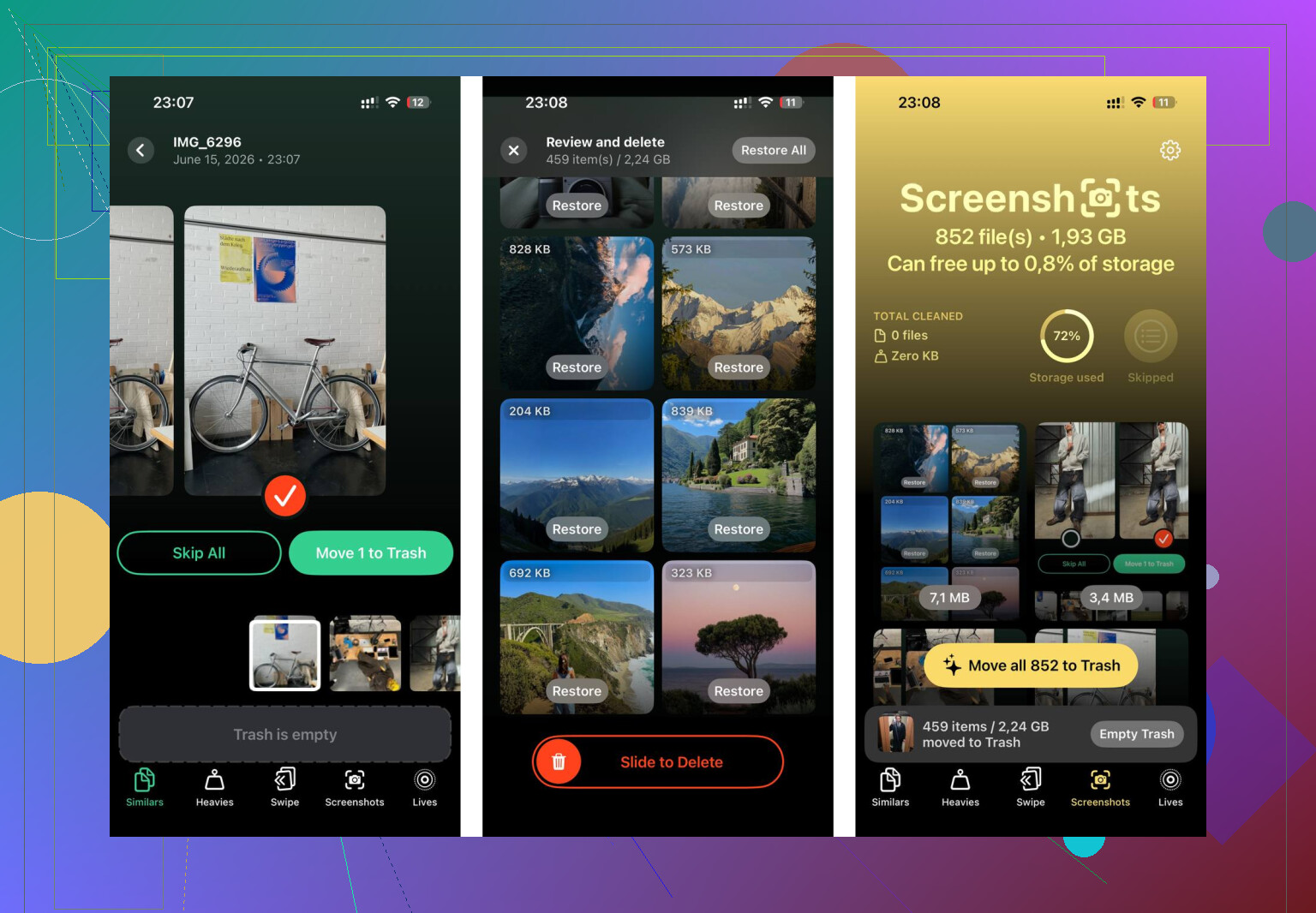
Nadat ik de gesynchroniseerde inhoud had verwijderd, heb ik Clever Cleaner gebruikt op de fotobibliotheek en die vond dingen die het verwijderen van synchronisatie niet aanpakt. Het tabblad Screenshots toont bestandsgroottes vóór verwijdering, wat meer hielp dan ik had verwacht. Het tabblad Heavies sorteert bestanden van groot naar klein, zodat de grootste ruimtevreters eerst verschijnen. Het tabblad Similars groepeert bijna gelijke foto's en kiest een Beste foto, wat burst-rommel snel vermindert. De verwerking blijft op het apparaat.
Tussen het verwijderen van de gesynchroniseerde inhoud in Finder en het opruimen van de rest van de fotorommel kwam er ongeveer 15 GB terug en stopte de vertraging.
Als Finder en opslaginstellingen al hebben gefaald, zou ik dit niet langer behandelen als een normaal verwijderprobleem. Het is vaak een probleem met een verouderde synchronisatiedatabase.
Een paar dingen die ik zou proberen, anders dan wat @mikeappsreviewer noemde.
-
Schakel alle mediasynchronisatie uit en voer dan nog één volledige synchronisatie uit.
Veel mensen vinken dingen uit en koppelen daarna te snel los. Laat de telefoon aangesloten totdat de synchronisatie is voltooid en de spinner verdwenen is. Ik heb gezien dat spooksongs blijven staan als de sessie te vroeg eindigt. -
Schakel Apple Music-synchronisatiefuncties even uit.
Instellingen, Muziek, schakel Synchroniseer bibliotheek uit. Start opnieuw op. Als oude gesynchroniseerde nummers vermengd zijn met je bibliotheekcache, dwingt dit iOS soms om de lijst opnieuw op te bouwen. Niet perfect, maar de moeite waard. -
Reset de cache van de mediabibliotheek.
Instellingen, Algemeen, Zet over of stel iPhone opnieuw in, Stel opnieuw in, Herstel alle instellingen. Dit wist je gegevens niet, maar het wist wel systeemvoorkeuren, wifi-wachtwoorden en wat rommel van media-indexering. Vervelend, ja. Soms ook effectief, ja. -
Controleer of de bestanden alleen worden weergegeven en niet echt zijn opgeslagen.
Vergelijk iPhone-opslag voor en na een herstart. Ik ben het op één punt een beetje oneens met @mikeappsreviewer. Soms is de opslagbug alleen visueel en wordt de ruimte in werkelijkheid niet geblokkeerd. Test dit door een grote video op te nemen of een app te downloaden. Als de vrije ruimte nog steeds normaal verandert, is het een foute meter en geen vastzittende bestanden. -
Laatste redmiddel: versleutelde reservekopie, wissen, herstellen.
Dit is de oplossing wanneer de synchronisatiedatabase beschadigd is. Maak een reservekopie naar Mac of pc met versleuteling ingeschakeld, wis de iPhone en herstel vanaf de reservekopie. Kost tijd, maar het ruimt rommelvermeldingen vaker op dan losse deeloplossingen.
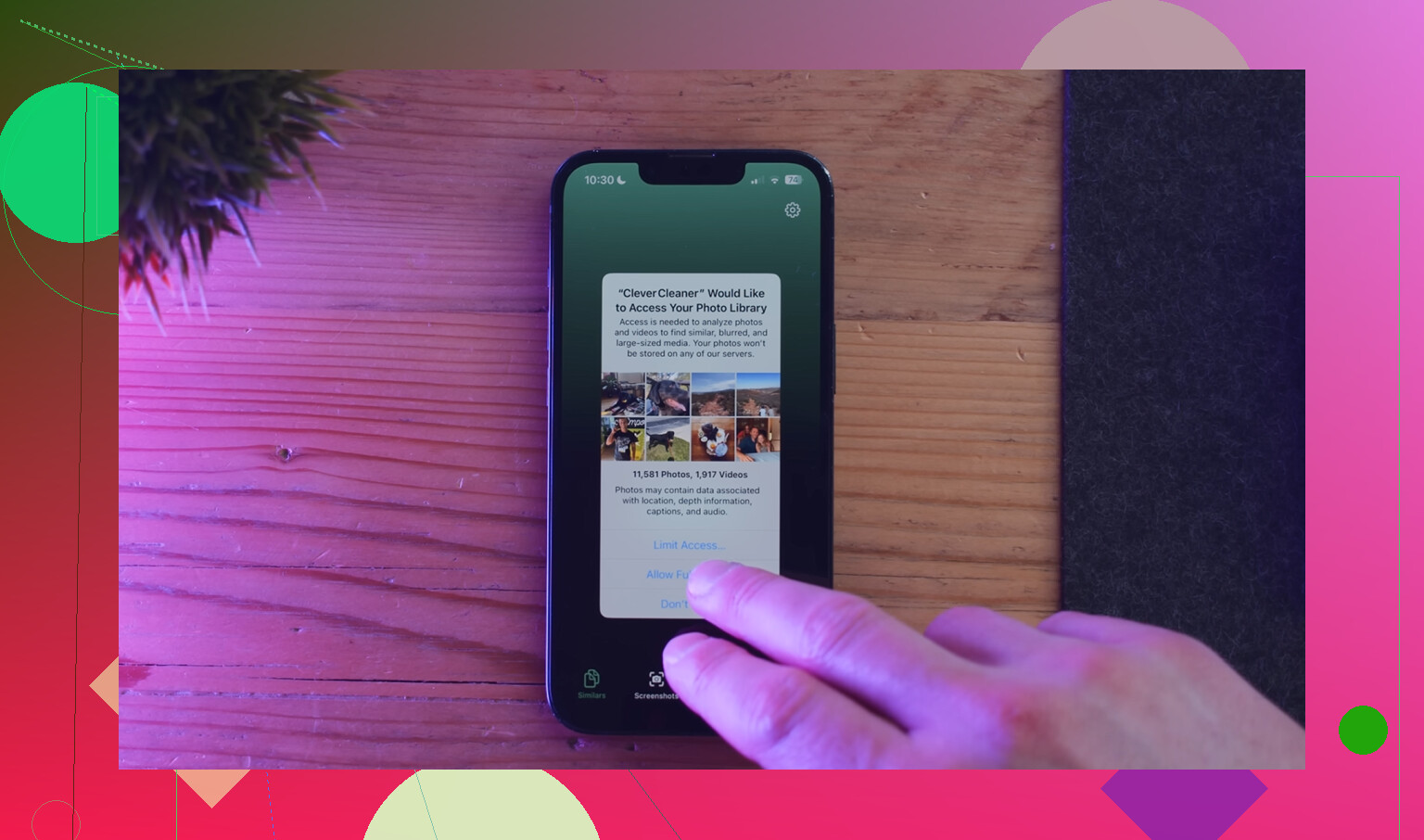
Als de telefoon nog steeds vol is nadat gesynchroniseerde media weg zijn, ruim dan ook je lokale fotobende op. Clever Cleaner helpt met screenshots, duplicaten en grote video’s. Ik vond dit nuttig: Clever Cleaner-review om iPhone-opslag snel vrij te maken. Het verwijdert geen door de computer gesynchroniseerde media, maar het helpt wel met de overgebleven ruimtevreters.
Als Finder/iTunes het al heeft “verwijderd” en de bestanden blijven toch hangen, zou ik controleren of je te maken hebt met DRM/gedownloade bibliotheekitems en niet met echt ouderwets gesynchroniseerde media. Dat deel wordt in iPhone-opslag vaak verkeerd gelabeld, en ik denk dat @mikeappsreviewer en @cacadordeestrelas gelijk hebben dat de rapportage rommelig is, maar ik ben het er niet helemaal mee eens dat een reset/herstel de volgende grote stap moet zijn tenzij je eerst controleert om welk type media het gaat.
Probeer dit in plaats daarvan:
- Open de app Muziek of TV/Video’s en bekijk een van de vastzittende items.
- Als het cloud-/downloadgedrag vertoont, is het mogelijk gekoppeld aan je Apple ID-bibliotheek en niet aan Finder-synchronisatie.
- Zet in Instellingen > Muziek Toon alle aankopen uit en controleer alleen Gedownloade muziek. Verwijder daarna daar de downloads.
- Controleer voor video’s in de TV-app > Bibliotheek > Gedownload.
Ga ook specifiek voor nummers naar:
- Instellingen > Algemeen > iPhone-opslag > Muziek
- veeg naar links op Alle nummers of op de specifieke artiest/het specifieke album
Nog iets dat mensen vaak missen: als je hebt gesynchroniseerd vanaf een oudere computer die je niet meer gebruikt, kan de telefoon die verwijzingen behouden totdat hij opnieuw met een computer wordt gekoppeld en er een nieuwe synchronisatiedatabase wordt geschreven. Probeer dus één kleine afspeellijst of slechts één fotoalbum te synchroniseren, pas het toe, laat het voltooien, verwijder daarna diezelfde testafspeellijst/datzelfde testalbum en synchroniseer opnieuw. Vreemd genoeg kan het forceren van een kleine, schone synchronisatie die zombie-items losmaken. Apple’s mediadatabase is eerlijk gezegd een beetje gammel.
Als blijkt dat het opslagprobleem losstaat van de spookachtig gesynchroniseerde items, gebruik dan Clever Cleaner voor het opschonen van iPhone-opslag voor niet-gesynchroniseerde rommel zoals dubbele foto’s, screenshots en enorme video’s. Het verwijdert geen via Finder gesynchroniseerde media, maar het kan ruimte vrijmaken die het Apple-opslagscherm achter al deze rommel verbergt.
Als niets daarvan het aantal items verandert, dan kom je inderdaad waarschijnlijk uit op back-up/wissen/herstellen. Vervelend, maar soms is dat het enige wat de verouderde database volledig wist.
Eén hoek die niemand hard genoeg heeft genoemd: controleer inhoudsbeperkingen en Schermtijd. Ik heb gezien dat gesynchroniseerde films/muziek er “niet te verwijderen” uitzien wanneer het apparaat medi wijzigingen blokkeerde.
Probeer dit:
- Instellingen > Schermtijd > Beperkingen voor inhoud en privacy
- Aankopen in iTunes en App Store
- Zorg ervoor dat Apps verwijderen en mediagerelateerde wijzigingen niet beperkt zijn
- Start daarna opnieuw op en controleer Opslag opnieuw
Als dit oude gesynchroniseerde foto’s/video’s in de Foto’s-app zijn, open dan Albums en kijk specifiek of er een naam van een gesynchroniseerd album staat. Als die er is maar niet kan worden verwijderd, bevestigt dat meestal dat de telefoon nog steeds een oud synchronisatiemanifest vasthoudt, en niet alleen een foute opslagberekening.
Ik ben het er niet helemaal mee eens om te vroeg naar Stel alle instellingen opnieuw in te grijpen. Dat geeft veel nevenlast voor iets dat mogelijk kan worden opgelost door iOS te dwingen opnieuw te indexeren. Wat ik eerst zou doen is:
- Wijzig de apparaatnaam in Instellingen > Algemeen > Info
- Opnieuw opstarten
- Opnieuw verbinding maken met Finder/Apple Devices
- Laat het een paar minuten met rust voordat je synchroniseert
Klinkt dom, maar hernoemen kan intern vernieuwingsgedrag activeren met metadata van gekoppelde apparaten.
Als de fantoomopslag blijft bestaan, controleer dan Analysegegevens op herhaalde crashes van de mediabibliotheek:
- Instellingen > Privacy en beveiliging > Analyse en verbeteringen > Analysegegevens
- Zoek naar vermeldingen van MediaLibrary of mediaserverd
Dat verwijdert niet direct iets, maar het vertelt je wel of de database kapot is of alleen verkeerd gelabeld.
Wat betreft het terugwinnen van ruimte: Clever Cleaner is alleen nuttig voor niet-gesynchroniseerde rommel. Voordelen: eenvoudige opruiming van duplicaten/screenshots, vindt snel grote bestanden. Nadelen: verwijdert geen via Finder gesynchroniseerde media, en opschoonsuggesties moeten nog steeds worden gecontroleerd zodat je niet iets verwijdert dat je wilde behouden. Dat sluit aan bij wat @cacadordeestrelas, @sonhadordobosque en @mikeappsreviewer hebben behandeld, zonder dezelfde oplossingen te herhalen.