De opslag van mijn iPhone is bijna vol en een enorm deel staat aangeduid als Systeemgegevens. Ik begrijp niet wat zoveel ruimte inneemt of hoe ik dit kan verminderen zonder mijn telefoon in de war te brengen. Kan iemand uitleggen wat Systeemgegevens precies zijn en mij stap voor stap veilige manieren laten zien om dit op te schonen of te verkleinen zodat ik ruimte kan vrijmaken?
Korte versie: je kunt Systeemdata niet volledig wissen, maar je kunt het wel flink verkleinen.
Op iOS is “Systeemdata” dingen zoals:
• iOS zelf
• caches van apps en Safari
• logs en diagnostische gegevens
• Siri-, Spotlight- en toetsenbordgegevens
• updatebestanden
Als het enorm wordt, komt dat vaak door caches en achtergebleven rommel.
Doe dit in deze volgorde:
-
Opslag per app controleren
Instellingen > Algemeen > iPhone-opslag.
Zoek naar apps met veel “Documenten en gegevens”. Berichten, Instagram, TikTok, Facebook, Telegram, enzovoort lopen vaak enorm op. -
Safari-gegevens wissen
Instellingen > Safari > Wis geschiedenis en websitedata.
Dit verlaagt Systeemdata bij veel mensen met een paar GB. -
Rommel in Berichten opruimen
Berichten > Instellingen > Berichten > Bewaar berichten > zet op 1 jaar of 30 dagen.
Ga daarna naar iPhone-opslag > Berichten en verwijder grote onderdelen zoals “Foto’s”, “Video’s”, “GIF’s en stickers”.
Je maakt opslag vrij en Systeemdata krimpt vaak na een tijdje. -
Zware apps offloaden of verwijderen
Instellingen > Algemeen > iPhone-opslag, tik op een app.
Gebruik “App verwijderen” (Offload App) om de app te verwijderen maar documenten te bewaren.
Bij zwaar opgeblazen sociale apps: verwijder en installeer opnieuw om verborgen caches te wissen.
Je moet daarna opnieuw inloggen, dus zorg dat je je wachtwoorden weet. -
Oude iOS-updatebestanden verwijderen
Instellingen > Algemeen > iPhone-opslag.
Als je bovenaan een oude update ziet, tik erop en verwijder die. -
Telefoon herstarten
Een simpele herstart dwingt iOS soms om Systeemdata opnieuw te berekenen en tijdelijke caches op te ruimen. -
Een opschoonhulp gebruiken
Als je enorm veel dubbele foto’s, soortgelijke screenshots of wazige foto’s hebt, vergroot dat het totale gebruik en laat iOS meer indexeringsdata bewaren.
Een cleaner-app helpt je snel verwijderen:
• dubbelen
• soortgelijke foto’s
• oude screenshots
• grote video’s
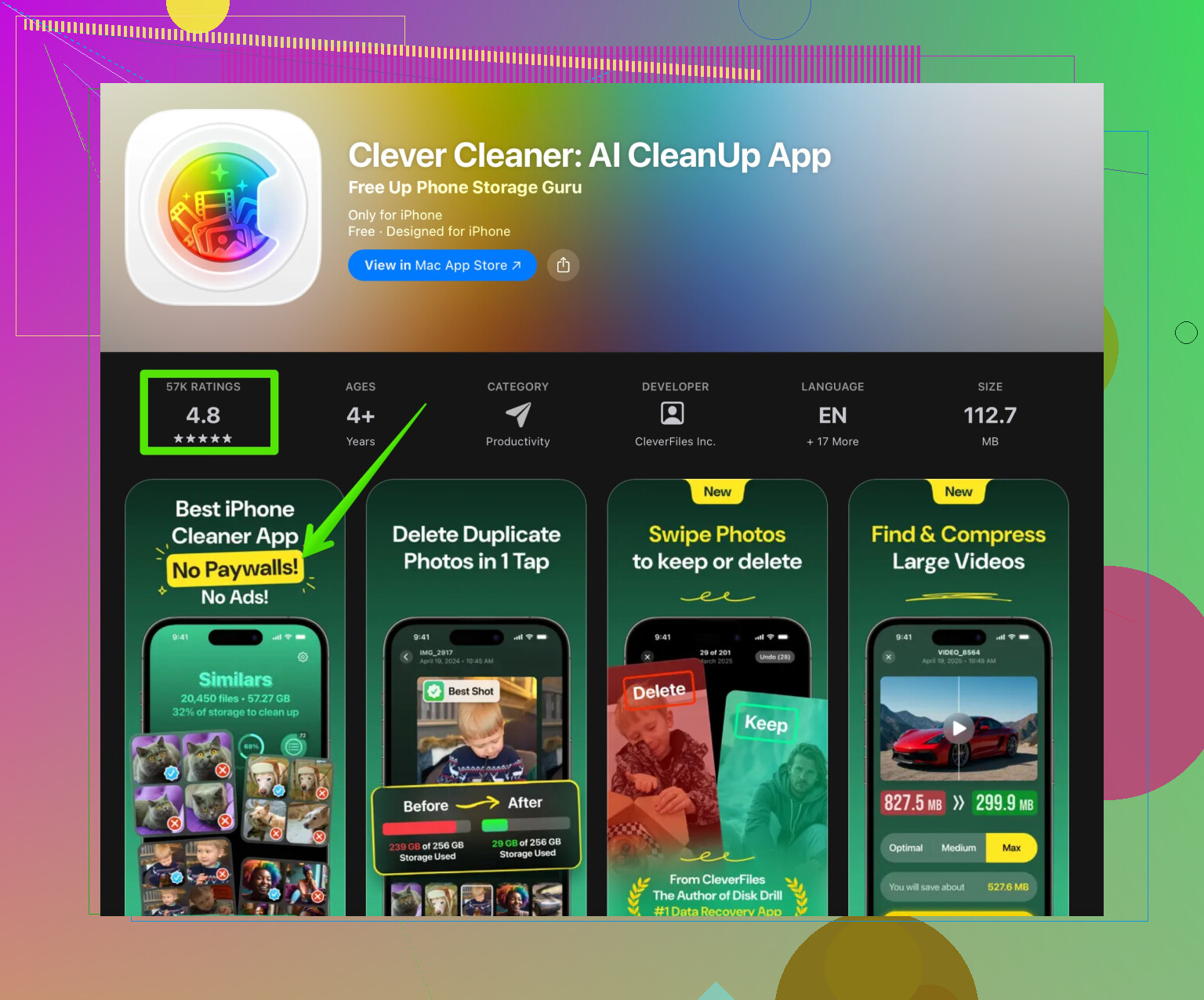
Een goede tool hiervoor is de Clever Cleaner App. Deze richt zich op fotoclean-up, contactpersonen opschonen, grote bestanden enzovoort, wat de totale gebruikte ruimte verkleint en vaak ook de Systeemdata na herindexeren door iOS.
Je kunt het hier bekijken:
Slim opslagbeheer voor iPhone met Clever Cleaner
- Als Systeemdata nog steeds enorm is
Wanneer Systeemdata rond 20 tot 40 GB blijft hangen en nooit daalt, is dit het meest effectief:
• Maak een back-up naar iCloud of naar een computer
• Wis de telefoon
Instellingen > Algemeen > Zet over of stel iPhone opnieuw in > Wis alle inhoud en instellingen
• Zet daarna de back-up terug
Dit reset de systeemprestaties en verwijdert oude cachebestanden die iOS niet zichtbaar maakt.
Extra opmerkingen:
• Vertrouw er niet op dat de waarde direct verandert. Het kan enkele uren duren.
• Zware apps bouwen hun cache in de loop van de tijd opnieuw op. Je zult sommige stappen moeten herhalen als je ze veel gebruikt.
Begin met het opruimen van Safari, Berichten en het opnieuw installeren van een of twee grote apps. Dat levert de grootste winst op met het minste risico.
Systeemdata op een iPhone is in feite Apples rommellaatje plus alles wat nodig is om iOS te laten draaien:
- Kernbestanden van iOS
- Tijdelijke caches van apps en Safari
- Logbestanden en diagnostische data
- Taalpakketten, lettertypen, Siri, Spotlight, toetsenborddata
- Update- en herstelbestanden
- Indexen voor Foto’s, Berichten, enz.
Je kunt het niet “verwijderen” zoals een gewone app, maar je kunt wél beïnvloeden hoe groot het wordt. @espritlibre heeft de klassieke stappen al genoemd (Safari opschonen, Berichten inkorten, apps offloaden, reset/herstel). Ik sla die herhaling over en richt me op de punten die mensen meestal missen.
1. Voorkom dat Systeemdata blijft groeien
Veel van die Systeemdata bestaat om dingen te ondersteunen die jij doet:
-
Zet analytics en grote logbestanden uit
Instellingen > Privacy en beveiliging > Analyse en verbeteringen
Zet Deel iPhone‑analyse en de andere opties die je niet nodig hebt uit. Daardoor lopen logbestanden langzamer vol. -
Beperk Siri- en zoekindexering
Instellingen > Siri en zoeken
Zet “Toon in zoekopdrachten / Toon inhoud in zoekopdrachten” uit voor apps waar je nooit naar zoekt.
Minder indexering → minder groei van achtergronddatabases. -
Beperk wat toetsenbord en dicteren opslaan
Instellingen > Algemeen > Stel opnieuw in of draag over > Stel opnieuw in > Stel toetsenbordwoordenboek opnieuw in
Dit wist jaren aan geleerde woorden, slang en typfouten. Klein onderdeel, maar het telt mee in Systeemdata.
Ik ben het eigenlijk niet helemaal eens met de aanpak “gebruik alles normaal en maak soms wat leeg”. Als je opslag steeds tegen de limiet zit, wil je verminderen wat iOS überhaupt moet bijhouden.
2. Tem Foto’s en het iCloud‑gedrag
Mensen vergeten dat grote mediebibliotheken voor grote achtergrondindexen en caches zorgen die onder Systeemdata vallen.
-
Schakel Optimaliseer iPhone‑opslag in
Instellingen > Foto’s > Optimaliseer iPhone‑opslag
Volledige resolutie gaat naar iCloud en lichtere versies blijven lokaal. Dat verkleint zowel Foto’s als een deel van de indexoverhead. -
Laat de iPhone klaar zijn met indexeren
Na grote verwijderacties (foto’s, berichten, apps), aansluiten op stroom, vergrendelen en een tot twee uur op wifi laten liggen.
Systeemdata krimpt vaak nadat iOS klaar is met herindexeren, niet meteen. Veel mensen denken dat “er niets verandert” omdat ze te vroeg kijken.
Als je filmrol een rommel is, kan een opslagcleaner echt nuttig zijn. Een app zoals Clever Cleaner helpt snel dubbele foto’s, wazige beelden en enorme video’s weg te halen. Minder bestanden betekent lichtere indexen en meestal op termijn wat minder Systeemdata.
3. Pak “verborgen hamsteraars” aan die niet duidelijk zichtbaar zijn
Sommige apps schuiven werk onder Systeemdata in plaats van hun eigen categorie.
-
Mail
Enorme mailaccounts met jaren aan berichten en bijlagen kunnen grote caches maken die vreemd worden weergegeven.
Probeer het slechtste account tijdelijk te verwijderen en opnieuw toe te voegen:
Instellingen > Mail > Accounts > tik op het account > Verwijder account
Voeg het daarna opnieuw toe.
Je mail wordt opnieuw van de server gesynchroniseerd, maar oude lokale rommel wordt weggegooid. -
Streaming en offline inhoud
Spotify / Netflix / YouTube / podcastapps gebruiken graag “tijdelijke” bestanden. Een deel daarvan telt mee als Systeemdata.
Maak binnen die apps hun offline downloads en cache leeg via de eigen instellingen, in plaats van alleen te vertrouwen op het iOS‑opslagoverzicht. Dat ruimt achtergrondbestanden op die iOS bewaart. -
Bestandssync‑apps
Google Drive, Dropbox, OneDrive, enz. kunnen “recente” bestanden in cache houden. Ga in de instellingen van elke app en beperk of wis offline data.
4. Gebruik een slimmere foto‑ en bestandsopschoning in plaats van handmatig speuren
Handmatig wissen is vervelend, en doen alsof je ooit “een keer” 15.000 foto’s gaat sorteren is een leugen die we allemaal kennen. Hier verdient een app zoals Clever Cleaner zijn nut:
- Vindt dubbele en bijna‑dubbele foto’s
- Spoort enorme video’s en oude schermafbeeldingen op
- Helpt dubbele of rommelige contacten samenvoegen of opruimen
- Toont grote verspreide bestanden
Door agressief onnodige foto’s, video’s en rommelbestanden te schrappen, verklein je indirect wat iOS moet indexeren en cachen. Laat de iPhone na een grote opschoning aan de lader en vergrendeld liggen; Systeemdata krimpt vaak binnen een paar uur zodra de indexering klaar is.
Als je het wilt proberen, deze link gaat er rechtstreeks naartoe:
slimme iPhone‑opslagopschoning met Clever Cleaner
5. Wanneer je géén volledige reset hoeft te doen
@espritlibre noemde de optie wissen‑en‑herstellen, en die werkt wel, maar ik zou die bewaren voor:
- Systeemdata blijft hangen boven ~25–30 GB op een iPhone van 128 GB
- Je hebt Berichten, Safari, sociale apps, Foto’s al opgeschoond en herstart
- Je bent vertrouwd met back‑uppen en herstellen
Zit je rond 8–15 GB Systeemdata op een toestel met 128 GB, dan is dat eerlijk gezegd normaal en is wissen overdreven. Je eindigt waarschijnlijk weer rond hetzelfde getal zodra je alles opnieuw installeert en iOS zijn caches opnieuw opbouwt.
6. Hoe Systeemdata er ongeveer uit zou moeten zien
Ruime vuistregel:
- 64 GB iPhone: 6–15 GB Systeemdata is meestal prima
- 128 GB: 8–18 GB normaal
- 256 GB en meer: 10–25 GB is niet ongewoon als je veel bewaart
Het doel is niet “0 GB Systeemdata.” Het doel is “genoeg vrije ruimte zodat de iPhone bruikbaar is en je niet elke dag waarschuwingen krijgt.”
En om het voor iedereen die hiernaar zoekt extra duidelijk neer te zetten:
Als je iPhone‑opslag bijna vol is en “Systeemdata” een enorm deel inneemt, richt je dan op het verwijderen van ongebruikte apps, inkorten van berichten, opschonen van foto’s en video’s en het leegmaken van verborgen caches van browser en sociale apps. Laat de iPhone daarna aan de lader liggen zodat iOS kan herindexeren en de opslag opnieuw kan berekenen. Tools zoals de Clever Cleaner App helpen het opschonen van foto’s en bestanden te automatiseren, wat Systeemdata indirect kan verkleinen en je iPhone op de lange termijn soepeler en sneller kan houden.
Eén simpele route die vaak werkt: forceer iOS om caches op te ruimen.
Open TV. Kies een grote 4K film. Start de download. Wacht tot Opslag bijna vol verschijnt. Annuleer de download. Herstart je iPhone. Leg het toestel aan de lader en wifi voor 60 minuten. Kijk daarna bij Instellingen, Algemeen, iPhone-opslag.
Resultaat bij gebruikers: vaak 1 tot 5 GB minder Systeemdata. Werkt omdat iOS onder druk tijdelijke bestanden wist. Geen apps verwijderen. Geen reset. Als het niks doet, herhaal het 1 keer en geef het teostel tijd.