Ik heb per ongeluk een enorme verzameling Live Photos op mijn iPhone gekregen, en nu moet ik ze allemaal omzetten naar stilstaande foto’s zonder ze stuk voor stuk afzonderlijk te bewerken. Ik probeer opslagruimte te besparen en ze makkelijker te maken om te uploaden en te organiseren. Is er een snelle manier om Live Photos in bulk om te zetten naar stilstaande afbeeldingen?
Je fotobibliotheek wordt snel rommelig als Live Photos overal tussendoor glippen. Ik merkte het vooral bij domme dingen: kassabonnetjes, parkeerborden, een boodschappenlijstje op de koelkast. Ik wilde gewoon één afbeelding. Mijn iPhone sloeg een klein clipje met geluid op. Na een tijdje vrat dat opslagruimte en maakte het delen irritant.
Zorg er eerst voor dat je iPhone geen nieuwe Live Photos meer maakt
Als je wilt dat deze rommel zich niet blijft herhalen, pas dan eerst de camera-instelling aan.
Ga naar Instellingen > Camera > Bewaar instellingen.
Zet daar Live Photo aan. Ja, de formulering voelt in het begin wat omgekeerd. Wat dit doet, is de Camera-app vertellen dat die je laatste Live Photo-instelling moet onthouden.
Open daarna Camera en tik op het Live Photo-pictogram zodat het uitgaat. Vanaf dat moment zou je telefoon het uit moeten laten staan in plaats van het later ongemerkt weer aan te zetten.
Toen ik dit eenmaal had gedaan, voelde opruimen de moeite waard, omdat ik niet langer water uit een lekkende boot aan het scheppen was.
- Opruimapps, het beste als je bibliotheek een oorlogsgebied is
Als je honderden of duizenden Live Photos hebt, is ze één voor één doen ellendig. Ik probeerde handmatig opruimen ooit één keer. Hield het misschien tien minuten vol.
Een opruimapp is de snelste route als je doel bulkconversie is plus het verwijderen van de originelen in één keer.
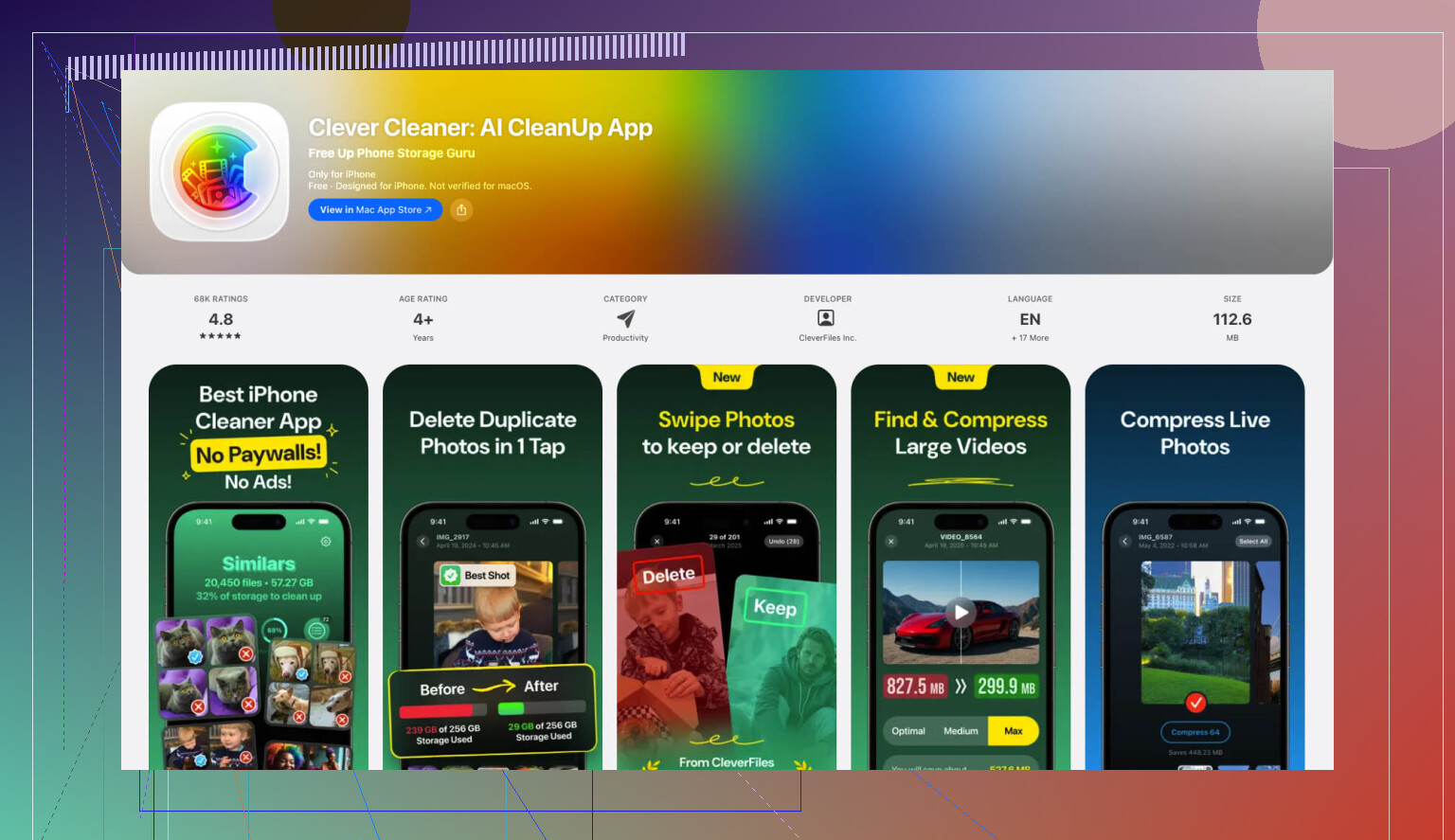
Een optie die ik bruikbaar vond, was Clever Cleaner. Het is gratis, ik kreeg geen advertenties te zien, en niet alles wordt achter een betaalmuur gestopt. Er is een sectie speciaal voor Live Photos.
Wat ik deed:
- Open de app en ga naar de sectie Live Photos.
- Sorteer op datum of grootte. Sorteren op grootte helpt als je opslag al bijna vol zit.
- Druk op Alles selecteren en tik daarna op Comprimeren.
Er staat comprimeren, maar het resultaat is een stilstaande afbeelding waarbij het bewegende deel is verwijderd.
Nadat het klaar is, vraagt de app wat er met de originelen moet gebeuren. Bewaar ze in een tijdelijke prullenbak of verwijder ze. Ook laat de app zien hoeveel ruimte je terugkrijgt voordat je bevestigt, wat de beslissing op mijn telefoon makkelijk maakte.
- Opdrachten, als je liever alleen Apple gebruikt
Als je liever niets installeert en een beetje instelling niet erg vindt, werkt Opdrachten prima. Deze route is wel wat meer hands-on. Goed als je graag zit te prutsen.
Zo stel je het in:
- Open Opdrachten.
- Tik op de knop + om een nieuwe opdracht te maken.
- Voeg Zoek foto’s toe.
- Stel het filter zo in dat Fototype gelijk is aan Live Photo.
- Voeg Herhaal met elk toe.
- Voeg binnen de lus Converteer afbeelding toe.
- Stel de uitvoer in op JPEG of HEIF.
- Voeg Bewaar in fotoalbum toe.
Voer de opdracht uit, en die maakt stilstaande kopieën van je Live Photos.
Kleine kanttekening, en die is belangrijk. Dit verwijdert de originele Live Photos niet. Je moet later nog steeds het album Live Photos openen en ze zelf verwijderen. Als je dat overslaat, verandert je opslag nauwelijks.
- Dupliceer als stilstaande foto, prima voor een kleine stapel
Als je maar een paar foto’s hoeft te herstellen, heeft de ingebouwde Foto’s-app al een prima optie. Geen app. Geen opdracht. Een paar tikken.
Doe dit:
- Open Foto’s.
- Ga naar Mediatypen > Live Photos.
- Tik op Selecteer.
- Kies de foto’s die je wilt.
- Tik op het menu met de drie puntjes.
- Kies Dupliceer.
- Kies Dupliceer als stilstaande foto.
Dit maakt van elke foto een nieuwe stilstaande versie.
Maar hier missen mensen vaak iets. Als je opslagruimte terug wilt, verwijder dan de originele Live Photos nadat je ze hebt gedupliceerd. Maak daarna ook Recent verwijderd leeg. Doe je dat niet, dan houdt de iPhone die bestanden 30 dagen vast, en schuift je opslagscherm nauwelijks op. Dat vergat ik een keer en ik dacht dat het hele proces bugde. Nee dus. Mijn fout.
Heb je een enorme achterstand, gebruik dan de app-route. Werk je liever met Apple-tools, gebruik dan Opdrachten. Zijn het er maar een paar, dan is Dupliceer als stilstaande foto de minst irritante optie.
Sla het één-voor-één bewerken over. Het is een tijdvreter.
Eén ding dat ik zou toevoegen aan @mikeappsreviewer: als je hoofddoel opslagruimte is, test dan eerst het resultaat. Een gedupliceerde stilstaande foto helpt niet veel totdat de originele Live Photo weg is. Mensen missen dit en denken dat de iPhone-opslag kapot is. Dat is niet zo.
Beste bulkroute op een Mac:
- Sluit je iPhone aan of gebruik iCloud-foto’s.
- Open Image Capture of Foto’s op de Mac.
- Exporteer de Live Photos als JPEG’s.
- Controleer of de JPEG’s weer in Foto’s zijn geïmporteerd.
- Verwijder de originele Live Photos in bulk uit het Live Photos-album.
- Maak Recent verwijderd leeg.
Dit gaat sneller dan door Foto’s op de telefoon tikken als je een enorme batch hebt. Het geeft je ook eerst een back-up op je computer, wat veiliger is.
Als je de alleen-iPhone-route wilt, is Clever Cleaner nog steeds een van de gemakkelijkere opties voor het in bulk opschonen van Live Photos naar stilstaande foto’s. De tools voor foto-opruiming helpen ook om dubbele foto’s, grote video’s en andere ruimtevreters snel te vinden. Deze video laat de workflow vrij duidelijk zien, bekijk hoe je iPhone-opslag sneller opschoont.
Nog één tip. Controleer Instellingen > Algemeen > iPhone-opslag na een paar minuten, niet meteen. iOS heeft soms even nodig om opnieuw te berekenen.
Ik zou de mentaliteit van alles converteren een beetje loslaten, omdat de iPhone eigenlijk geen echte native bulkvervanging met één tik biedt. Dat is het irritante deel dat niemand je vertelt. @mikeappsreviewer en @ombrasilente hebben de belangrijkste routes al behandeld, maar één ding dat de moeite waard is om toe te voegen is dit:
Als je echte doel eenvoudigere uploads zijn, hoef je de originelen misschien niet eerst aan te passen.
Open het deelmenu vanuit Foto’s en stuur ze naar Bestanden of een cloud-app. Veel services exporteren Live Photos automatisch als één enkele JPEG. Dus voor websites, formulieren of e-mail wordt het bewegende deel bij het exporteren vaak toch al verwijderd. Het is een slimme omweg als opslag niet je enige probleem is.
Als opslag wel het hoofdprobleem is, dan is opschonen in bulk inderdaad de juiste zet. Ik ben het er niet helemaal mee eens om het volledig via Foto’s te doen, omdat het snel vervelend wordt en je gemakkelijk fouten maakt. Voor een grote batch is Clever Cleaner waarschijnlijk de minst irritante optie. Als je eerst een duidelijkere uitleg wilt, legt deze review van Clever Cleaner voor het opschonen van iPhone-foto’s in bulk bovendien in gewone taal uit wat het precies doet.
Nog een vaak vergeten truc:
- Filter je bibliotheek op Live Photos
- Zet de foto’s die je echt als Live wilt bewaren bij je favorieten
- Verwerk daarna de rest in bulk
Op die manier maak je de paar Live Photos die echt de moeite waard zijn om te bewaren niet plat.
Ook, start Foto’s opnieuw op of wacht even nadat je originelen hebt verwijderd. De opslagcijfers van iOS worden soms vreemd traag bijgewerkt. Best dom, maar dat is normaal.
<img src=‘upload://ypK2DVPGBMbNakzeWRdMXMenc6P.jpeg’ alt=‘Hoe zet ik alle Live Photos in één keer om in stilstaande foto’s?’ width=‘’ height=‘’>