Een bestandsoverdracht vanaf mijn CF-kaart werd onderbroken, en nu doet de kaart vreemd en lijken sommige foto’s te ontbreken. Ik zoek hulp bij CF-kaartherstel, veilige stappen om te voorkomen dat ik het erger maak, en de beste manier om de bestanden te herstellen als de kaart tijdens de overdracht beschadigd is geraakt.
Ik fotografeer evenementen voor mijn werk, en ja, weinig dingen voelen erger dan een CompactFlash-kaart aansluiten en zien dat die leeg wordt aangekoppeld, of helemaal niet goed wordt aangekoppeld. Ik heb dit meegemaakt na lange bruiloftsdagen, sportopdrachten, saaie bedrijfsdingen, de hele mikmak. Het goede nieuws is dat de bestanden er vaak nog gewoon staan. Wat kapot is, is de index, niet altijd de gegevens zelf.
Als je de kortste weg met de minste fouten wilt, begin dan met herstelsoftware in plaats van een uur aan de kaart te prutsen. Ik heb de beste resultaten gehad met Disk Drill. Het ging voor mij beter om met grote RAW-sets, CR2, NEF, ARW, plus grote videoclips die over gefragmenteerde blokken waren verdeeld. Ik heb PhotoRec en Recuva ook geprobeerd. PhotoRec haalde bestanden terug, zeker, maar gooide ze op een enorme hoop met hernoemde rommel, wat lastig is als je snel klantwerk moet sorteren. Recuva was wisselvallig zodra ik het professionele cameraformaten voerde. Disk Drill voelde minder rommelig aan, en de preview bespaarde me het herstellen van waardeloze bestanden die ik niet nodig had.
Wat ik eerst zou doen
- Installeer de herstelapp op de hoofdschijf van je computer. Zet hem op je interne schijf, niet op de CF-kaart en nergens waar de beschadigde media wordt geraakt.
- Maak een volledige image van de kaart. Als de kaart leesfouten geeft of de verbinding verbreekt, maak dan eerst een byte-voor-byte back-up. Scan daarna het imagebestand. Dit vermindert de belasting van een kaart die mogelijk defect raakt.
- Scan de kaart of het image. Laat de software naar de bron wijzen, kies de hersteloptie en laat het proces lopen. Onderbreek het niet, tenzij de kaart steeds offline gaat.
- Controleer voorbeelden voordat je herstelt. Dat doe ik altijd. Als je foto’s in de voorbeeldweergave openen en de clips de juiste lengte of miniaturen tonen, sta je er redelijk goed voor.
- Herstel naar een andere schijf. Sla alles op je computer op, een externe SSD, alles behalve de CF-kaart. Terugschrijven naar dezelfde kaart is hoe mensen hun eigen bestanden definitief begraven.
Terwijl de scan loopt, of voordat je de kaart überhaupt weer plaatst, zijn er een paar regels die de moeite waard zijn om te volgen. De meeste mislukte herstelpogingen gebeuren omdat iemand dingen blijft uitproberen, per ongeluk formatteert of nieuwe bestanden naar de kaart schrijft.
Regels die ik volg wanneer een CF-kaart defect raakt
- Stop met het gebruik van de kaart. Geen foto’s meer. Geen testopnamen. Geen willekeurige bestanden erop kopiëren. Nieuwe gegevens komen op oude sectoren terecht en wissen wat je probeert te redden.
- Negeer de formatteringswaarschuwing. Als Windows of macOS zegt dat de kaart moet worden geformatteerd, klik dan op nee. Laat het systeem niet helpen. Dat maakt het opschonen later moeilijker.
- Gebruik een kaartlezer, niet de camerakabel. Ik heb telkens meer succes gehad met directe toegang via een lezer. De USB-route van de camera verbergt soms de low-level toegang die je nodig hebt voor een goede scan.
- Controleer of het systeem de kaart ziet. Open in Windows Schijfbeheer. Gebruik op Mac Schijfhulpprogramma. Als de kaart verschijnt met de juiste capaciteit, zelfs als het bestandssysteem kapot lijkt, maakt softwareherstel nog steeds kans. Als de kaart helemaal niet verschijnt, of fysiek beschadigd is, kom je in het gebied van labherstel terecht, mogelijk via CleverFiles.
- Raak niet in paniek als video’s beschadigd terugkomen. Fotobestanden herstellen vaak netjes voordat video dat doet. Grote videoclips raken vaker gefragmenteerd. Ik heb sommige gerepareerd door VLC Media Player zo in te stellen dat beschadigde bestanden altijd worden hersteld, en andere met Untrunc op Windows wanneer de header beschadigd was.
- Repareer de kaart pas nadat je bestanden veilig zijn. Zodra het herstel klaar is en je de bestanden hebt gecontroleerd, kun je aan reparaties beginnen. CHKDSK op Windows of EHBO op Mac kan fouten in het bestandssysteem mogelijk opruimen. Voor hergebruik formatteer ik de kaart meestal in de camera en houd ik die goed in de gaten. Als een kaart me één keer in de steek heeft gelaten, vertrouw ik die niet meer voor betaald werk. Te riskant.
Een paar kleine dingen die mensen overslaan
Als de scan duizenden bestanden vindt, filter dan eerst op type. Begin met RAW en video, en pak daarna de JPEG's. Als je opdracht belangrijk was, kopieer de herstelde set dan naar twee plekken voordat je de kaart weer aanraakt. Deze heb ik op de harde manier geleerd. Eén herstelde map op een desktop is niet genoeg als je moe bent en snel werkt.
Dus ja, haal even adem, schrijf niets naar de kaart, maak er een image van als de kaart instabiel lijkt, en herstel naar een andere schijf. Meestal geldt dat als de kaart nog steeds verschijnt met de juiste grootte, je nog steeds een uitweg hebt.
Stop nu met het gebruik van de CF-kaart. Geen nieuwe opnamen. Geen nieuwe kopieeropdrachten. Nog geen reparatietools.
Ik ben het met @mikeappsreviewer eens over één belangrijk punt: maak eerst een image van de kaart als die steeds wegvalt. Over één deel ben ik het echter oneens: ik zou later niet meteen naar CHKDSK of First Aid grijpen, tenzij de herstelde bestanden zijn gecontroleerd en twee keer zijn geback-upt. Die tools repareren soms de mapstructuur en laten je met minder over om te herstellen.
Mijn volgorde zou zijn:
- Test een andere kaartlezer en een andere USB-poort.
- Controleer of de kaart de juiste grootte toont in Schijfbeheer of Schijfhulpprogramma.
- Als de grootte zichtbaar is, maak een image.
- Scan de image, niet de kaart, indien mogelijk.
- Herstel bestanden naar een andere schijf.
Voor herstel van CF-foto’s is Disk Drill een goede keuze omdat het gevonden bestanden beter sorteert dan veel gratis tools, en previews helpen bij RAW-sets. Als de kaart wordt gekoppeld maar leeg lijkt, betekent dat vaak schade aan het bestandssysteem, niet gewiste gegevens.
Als bestanden verloren zijn gegaan na formatteren of een mislukte overdracht, is dit de eenvoudige versie waar mensen op zoeken: herstel bestanden veilig van een geformatteerde CF-kaart en zet ontbrekende foto’s terug na beschadiging van het bestandssysteem.
Nog één ding. Als de kaart warm wordt, de verbinding verbreekt of klikt in de lezer, stop dan. Dat wijst op hardwarefalen.
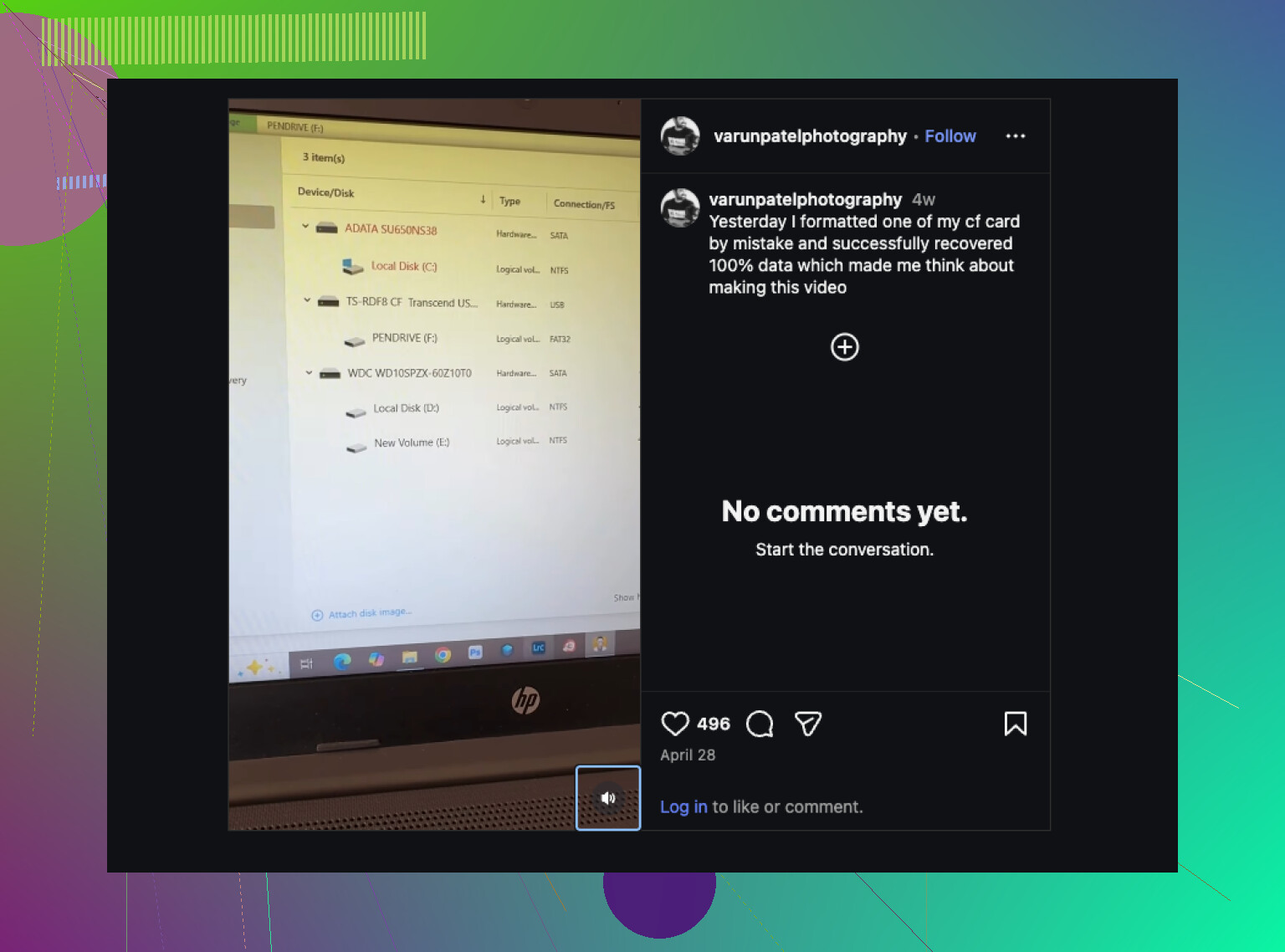
Deze clip behandelt ook snel de stappen voor veilig omgaan, bekijk deze snelle handleiding voor herstel van CF-kaarten.
Na herstel, stel de kaart buiten gebruik. Ik zou die niet opnieuw vertrouwen voor betaald werk.
Ik zou iets behoudender zijn dan @mikeappsreviewer en @himmelsjager over één ding: als de overdracht werd onderbroken, ga er dan niet meteen van uit dat de kaart zelf aan het overlijden is. Soms is het gewoon een beschadigde mapvermelding doordat het kopieerproces crashte. Mensen schrijven media te snel af.
Wat ik zou doen is dit:
- vergrendel de kaart als je adapter/kaartlezer dat ondersteunt
- probeer eerst een andere kaartlezer
- SMART-achtig gedrag controleren is onmogelijk op CF, dus je aanwijzingen zijn vreemde aankoppeltijden, trage leesprestaties en I/O-fouten
- als hij überhaupt leesbaar is, maak er dan eerst een kloon van
- als het klonen halverwege mislukt, gebruik dan een tool die slechte sectoren voorzichtig opnieuw kan proberen, niet Windows kopiëren/plakken
Scan daarna de kloon met Disk Drill. Dat is waarschijnlijk de makkelijkste route voor fotoherstel van een CF-kaart, omdat het beter omgaat met ontbrekende bestandstabellen dan veel eenvoudige tools, en de voorbeelden helpen uitzoeken welke RAW-/JPEG-bestanden daadwerkelijk intact zijn voordat je tijd verspilt aan het herstellen van alles.
Eén ding dat ik niet zou doen, is een bestandssysteemreparatie uitvoeren alleen omdat de kaart leeg lijkt. Leeg betekent niet leeg. Het betekent vaak dat de toewijzingsrecords beschadigd zijn geraakt.
Als je camera nog wel miniaturen ziet maar de computer niet, kopieer dan via een andere kaartlezer, niet via de camera. Camera’s kunnen vreemd selectief zijn.
Als je meer discussie wilt over herstel van compactflashkaarten, dan is deze thread relevant:
Tips voor gegevensherstel van CompactFlash-kaarten bij ontbrekende foto’s en beschadigde overdrachten
Als de kaart verdwijnt, superheet wordt of de capaciteit verkeerd wordt weergegeven, stop er dan mee. Dat is het moment waarop doe-het-zelf verandert in wel, had ik maar eerder gestopt.