Ik heb een oude USB-stick gevonden met belangrijke foto’s en documenten, maar mijn computer opent deze niet en herkent hem soms helemaal niet. Ik heb hulp nodig bij het vinden van de beste USB-hersteltool of methode om bestanden van een oude USB-stick te herstellen zonder het probleem erger te maken.
Ik heb dit vaak genoeg meegemaakt dat ik mijn eigen USB-sticks na een tijdje niet meer vertrouw. Je sluit er een aan, verwacht je bestanden te zien, en Windows geeft je een lege map of de heerlijke melding ‘je moet de schijf formatteren’. Omdat verwijderde USB-bestanden de Prullenbak overslaan, voelt het heel abrupt. Eén verkeerde klik en je spullen lijken verdwenen.
Als dit jou is overkomen, ga dan nog niet meteen willekeurige herstelapps op de schijf loslaten. Een paar saaie stappen zijn belangrijker dan mensen denken.
Eerste dingen die ik controleer
-
Open Schijfbeheer en kijk of Windows de USB-stick überhaupt nog ziet. Als die verschijnt als RAW, niet-toegewezen of met een kapotte partitie, maakt softwareherstel nog steeds kans. Als de schijf daar ook ontbreekt, zou ik niet meer aannemen dat dit een softwareprobleem is. Op dat punt ruikt het meer naar hardwarefalen.
-
Haal de schijf er meteen uit. Dat heb ik op de harde manier geleerd. Hoe meer je erop schrijft, hoe groter het risico dat je de bestanden overschrijft die je terug wilt.
-
Sla herstelde bestanden niet op dezelfde USB-stick op. Zet ze op je pc of op een andere externe schijf. Ze terugschrijven naar de beschadigde schijf is hoe mensen ronde twee verliezen.
Een hersteltool kiezen
Voor de meeste mensen zou ik beginnen met Disk Drill. Het dekt de dingen af waar USB-sticks meestal de mist mee ingaan: verwijderde bestanden, per ongeluk formatteren, RAW-bestandssystemen, verknoeide partities en andere logische schade.
Wat mij opviel, was de scan-aanpak. Het houdt het niet bij één methode en noemt het dan klaar. Het doorloopt meerdere herstelroutines en controleert in één keer op een lange lijst bestandstypen. Als je schijf op een normale, rommelige Windows-manier is geraakt, helpt dit meestal.
Er is ook een byte-voor-byte back-upoptie, en ik vind dat meer mensen die zouden moeten gebruiken wanneer een USB-stick kuren begint te vertonen. Als de stick vanzelf de verbinding verbreekt, Verkenner laat vastlopen of halverwege een scan verdwijnt, is eerst een image maken veiliger. Scan de kopie, laat het origineel met rust. Minder stress voor een stervend apparaat.
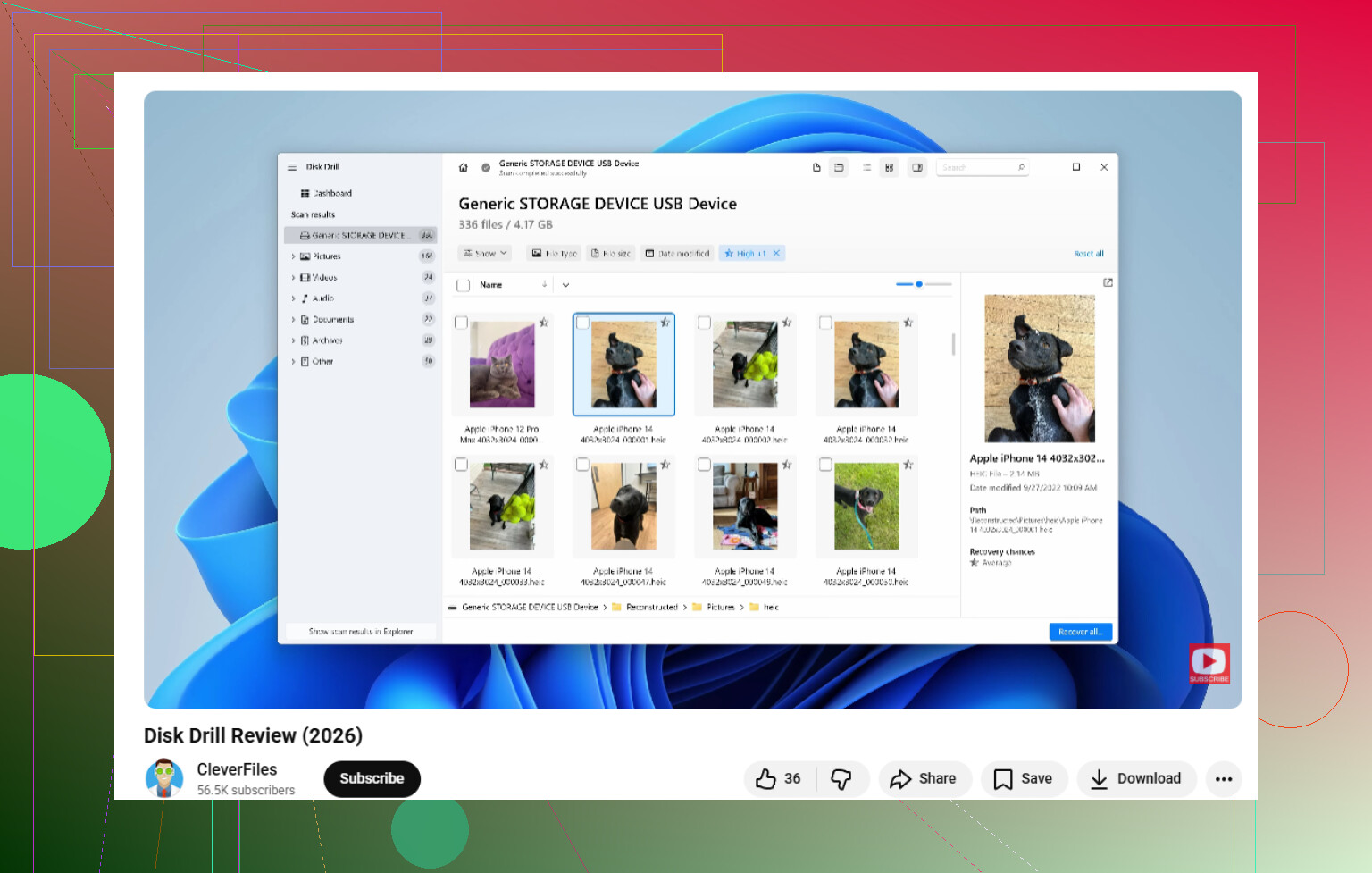
De previewtool helpt ook. Ik vind het prettig om te kunnen zien of een bestand opent voordat ik tijd besteed aan het exporteren van een hoop rommel.
Als je een gratis route wilt
PhotoRec is nog steeds een van de betere gratis keuzes. Het werkt anders dan de gebruikelijke herstelapps. In plaats van afhankelijk te zijn van het bestandssysteem, scant het de ruwe gegevens op het apparaat en zoekt het naar bekende bestandssignaturen. Als het bestandssysteem om zeep is of helemaal ontbreekt, haalt PhotoRec er soms nog dingen uit wanneer netter ogende tools dat niet doen.
De keerzijde is de interface. Die is ouderwets, tekstzwaar en niet vriendelijk als je dit soort tools nog niet eerder hebt gebruikt. Ook komen bestandsnamen en mappen meestal niet op een bruikbare manier terug. Je eindigt met een stapel herstelde bestanden met algemene namen en mag ze zelf uitzoeken. Ik heb dit ooit gedaan met een grote fotomap. Nooit meer. Het werkte, maar het sorteren van de uitvoer was een klus.
Wat ik eerst zou doen
Ik zou Disk Drill eerst proberen, vóór iets anders. Als het je bestanden ziet met de originele namen en mapstructuur, bespaar je jezelf later een hoop opruimwerk.
Als dat niet zo is, dan zou ik PhotoRec bekijken als back-upplan, vooral voor situaties waarin het bestandssysteem te ver heen is en je bereid bent gemak in te ruilen voor een betere kans om ruwe bestanden terug te halen.
Stop met het inpluggen en hopen dat Windows van gedachten verandert. Intermitterende detectie is een slecht teken.
Ik ben het eens met een deel van wat @mikeappsreviewer zei, maar ik zou niet beginnen met bestandsherstel als de schijf steeds wegvalt en terugkomt. Maak eerst een kloon. Gebruik USB Image Tool, HDD Raw Copy Tool of ddrescue op Linux. Lees de stick één keer uit, sla een image op en werk vanaf de image. Oude USB-sticks gaan vaak snel verder achteruit, en herhaalde scans zijn zwaar voor ze.
Als de USB een grootte van 0 bytes aangeeft, uit Schijfbeheer verdwijnt of heet wordt, sla software dan over. Dat wijst op hardwareproblemen. Een recoverybedrijf is dan de veiligere route als de bestanden belangrijk zijn.
Als de image werkt, gebruik dan Disk Drill op het imagebestand. Het is een van de eenvoudigere opties voor foto’s en documenten, en de preview helpt om rommel snel eruit te filteren. Voor een duidelijk overzicht in gewone taal is deze Disk Drill-review best goed, bekijk deze Disk Drill-hersteluitleg.
Nog een kleine check. Maak de USB-contacten schoon met isopropylalcohol en probeer een achterste moederbordpoort, niet een hub op het voorpaneel. Klinkt dom, maar ik heb het al vaker vreemde leesproblemen zien oplossen.
Als het maar soms wordt herkend, zou ik dit eigenlijk in 2 trajecten opsplitsen in plaats van meteen in dezelfde herstelstroom te springen die @mikeappsreviewer en @reveurdenuit noemden.
Als de stick consequent genoeg verschijnt om uit te lezen, gebruik dan een SMART-achtige USB-controle of kijk op zijn minst in Event Viewer naar spam van verbrekingen. Afwisselend verbinden/verbreken kan betekenen dat de controller het begeeft, niet alleen dat er sprake is van bestandssysteemcorruptie. In dat geval kunnen lange diepe scans meer schade aanrichten dan mensen verwachten.
Iets wat ik zou proberen en dat zelden wordt genoemd: test het op een ander besturingssysteem. Een Linux live-USB kan een hardnekkige flashdrive soms alleen-lezen aankoppelen wanneer Windows gewoon kuren vertoont. Als Linux de partitie ziet, kopieer dan eerst de belangrijke dingen en stel later pas vragen.
Als hij wel aankoppelt maar mappen ontbreken, dan is Disk Drill inderdaad een solide keuze voor USB-herstel omdat het makkelijker is om foto’s/documenten te sorteren zonder door totale chaos te hoeven graven. Als de structuur weg is, begint de ellende pas echt.
Ook de moeite waard om te lezen: praktische tips voor RAW USB-gegevensherstel
Mijn volgorde zou zijn:
- Probeer een andere kabel/poort/pc/OS
- Als leesbaar, kopieer bestanden eerst handmatig
- Zo niet, maak er indien mogelijk een image van
- Voer Disk Drill uit op de image of de schijf
- Als hij blijft verdwijnen, stop er dan mee te rommelen en overweeg professioneel herstel
Als de foto’s onvervangbaar zijn, doe dan niet tien verschillende scans gewoon om te kijken. Zo verandert oud flashgeheugen in elektronisch afval met herinneringen eraan vast.
Ik zou één controle toevoegen die niemand noemde: kijk in Apparaatbeheer onder Schijfstations en USB-controllers terwijl je het aansluit. Als het een seconde verschijnt als “USB-massaopslagapparaat” en daarna verdwijnt, wijst dat vaak op instabiliteit van de controller of de stroomvoorziening, niet alleen op een beschadigd bestandssysteem. In dat geval ben ik het er eigenlijk niet mee eens om te veel “testscans” uit te voeren, zelfs niet op verschillende machines. Elke herverbinding kan die ene keer zijn dat het niet meer terugkomt.
Als het lang genoeg zichtbaar blijft, probeer dan een alleen-lezenomgeving als dat kan. Een schrijfgeblokkeerde opstelling is ideaal, maar zelfs opstarten in een live-OS en automatische Windows-reparaties vermijden helpt al. Schakel ook alle meldingen uit om te “scannen en te herstellen”.
Qua software is Disk Drill een redelijk middenweg na imaging of als de stick stabiel genoeg is:
- Voordelen: eenvoudige preview, goed voor foto’s/documenten, gaat redelijk om met RAW en verloren partities, minder pijnlijk dan commandoregeltools
- Nadelen: geen wondermiddel voor falende hardware, diepe scans kunnen veel hernoemde bestanden opleveren, betaalde limieten kunnen vervelend zijn
Als Disk Drill geen structuur vindt, zou ik van tactiek veranderen en me richten op de bestandstypen die voor jou het belangrijkst zijn in plaats van eindeloze volledige apparaatscans uit te voeren.
@reveurdenuit, @sterrenkijker en @mikeappsreviewer hebben de hoofdlijn allemaal vrij goed behandeld. Mijn enige toevoeging is dit: als de schijf af en toe wordt gedetecteerd, besteed dan minder tijd aan “herstellen” en meer tijd aan controleren of de USB-controller überhaupt online blijft. Die diagnose verandert alles.