Mijn SD-kaart werkt ineens niet meer nadat ik foto’s en video’s van mijn telefoon had verplaatst, en nu wordt deze op mijn computer als beschadigd weergegeven. Ik probeer gratis hulpprogramma’s voor gegevensherstel van SD-kaarten te vinden die veilig zijn en echt werken, omdat ik belangrijke bestanden moet terughalen waarvan geen back-up was gemaakt. Ik ben op zoek naar aanbevelingen en tips over de beste manier om gegevens van een beschadigde SD-kaart te herstellen zonder het erger te maken.
Bestanden verliezen van een SD-kaart is vervelend, maar het is niet altijd het einde. Ik heb kaarten leeg zien lijken en toch nog gegevens kunnen terughalen, meestal wanneer ik de kaart meteen niet meer gebruikte. Wat er meestal gebeurt, is dat de kaart eerst de bestandsvermelding verliest. De gegevens blijven vaak staan totdat er iets nieuws overheen wordt geschreven. Nieuwe foto’s, videoclips, app-downloads, wat dan ook, dát verpest het herstel.
Voordat ik een herstelapp aanraakte, zou ik eerst dit doen.
- Stop met het gebruiken van de SD-kaart. Geen nieuwe opnames. Geen bestandsoverdrachten. Geen willekeurige reparatiemeldingen.
- Sluit hem aan met een kaartlezer, niet via de camera of telefoon.
- Als de kaart steeds de verbinding verbreekt, vastloopt, als RAW verschijnt of onbetrouwbaar aanvoelt, maak dan eerst een byte-voor-byte image. Scan de image, niet de kaart.
- Sla herstelde bestanden ergens anders op. Je pc-schijf is prima. Een andere externe schijf is prima. Schrijf ze niet terug naar dezelfde SD-kaart.
Voor software zou ik het zo indelen.
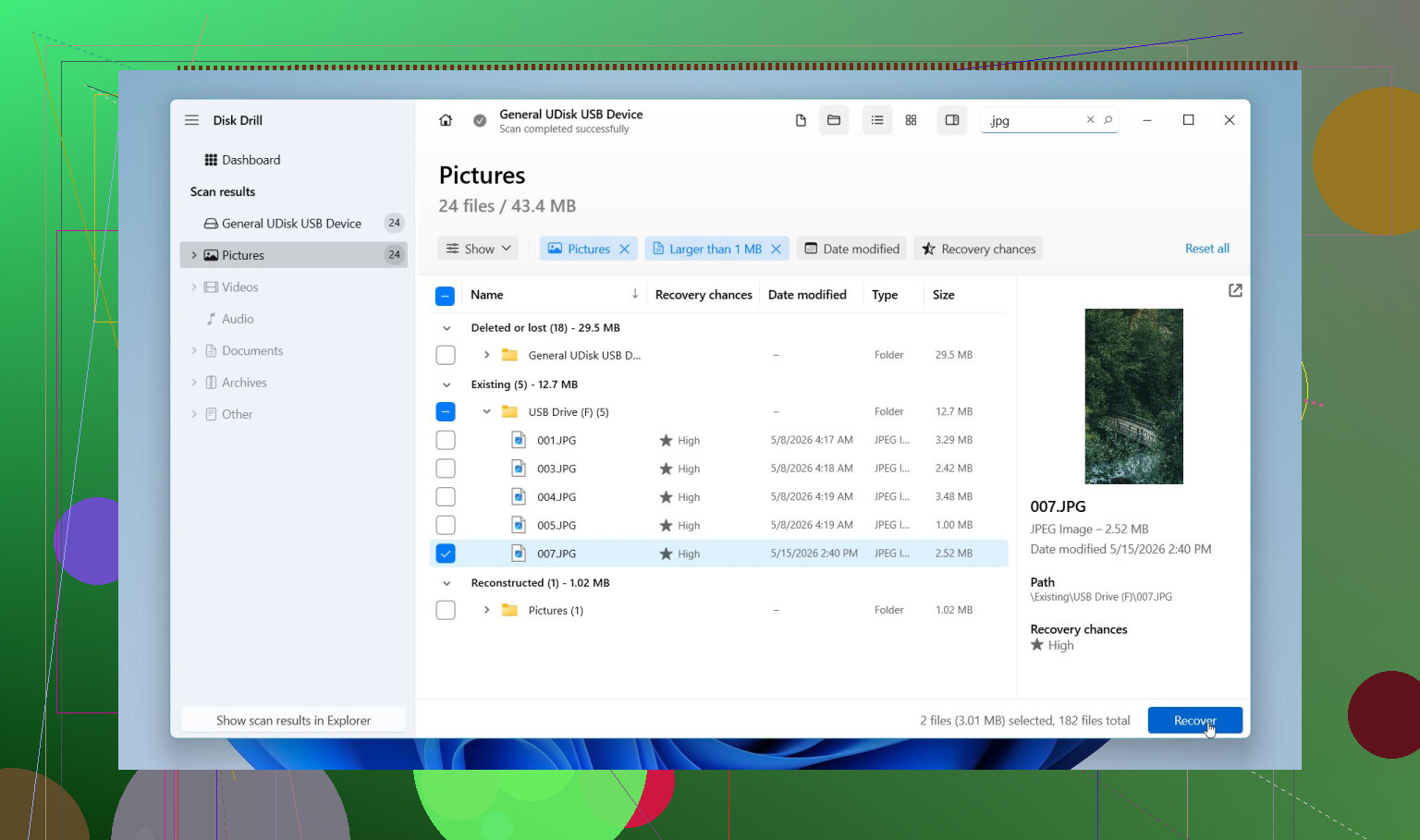
Dit is degene waarmee ik zou beginnen voor de meeste problemen met SD-kaarten. Ik vond het makkelijker om mee te werken dan veel van de oudere tools. Je krijgt voorbeelden te zien vóór herstel, wat me tijd bespaarde omdat ik niet eerst stapels rommel hoefde terug te zetten. Het kan omgaan met verwijderde bestanden, geformatteerde kaarten, RAW-kaarten en sommige gevallen van beschadiging. Het herkent ook veelgebruikte camera-RAW-formaten, zoals CR2, CR3, NEF, ARW, RAF en meer.
Het onderdeel waar ik op zou letten, is Advanced Camera Recovery. Als je ontbrekende bestanden afkomstig zijn van actioncams, drones, dashcams, GoPro’s, DJI-apparatuur, Insta360, Canon, Nikon, Sony en vergelijkbare apparaten, dan is dit belangrijk. Gefragmenteerde video is waar veel tools tekortschieten. Ze vinden stukken. Daarna opent het herstelde bestand niet, of het speelt een halve seconde af en stopt dan. Deze doet het meestal beter met zulke opgebroken videobestanden. Op Windows krijg je ook tot 100 MB gratis herstel, en voorbeelden bekijken kan voordat je beslist.
PhotoRec
Als je een gratis optie nodig hebt en ruwe kantjes niet erg vindt, dan is dit degene waar mensen steeds naar teruggaan. Terecht. Het scant zelfs wanneer het bestandssysteem flink beschadigd is, en het ondersteunt een enorme hoeveelheid bestandstypen. Ik heb gezien dat het bestanden van kaarten terughaalde die andere tools oversloegen.
De keerzijde is de werkwijze. Het is niet gebruiksvriendelijk. Bestandsnamen en mappen komen meestal niet terug zoals ze waren. Je eindigt met een hoop herstelde bestanden met hernoemde uitvoer, en daarna sorteer je de puinhoop met de hand. Het werkt. Het is niet mooi.
Recuva
Deze past bij kleinere, eenvoudigere herstelacties op Windows. Als je niet lang geleden gangbare bestanden hebt verwijderd van een normaal werkende FAT32- of exFAT-kaart, is het het proberen waard. Het is licht, gratis en snel uit te voeren.
Ik zou het niet als eerste kiezen voor beschadigde kaarten, nieuwere camera-RAW-formaten of versnipperde video van camera’s. Daar begint het mager aan te voelen.
UFS Explorer
Dit is voor gevallen waarin de situatie met de kaart ernstiger wordt. Beschadigd bestandssysteem. Geformatteerde kaart. Meer controle over scaninstellingen nodig. Werken vanaf een schijfimage nodig. Het kan veel, en ik heb mensen er goede resultaten mee zien behalen wanneer eenvoudigere apps niet genoeg deden.
Het nadeel is na vijf minuten al duidelijk. De interface is technischer. Als je iets makkelijks wilt, dan is dit niet de makkelijke keuze.
R-Photo
Op Windows is dit een sterke gratis keuze als je alleen om foto’s en video geeft. Het is gratis voor persoonlijk gebruik, overzichtelijker dan PhotoRec, en de voorbeelden helpen veel. Ik vond het fijner dan ik de eerste keer verwachtte, vooral omdat het minder tijd verspilde.
De beperking is simpel. Het richt zich op herstel van media, niet op elk denkbaar bestandstype.
Als je de minst pijnlijke route wilt, begin dan met Disk Drill, bekijk een voorbeeld van wat het vindt, en herstel naar een andere schijf. Als je eerst gratis wilt, probeer dan PhotoRec of R-Photo. Als de SD-kaart instabiel is, blijf hem dan niet belasten met herhaalde scans. Maak eerst een byte-voor-byte kopie en werk daarna vanaf die kopie. Die stap is belangrijker dan mensen denken.
Als de kaart als beschadigd wordt weergegeven, zou ik je opties opsplitsen op basis van welk soort storing je hebt.
Als Windows de grootte van de kaart nog steeds toont, zelfs als RAW of niet-toegewezen, begin dan met een scantool. Als de grootte verkeerd wordt weergegeven, of de kaart valt weg, heb je ook met hardwarematige slijtage te maken. In die gevallen lopen gratis tools vaak snel vast.
Ik ben het op één punt enigszins oneens met @mikeappsreviewer. Recuva is vaak te beperkt voor SD-kaartcorruptie. Prima voor gewone verwijderingen, maar niet mijn eerste keuze voor een beschadigde kaart.
Gratis tools die het proberen waard zijn:
- TestDisk, voor partitieherstel en reparaties van de bootsector. Meer om de kaart weer leesbaar te krijgen dan om bestanden één voor één terug te halen.
- Windows File Recovery, gratis van Microsoft, maar alleen via de opdrachtregel. Werkt beter op NTFS dan op SD-kaarten, dus ik zou het hier lager rangschikken.
- DMDE, de gratis versie is degelijk voor herstel op mapniveau en werk aan bestandssystemen. Onderschat hulpmiddel.
- R-Photo, als je verloren bestanden vooral foto’s en video’s zijn.
Als je de makkelijkste weg wilt, is Disk Drill nog steeds een van de veiligere keuzes omdat de preview je helpt de gezondheid van bestanden vóór herstel te controleren. Dat is belangrijk bij beschadigde kaarten.
Voer ook niet eerst CHKDSK uit. Mensen doen dit en vragen zich daarna af waarom bestanden verminkt zijn teruggekomen.
Als je een degelijk overzicht wilt van de beste software voor beeldherstel voor foto’s en SD-kaarten, is die lijst ook het bekijken waard.
Als de bestanden erg belangrijk zijn, doe dan één schone leespoging en stop daarna. Herhaalde scans op een stervende kaart zorgen ervoor dat herstelbaar verandert in verdwenen.
Als de kaart beschadigd aangeeft, zou ik eigenlijk vermijden om eerst met “reparatie”-tools te beginnen. Klein meningsverschil met @mikeappsreviewer en @suenodelbosque daar, omdat mensen soms meteen het bestandssysteem gaan herstellen en uiteindelijk de kaart aanpassen voordat ze er iets vanaf hebben gekopieerd. Zo wordt een slechte dag alleen maar erger.
Wat ik in plaats daarvan zou doen:
- probeer eerst een andere kaartlezer en een andere USB-poort
- controleer of de SD-kaart in Schijfbeheer verschijnt met de juiste capaciteit
- als dat zo is, gebruik dan een hersteltool waarmee je bestanden kunt voorbeelden voordat je ze terugzet
Voor gratis opties zou mijn shortlist zijn:
- PhotoRec als je iets volledig gratis wilt en bestandsnamen/mappen niet belangrijk vindt
- DMDE als je je prettig voelt bij een technischere interface
- R-Photo als het vooral om foto’s/video’s gaat
- Disk Drill als je de makkelijkste scan + voorbeeldweergave-workflow wilt en geen bezwaar hebt tegen de limiet voor gratis herstel op Windows
Eerlijk gezegd is Disk Drill voor telefoonfoto’s/video’s meestal de minst irritante optie. Niet dat het magie is, gewoon minder gedoe dan sommige ouderwetse tools. Voorbeeldweergave is erg belangrijk, omdat sommige apps bestanden “herstellen” die eigenlijk toch al onbruikbaar zijn.
Als de kaart bovendien uit een Android-telefoon kwam, controleer dan of sommige bestanden in app-specifieke mappen of versleutelde opslag stonden. Herstelsoftware kan bestanden vinden, maar kan niet zomaar dingen ontsleutelen als de telefoon ze op die manier heeft weggeschreven. Dat deel missen mensen vaak.
Nog één ding: formatteer de kaart niet, zelfs niet als Windows blijft aandringen. Negeer die val.
Als je een snelle uitleg wilt, behandelt deze korte video over SD-kaart dataherstelsoftware de basis behoorlijk goed.