Jag råkade tömma papperskorgen på min MacBook Air och raderade viktiga filer som jag fortfarande behöver. Jag försöker hitta det bästa sättet att återställa raderade filer på macOS innan de försvinner för gott. All snabb hjälp med återställning av papperskorgen på MacBook Air skulle verkligen hjälpa just nu.
Jag klantade till det här en gång på en MacBook, så jag tänker säga den raka delen först. Sluta använda Macen direkt. Stäng saker. Spara ingenting. Låt den bara vara.
När du tömmer Papperskorgen på macOS raderas filerna vanligtvis inte direkt. Systemet tar bort indexposten och markerar utrymmet som ledigt. Fildatan ligger ofta kvar på SSD-enheten tills nya skrivningar hamnar ovanpå den. Så varje appstart, webbläsarflik, cacheuppdatering eller filsparning minskar dina chanser. Dessutom använder SSD-enheter i Macar TRIM, som rensar borttagna block i bakgrunden. Det är därför folk säger att tiden spelar roll här. Det gör den.
Innan du börjar krångla med återställningsprogram, kontrollera det enkla först och gör det snabbt.
- Molnkonton. Om filerna låg i iCloud, Dropbox eller Google Drive, koppla bort Macen från internet och kontrollera de tjänsterna från din telefon eller en annan enhet. Var och en har ett område för Nyligen raderat under en viss tid, ofta upp till 30 dagar.
- Bilder och Anteckningar. Om det var bilder eller anteckningar, öppna de apparna och titta i Nyligen raderat. Apple brukar behålla dem där i ungefär 30 till 40 dagar.
- Time Machine. Om du någon gång slog på det, öppna det och gå tillbaka till tidigare i dag. Även utan säkerhetskopieringsdisken ansluten behåller macOS ofta lokala ögonblicksbilder för ungefär det senaste dygnet.
Om de inte ger något resultat, är det här vägen jag skulle ta.
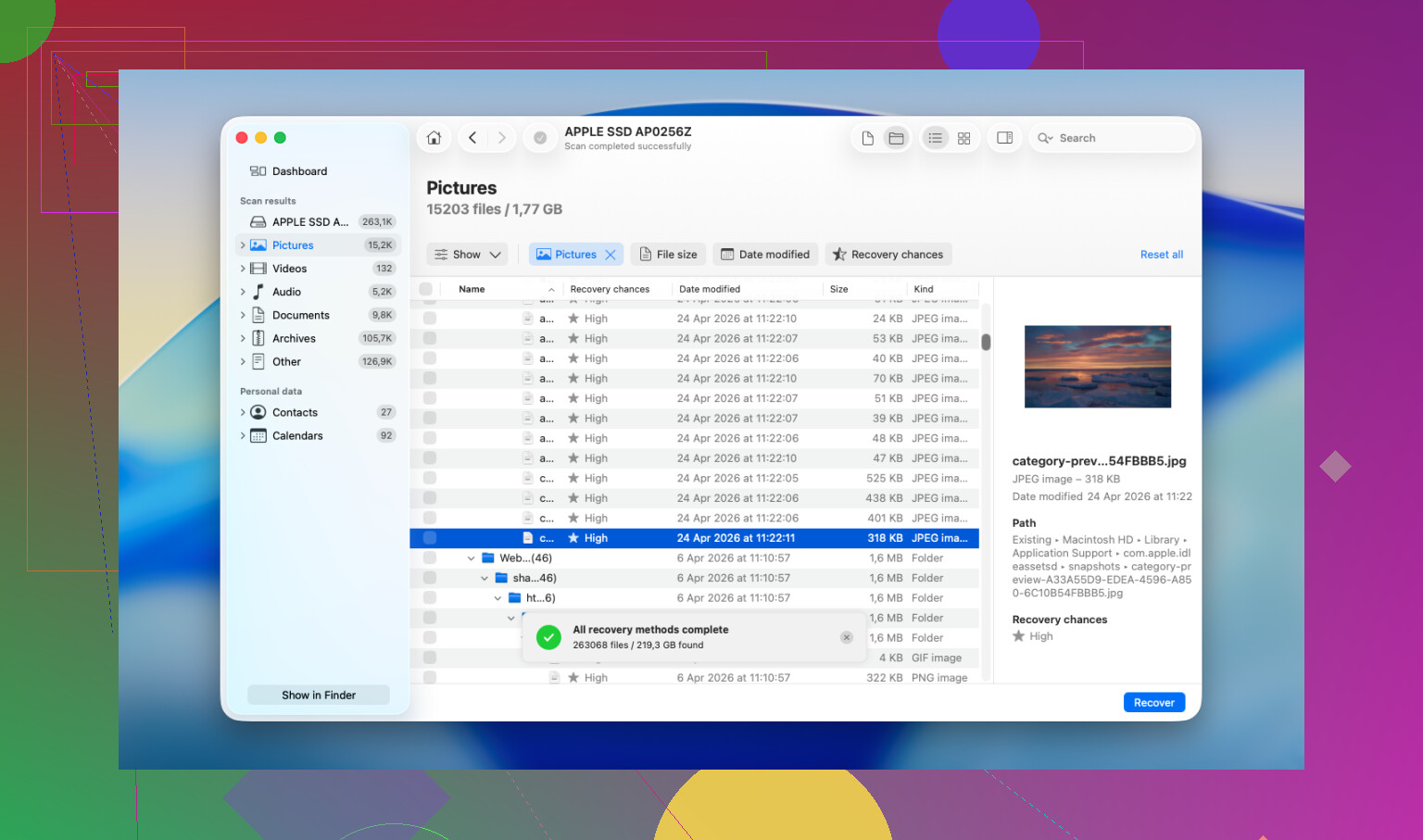
Disk Drill brukar vara det praktiska valet här, särskilt på nyare Macar med Apple Silicon. Många gratisverktyg kör fast på Apples lagringskryptering och lyckas antingen inte läsa enheten ordentligt eller returnerar skräp.
- Installera det inte på MacBookens interna enhet. Det här är viktigast. Ladda ner Disk Drill på en annan dator, kopiera det till ett USB-minne och kör det därifrån. Att installera programvara på samma enhet som du försöker återställa från är så folk skriver över filerna de ville få tillbaka. Jag har sett folk göra detta och sedan undra varför skanningen bara hittade rester.
- Skapa först en fullständig diskavbild. Använd Disk Drill för att skapa en byte-för-byte-avbild av enheten och spara den på en extern disk. Gör detta före skanningen. Om första försöket missar något har du fortfarande originaltillståndet bevarat i avbilden. Sedan skannar du avbilden igen i stället för att belasta källenheten. Hoppar du över detta förlorar du en ren andra chans.
- Skanna avbilden, inte den aktiva enheten. Peka Disk Drill mot avbildsfilen du skapade och låt det gå igenom de råa sektorerna. På stora enheter kan detta ta lite tid. Låt det vara och låt det bli klart.
- Förhandsgranska resultaten innan du lägger pengar. Själva skanningen är gratis. Disk Drill visar förhandsvisningar för många återställningsbara filer, inklusive bilder, dokument och videor. Du får se om filerna är intakta innan du betalar för återställning. Den här delen sparar tid, och pengar också.
- Återställ endast till en extern enhet. Skriv inte tillbaka återställda filer till MacBooken. Använd ett USB-minne eller en extern SSD. Att skriva tillbaka dem internt riskerar att trampa sönder annan raderad data som du ännu inte har återställt.
Om skanningen inte hittar något, eller om den får tillbaka trasiga filer med saknade delar, skulle jag titta på en professionell återställningsverkstad härnäst. Programvara har sina gränser. Laboratorier arbetar längre ner, närmare hårdvarusidan, och de hanterar sådant här varje dag. De flesta ställen gör en första diagnos gratis och lämnar sedan en offert innan de börjar. Vanlig handläggningstid är några dagar, ibland en vecka. Priset är den fula delen. Många fall hamnar någonstans runt 500 till 2 000 dollar, beroende på vad som gick fel. Om filerna betyder mer än räkningen är det värt att fråga.
Först, kontrollera var filerna kom ifrån. Om de var bifogade till ett e-postmeddelande, hämtades via AirDrop eller öppnades från en arbetsapp, kan originalkopian fortfarande finnas kvar utanför Papperskorgen. Många hoppar över detta och går direkt till återställningsskanningar.
Jag håller med @mikeappsreviewer om att stoppa skrivningar. Jag håller inte helt med om att vänta för länge innan man kontrollerar Apples inbyggda alternativ. På en MacBook Air skulle jag snabbt titta här:
- Finder Senaste. Ibland raderade du ett alias, inte originalet.
- iCloud Drive på icloud.com. Titta under Data Recovery efter alternativ för filåterställning.
- Terminal, om du känner till filnamnet. Använd Spotlight först, sedan:
mdfind ‘filnamn’
Ibland flyttades objektet, inte försvann. - Appspecifik återställning.
Pages, Word, Excel och Adobe-appar sparar ofta AutoRecovery- eller temporära filer.
Sökvägen för Word innehåller ofta:
~/Library/Containers/com.microsoft.Word/Data/Library/Preferences/AutoRecovery - APFS-ögonblicksbilder.
Öppna Terminal och kör:
tmutil listlocalsnapshots /
Om ögonblicksbilder finns har du en chans att hämta äldre filversioner.
Om inget av det fungerar, använd Disk Drill. Det hanterar APFS bättre än många gamla Mac-återställningsverktyg. Spara återställda filer på en extern enhet, inte på din interna SSD. Förhandsgranska resultaten först så att du inte slösar tid.
Dessutom är den här korta videon om återställning av raderade filer på Mac ganska bra:
se den här snabba genomgången av återställning av raderade filer på Mac
Om filerna är affärsdokument, skattegrejer eller kundarbete, sluta med gör det själv efter det första misslyckade försöket. SSD-överskrivning på Mac blir snabbt riktigt besvärligt. Jag lärde mig också det den hårda vägen.

En sak jag skulle lägga till till det som @mikeappsreviewer och @reveurdenuit sa: kontrollera versionshistorik, inte bara säkerhetskopior eller återställningsmappar. Många Mac-användare glömmer att filen fortfarande kan finnas som en äldre version även om den aktuella kopian har raderats.
Om det var en fil från Pages, Numbers, Keynote, Office eller Adobe, öppna appen och leta efter:
- Arkiv > Återgå till
- AutoSave-versioner
- appens temporära mappar
- molnversionshistorik i iCloud, OneDrive, Dropbox eller Google Drive
Det kan vara mycket smidigare än rå filåterställning.
Jag håller också lite inte med om tankesättet att skanna omedelbart oavsett vad. På nyare MacBook Air-modeller med SSD + TRIM kan djupåterställning från den interna disken ändå vara ganska träff eller miss. Så innan du lägger timmar på en enorm skanning skulle jag kolla om filen någonsin:
- mejlades
- skickades i meddelanden
- exporterades
- skrevs ut till PDF
- bifogades i Slack/Teams
- kopierades till dubletter i Hämtade filer/Skrivbord
Finder kan missa dubbletter, men appar gör inte det.
Om inget av det ger resultat, ja, Disk Drill for Mac är ett av de mer realistiska verktygen att prova på macOS. Återställ bara inte tillbaka till samma interna disk. Där gör folk fel heeela tiden.
Också användbart om du vill ha fler verkliga erfarenheter av att återställa från Mac-papperskorgen: bästa Reddit-tipsen för att återställa filer efter att ha tömt papperskorgen på Mac
Kort version:
- Sluta använda Macen.
- Kontrollera apparnas versionshistorik och molnhistorik.
- Sök efter dubbletter och exporterade kopior.
- Använd vid behov Disk Drill med en extern disk.
- Om filerna verkligen är viktiga, hoppa över gör det själv-spiralen och kontakta ett återställningslaboratorium.
Det är irriterande lätt att göra detta värre genom att peta runt för mycket.