Min iPhone-lagerplads er næsten fuld, og det tager for lang tid at slette filer én efter én. Findes der en hurtig og sikker måde at rydde op i uønskede filer, downloads og andet rod på én gang uden at fjerne noget vigtigt?
Det første sted, du bør tjekke, er Indstillinger > Generelt > iPhone-lagring. Giv den et øjeblik til at beregne det hele. Denne oversigt er langt mere nyttig end at gætte, og hvis Fotos ligger tæt på toppen, vil en oprydning i fotobiblioteket sandsynligvis frigøre mest plads.
Det skete for mig efter opdateringen af en ældre iPhone med 64 GB. Jeg gav opdateringen skylden, fordi advarslen om lagerplads dukkede op umiddelbart bagefter, og apps blev ved med at genindlæse, når jeg skiftede mellem dem. Opdateringen krævede ganske vist noget midlertidig plads, men det var ikke hovedproblemet. Det meste af lagerpladsen blev optaget af flere års fotos, videoer, skærmbilleder, downloads og ophobede appdata.
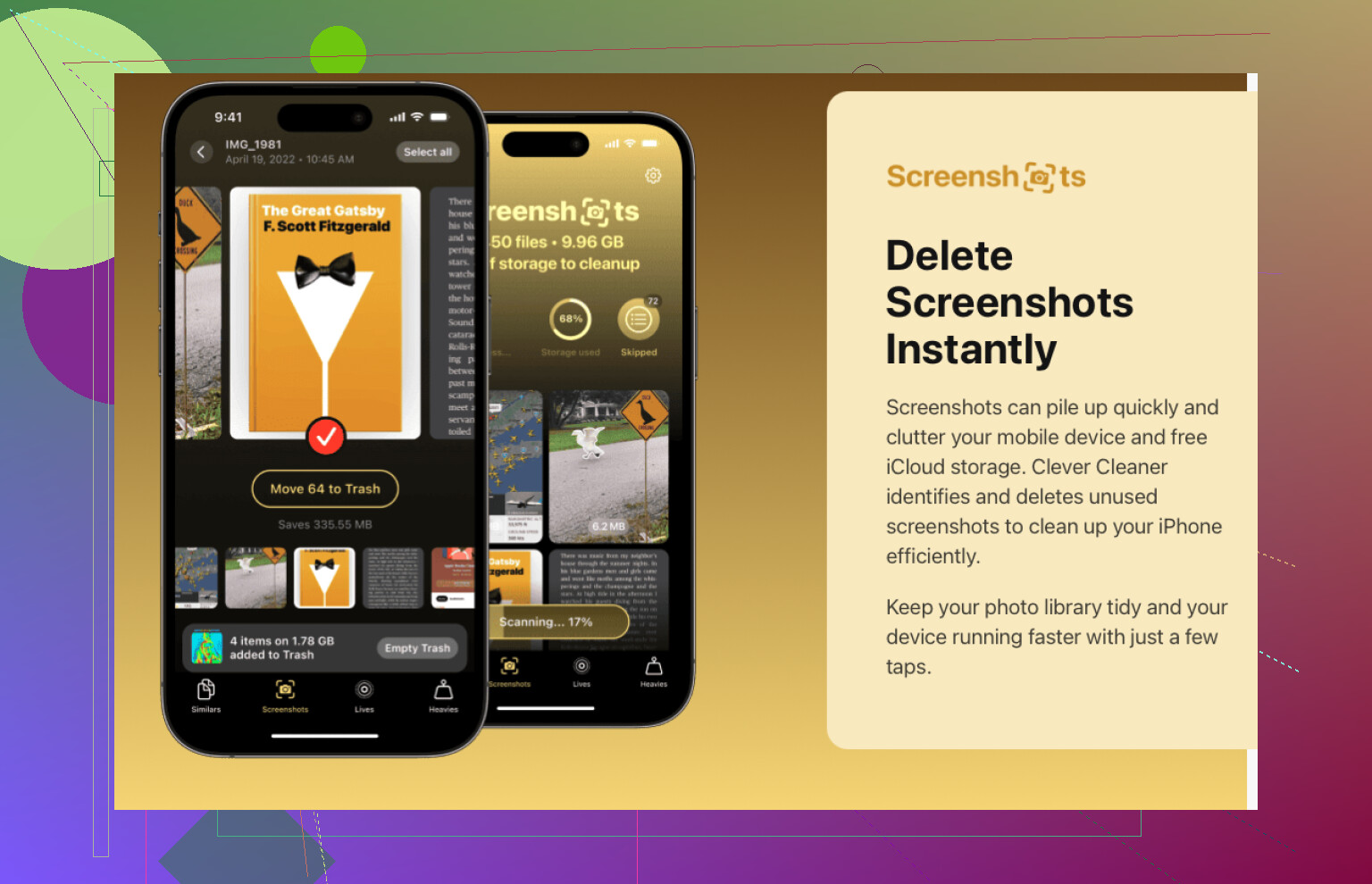
Mit fotobibliotek indeholder flere tusinde billeder, så det er ikke praktisk at sortere alt manuelt. Jeg bruger Clever Cleaner til at gruppere dubletter og lignende fotos, finde store videoer og glemte skærmbilleder samt gennemgå Live Photos separat.
Jeg kører normalt Smart Cleanup først for at fjerne det mest åbenlyse rod. Derefter bruger jeg tilstanden Swipe i et par minutter til at gennemgå ældre billeder enkeltvis. Ved grupper af lignende billeder foreslår den, hvilket foto der skal beholdes. Det var især nyttigt med billedserier fra ferier og familiebegivenheder. Analysen foregår lokalt på iPhonen, der er ingen reklamer, og gratisversionen dækker almindelige oprydninger ganske godt.
Når der er styr på Fotos, er disse andre steder også værd at tjekke:
- Fjern apps, du ikke har brugt i flere måneder. Hvis du måske vil bruge en igen, skal du vælge Fjern app, så dens dokumenter og data bevares.
- Tjek mappen Overførsler i appen Arkiver. Jeg fandt gamle PDF-filer, ZIP-filer og dokumenter, jeg ikke længere havde brug for.
- Slet offlineindhold, der er gemt af Netflix, Spotify, YouTube, Apple Music og lignende apps.
- Hvis Beskeder bruger flere gigabyte, kan du fjerne gamle videovedhæftninger i stedet for at slette hele samtaler.
Tjek også Slettet for nylig, når du har ryddet op i Fotos. iOS gemmer slettede fotos og videoer der i 30 dage, så din tilgængelige lagerplads ændrer sig muligvis næsten ikke, før du tømmer albummet. Da jeg tømte det, blev den ledige plads vist næsten med det samme.
Jeg ville ikke bruge for meget tid på at bekymre mig om Systemdata. Mængden kan stige efter en iOS-opdatering og derefter falde igen, efterhånden som midlertidige filer ryddes i løbet af den næste dag eller to. Oprydningsapps fra App Store kan alligevel ikke fjerne iOS-systemfiler direkte, fordi Apple ikke giver dem adgang på det niveau.
På en iPhone med 64 GB gør det en mærkbar forskel at holde cirka 5–10 GB ledig. Siden jeg begyndte at sørge for denne reserve, installeres opdateringer uden klager over lagerplads, telefonen forbliver mere responsiv, og advarslen “Lagerplads næsten fuld” vises langt sjældnere.
Slet ikke billeder i store mængder, før du har tjekket iCloud-fotos, da sletning af dem på din iPhone også kan fjerne dem fra alle synkroniserede enheder. Der findes ikke en helt sikker knap til at “rydde alt”. Den hurtigste fremgangsmåde med lav risiko er først at lave en sikkerhedskopi og derefter bruge anbefalingerne under iPhone-lagring samt slette store bilag i Beskeder, Safari-overførsler og offlinemedier. Oprydningsapps som Clever Cleaner kan gøre billedsorteringen hurtigere, men gennemgå deres valg i stedet for blindt at godkende hele samlingen.
Gå ikke ud fra, at en oprydningsapp kan fjerne alle former for rod. Clever Cleaner er primært nyttig til at sortere billeder, mens downloads skal håndteres i Arkiver: Åbn Downloads, tryk på menuen med de tre prikker, vælg Vælg, og masseslet derefter det, du genkender. Tøm bagefter Arkiver > Slettet for nylig, da disse elementer fortsat kan optage plads, indtil de slettes permanent.

Ingen har nævnt indstillingen for opbevaring af Beskeder endnu, og på en telefon, der hele tiden bliver fyldt op, er den ofte den skjulte synder. Gå til Indstillinger > Beskeder > Behold beskeder, og skift fra Altid til 1 år eller 30 dage, hvis du vil gå hårdt til værks. Derefter rydder iOS gamle beskeder og deres bilag efter en fast tidsplan, så du slipper for at gennemgå samtalerne én efter én. Det er det tætteste, du kommer på en automatisk oprydning på iPhone, og den fortsætter med at virke, efter du er holdt op med at tænke over det.
@swiftrunner4787 har ret i, at der ikke findes en rigtig ‘ryd alt’-knap, og helt ærligt er det den forventning, der først bør aflives. Det, der optager lagerplads, ligger forskellige steder og følger forskellige regler, så et enkelt tryk, der lovede at slette det hele, ville sandsynligvis også slette noget, du gerne ville beholde. Det giver mening, at Clever Cleaner bliver nævnt specifikt i forbindelse med den store bunke billeder, da den manuelle sortering dér bliver besværlig, men jeg ville ikke forvente, at den håndterer beskeder, cache eller appdata. Betragt den som ét værktøj til én del af oprydningen, ikke som en hovedafbryder.
Hvis du vil have den hurtigste reelle gevinst, skal du gøre det i denne rækkefølge: Indstil grænsen for Beskeder, tøm Slettet for nylig i både Fotos og Arkiver, og kontrollér derefter, om Fotos er indstillet til Optimer lagring under iCloud, så kopier i fuld opløsning ikke ligger på enheden. Det sidste hjælper kun, hvis iCloud-fotos faktisk er slået til, så kontrollér det, før du går ud fra, at det gør nogen forskel.