Jeg kom ved et uheld til at tømme Papirkurven på min MacBook Air og slettede vigtige filer, som jeg stadig har brug for. Jeg prøver at finde den bedste måde at gendanne slettede filer på macOS, før de er væk for altid. Hurtig hjælp til gendannelse fra Papirkurven på MacBook Air ville virkelig hjælpe lige nu.
Jeg lavede denne fejl en gang på en MacBook, så jeg siger den kontante del først. Stop med at bruge Macen med det samme. Luk ting ned. Gem ikke noget. Lad den bare stå.
Når du tømmer Papirkurv på macOS, bliver filerne som regel ikke slettet med det samme. Systemet fjerner indeksindgangen og markerer pladsen som ledig. Fildataene bliver ofte liggende på SSD'en, indtil nye skrivninger overskriver dem. Så hver app-start, browserfane, cache-opdatering eller filgemning forringer dine chancer. Oven i det bruger SSD'er i Macs TRIM, som rydder slettede blokke i baggrunden. Det er derfor, folk siger, at tid betyder noget her. Det gør den.
Før du begynder at rode med gendannelsessoftware, så tjek hurtigt de nemme ting.
- Cloudkonti. Hvis filerne lå i iCloud, Dropbox eller Google Drive, så afbryd Macen fra internettet og tjek de tjenester fra din telefon eller en anden enhed. Hver af dem har et område med Nyligt slettet i et stykke tid, ofte op til 30 dage.
- Billeder og Noter. Hvis det var billeder eller noter, så åbn de apps og kig i Nyligt slettet. Apple beholder dem som regel i omkring 30 til 40 dage.
- Time Machine. Hvis du nogensinde har slået det til, så åbn det og gå tilbage til tidligere i dag. Selv uden backupdrevet tilsluttet beholder macOS ofte lokale snapshots i cirka det sidste døgn.
Hvis de ikke giver noget, er det her den vej, jeg ville gå.
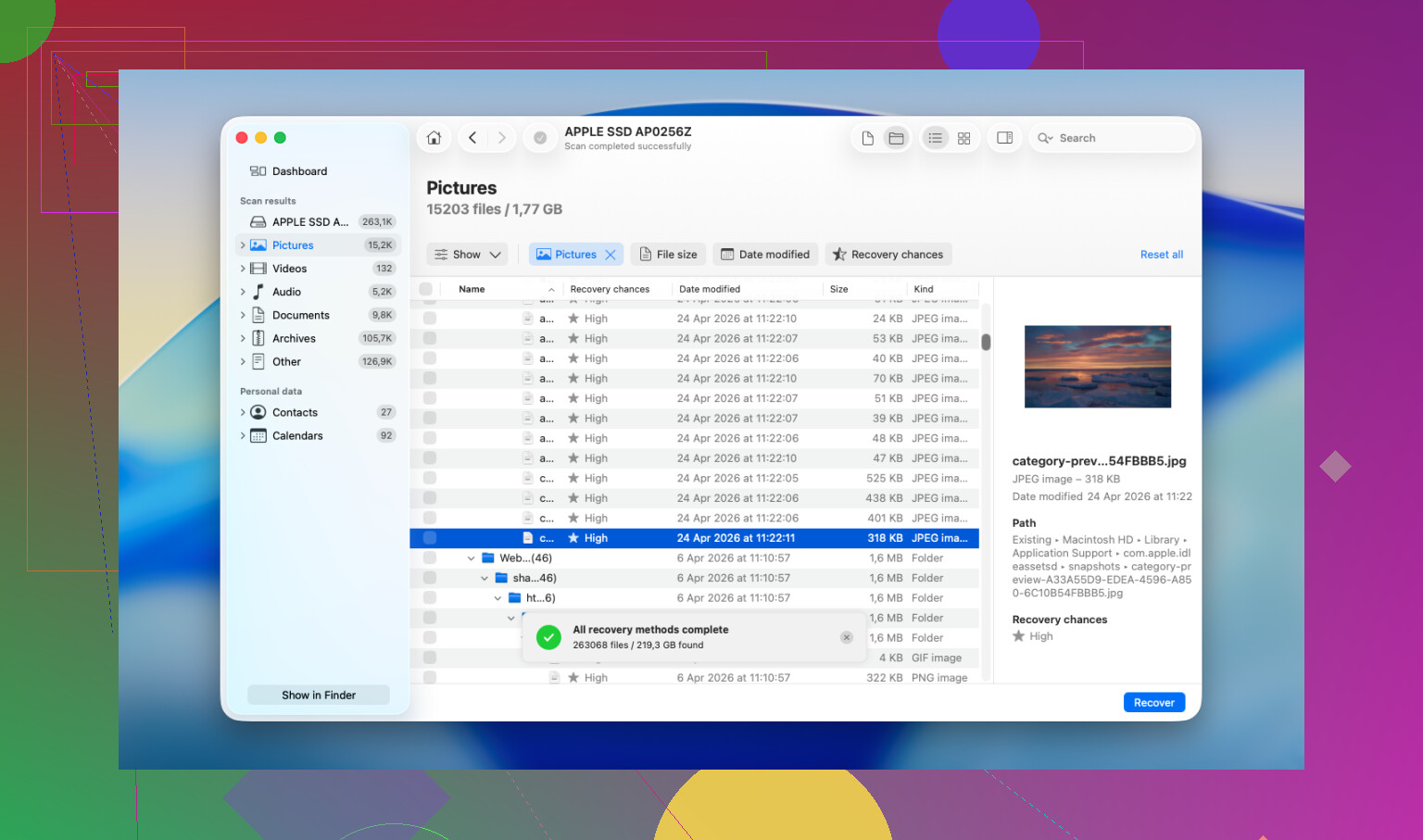
Disk Drill plejer at være det praktiske valg her, især på nyere Macs med Apple Silicon. Mange gratis værktøjer rammer en mur med Apples lagerkryptering og kan enten ikke læse drevet ordentligt eller returnerer noget ubrugeligt.
- Installer det ikke på MacBookens interne drev. Det er det vigtigste. Download Disk Drill på en anden computer, kopiér det til et USB-flashdrev, og kør det derfra. At installere software på det samme drev, som du prøver at gendanne fra, er sådan folk kommer til at overskrive de filer, de ville have tilbage. Jeg har set folk gøre det og så undre sig over, hvorfor scanningen kun fandt rester.
- Lav først et fuldt diskimage. Brug Disk Drill til at oprette et byte-for-byte-image af drevet, og gem det på en ekstern disk. Gør dette før scanningen. Hvis første forsøg overser noget, har du stadig den oprindelige tilstand bevaret i imaget. Derefter kan du scanne imaget igen i stedet for at belaste kildedrevet. Springer du dette over, mister du en ren anden chance.
- Scan imaget, ikke det aktive drev. Peg Disk Drill mod den imagefil, du har oprettet, og lad det gennemgå de rå sektorer. På store drev kan det tage lidt tid. Lad det være og lad det blive færdigt.
- Forhåndsvis resultaterne, før du bruger penge. Selve scanningen er gratis. Disk Drill viser forhåndsvisninger for mange filer, der kan gendannes, inklusive billeder, dokumenter og videoer. Du kan se, om filerne er intakte, før du betaler for gendannelsen. Den del sparer tid og også penge.
- Gendan kun til et eksternt drev. Skriv ikke de gendannede filer tilbage til MacBooken. Brug et USB-drev eller en ekstern SSD. At skrive dem tilbage internt risikerer at overskrive andre slettede data, som du endnu ikke har gendannet.
Hvis scanningen ikke finder noget, eller hvis den henter ødelagte filer tilbage med manglende stykker, ville jeg derefter kigge på et professionelt gendannelsesværksted. Software har sine grænser. Laboratorier arbejder længere nede, tættere på hardwareniveauet, og de håndterer den slags hver dag. De fleste steder laver en indledende diagnose gratis og giver derefter et tilbud, før de går i gang. Typisk behandlingstid er et par dage, nogle gange en uge. Prisen er den grimme del. Mange sager ender et sted omkring $500 til $2,000, afhængigt af hvad der gik galt. Hvis filerne betyder mere end regningen, er det værd at spørge.
Først skal du tjekke, hvor filerne kom fra. Hvis de var vedhæftet en e-mail, modtaget via AirDrop eller åbnet fra en arbejdsapp, findes den oprindelige kopi muligvis stadig uden for Papirkurv. Mange springer dette over og går direkte til gendannelsesscanninger.
Jeg er enig med @mikeappsreviewer i at stoppe skrivninger. Jeg er lidt uenig i at vente for længe, før man tjekker Apples egne muligheder. På en MacBook Air ville jeg hurtigt kigge på disse:
- Finder Seneste. Nogle gange slettede du et alias, ikke selve kilden.
- iCloud Drive på icloud.com. Kig under Datagendannelse efter muligheder for filgendannelse.
- Terminal, hvis du kender filnavnet. Brug Spotlight først, og derefter:
mdfind ‘filename’
Nogle gange blev elementet flyttet, ikke væk. - App-specifik gendannelse.
Pages, Word, Excel og Adobe-apps gemmer ofte AutoRecovery- eller midlertidige filer.
Word-stien indeholder ofte:
~/Library/Containers/com.microsoft.Word/Data/Library/Preferences/AutoRecovery - APFS-snapshots.
Åbn Terminal og kør:
tmutil listlocalsnapshots /
Hvis der findes snapshots, har du en chance for at hente ældre filtilstande.
Hvis intet af det virker, så brug Disk Drill. Det håndterer APFS bedre end mange gamle Mac-gendannelsesværktøjer. Gem gendannede filer på et eksternt drev, ikke på din interne SSD. Se resultaterne først, så du ikke spilder tid.
Denne korte video om gendannelse af slettede filer på Mac er også ganske fin:
se denne hurtige gennemgang af gendannelse af slettede filer på Mac
Hvis filerne er forretningsdokumenter, skattepapirer eller kundearbejde, så stop med gør det selv efter det første mislykkede forsøg. SSD-overskrivning på Mac bliver grimt meget hurtigt. Det lærte jeg også på den hårde måde.

En ting, jeg vil tilføje til det, som @mikeappsreviewer og @reveurdenuit sagde: tjek versionshistorik, ikke kun sikkerhedskopier eller gendannelsesmapper. Mange Mac-brugere glemmer, at filen stadig kan eksistere som en ældre version, selv hvis den nuværende kopi blev slettet.
Hvis det var en Pages-, Numbers-, Keynote-, Office- eller Adobe-fil, så åbn appen og se efter:
- Arkiv > Gå tilbage til
- AutoSave-versioner
- appens midlertidige mapper
- versionshistorik i skyen i iCloud, OneDrive, Dropbox eller Google Drive
Det kan være langt mere overskueligt end rå gendannelse af slettede filer.
Jeg er også en smule uenig i tankegangen om at scanne med det samme uanset hvad. På nyere MacBook Air-modeller med SSD + TRIM kan dyb gendannelse fra det interne drev alligevel være ret usikker. Så før du bruger timevis på en stor scanning, ville jeg tjekke, om filen nogensinde blev:
- sendt på e-mail
- sendt i besked
- eksporteret
- printet til PDF
- vedhæftet i Slack/Teams
- kopieret til dubletter i Downloads/Skrivebord
Finder kan overse dubletter, men apps gør ikke.
Hvis intet af det virker, så ja, Disk Drill for Mac er et af de mere realistiske værktøjer at prøve på macOS. Bare gendan ikke tilbage til det samme interne drev. Det er den del, folk laver fejl med hele tiden.
Også nyttigt, hvis du vil have flere virkelige erfaringer med gendannelse fra Mac-papirkurven: bedste Reddit-tips til at gendanne filer efter tømning af Papirkurv på Mac
Kort version:
- Stop med at bruge Mac’en.
- Tjek appens versionshistorik og skyhistorik.
- Søg efter dubletter og eksporterede kopier.
- Brug om nødvendigt Disk Drill med et eksternt drev.
- Hvis filerne virkelig er vigtige, så spring gør det selv-spiralen over og ring til et gendannelseslaboratorium.
Det er irriterende nemt at gøre det her værre ved at rode for meget rundt.