Jeg tømte papirkurven på MacBook Air ved et uhell og slettet viktige filer jeg fortsatt trenger. Jeg prøver å finne den beste måten å gjenopprette slettede filer på macOS før de er borte for godt. All rask hjelp med gjenoppretting fra papirkurven på MacBook Air ville virkelig hjelpe akkurat nå.
Jeg rotet dette til en gang på en MacBook, så jeg skal si den brutale delen først. Slutt å bruke Mac-en med en gang. Lukk ting. Ikke lagre noe. La den bare stå.
Når du tømmer Papirkurv på macOS, blir filene vanligvis ikke slettet på stedet. Systemet fjerner indeksoppføringen og markerer plassen som ledig. Fildataene blir ofte liggende på SSD-en til nye skrivinger havner over dem. Så hver appstart, nettleserfane, cache-oppdatering eller fillagring reduserer sjansene dine. I tillegg bruker SSD-er i Mac-er TRIM, som rydder slettede blokker i bakgrunnen. Det er derfor folk sier at tid betyr noe her. Det gjør den.
Før du begynner å rote med gjenopprettingsprogramvare, sjekk de enkle tingene raskt.
- Skytjenester. Hvis filene lå i iCloud, Dropbox eller Google Drive, koble Mac-en fra internett og sjekk disse tjenestene fra telefonen eller en annen enhet. Hver av dem har et område for Nylig slettet en stund, ofte opptil 30 dager.
- Bilder og Notater. Hvis det var bilder eller notater, åpne disse appene og se i Nylig slettet. Apple pleier vanligvis å beholde dem i omtrent 30 til 40 dager.
- Time Machine. Hvis du noen gang har slått det på, åpne det og gå tilbake til tidligere i dag. Selv uten at sikkerhetskopidisken er koblet til, beholder macOS ofte lokale øyeblikksbilder for omtrent det siste døgnet.
Hvis de ikke gir noe resultat, er dette ruten jeg ville tatt.
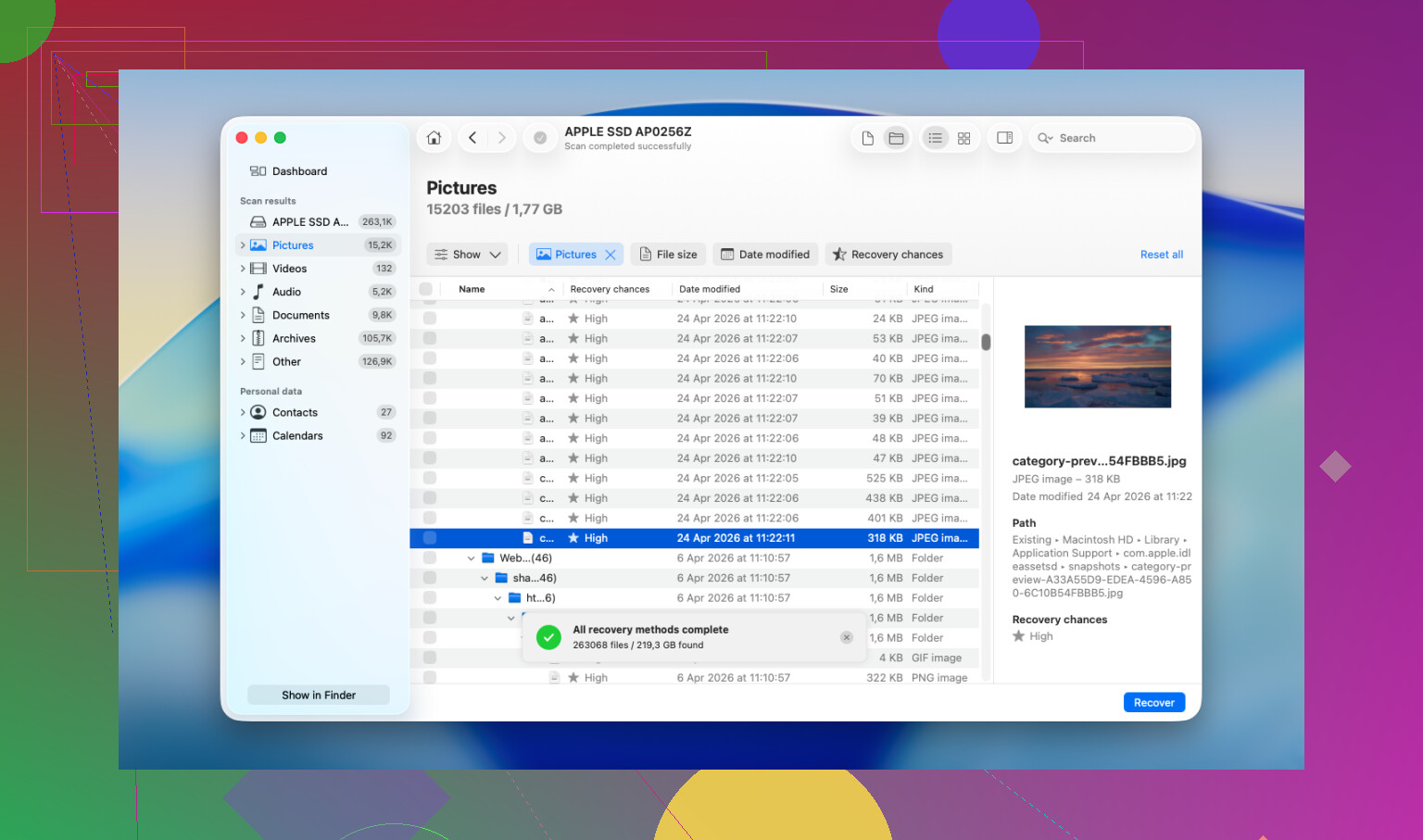
Disk Drill pleier å være det praktiske valget her, særlig på nyere Mac-er med Apple Silicon. Mange gratisverktøy møter veggen med Apples lagringskryptering og klarer enten ikke å lese disken ordentlig eller returnerer bare søppel.
- Ikke installer det på MacBookens interne disk. Dette er det viktigste. Last ned Disk Drill på en annen datamaskin, kopier det til en USB-minnepinne, og kjør det derfra. Å installere programvare på samme disk som du prøver å gjenopprette fra er slik folk overskriver filene de ville ha tilbake. Jeg har sett folk gjøre dette og så lure på hvorfor skanningen bare fant rester.
- Lag et fullstendig diskbilde først. Bruk Disk Drill til å lage et byte-for-byte-bilde av disken og lagre det på en ekstern disk. Gjør dette før skanningen. Hvis første forsøk ikke finner noe, har du fortsatt den opprinnelige tilstanden bevart i bildet. Deretter skanner du bildet på nytt i stedet for å belaste kildedisken. Hopper du over dette, mister du et rent andre forsøk.
- Skann bildet, ikke den aktive disken. Pek Disk Drill til bildefilen du laget og la den gå gjennom de rå sektorene. På store disker tar dette litt tid. La den være i fred og la den fullføre.
- Forhåndsvis resultatene før du bruker penger. Selve skanningen er gratis. Disk Drill viser forhåndsvisninger for mange filer som kan gjenopprettes, inkludert bilder, dokumenter og videoer. Du får se om filene er intakte før du betaler for gjenoppretting. Denne delen sparer tid, og penger også.
- Gjenopprett bare til en ekstern disk. Ikke skriv gjenopprettede filer tilbake til MacBooken. Bruk en USB-disk eller ekstern SSD. Å skrive dem tilbake internt risikerer å overskrive andre slettede data som du ennå ikke har gjenopprettet.
Hvis skanningen ikke finner noe, eller den henter tilbake ødelagte filer med manglende deler, ville jeg sett på et profesjonelt gjenopprettingsverksted som neste steg. Programvare har sine begrensninger. Laboratorier jobber lenger ned, nærmere maskinvarenivået, og de håndterer dette hver dag. De fleste steder gjør en innledende diagnose gratis og gir deretter et pristilbud før de starter. Typisk behandlingstid er noen dager, noen ganger en uke. Prisen er den stygge delen. Mange saker havner et sted rundt $500 til $2,000, avhengig av hva som gikk galt. Hvis filene betyr mer enn regningen, er det verdt å spørre.
Først, sjekk hvor filene kom fra. Hvis de var vedlagt en e-post, hentet via AirDrop eller åpnet fra en jobbapp, kan originalkopien fortsatt finnes utenfor Papirkurv. Mange hopper over dette og går rett til gjenopprettingsskanninger.
Jeg er enig med @mikeappsreviewer om å stoppe skriving. Jeg er litt uenig i å vente for lenge før man sjekker Apple-native ting. På en MacBook Air ville jeg sett på disse raske alternativene:
- Finder Nylige. Noen ganger slettet du et alias, ikke originalen.
- iCloud Drive på icloud.com. Se under Datagjenoppretting etter alternativer for filgjenoppretting.
- Terminal, hvis du kjenner filnavnet. Bruk Spotlight først, deretter:
mdfind ‘filename’
Noen ganger ble elementet flyttet, ikke borte. - Appspesifikk gjenoppretting.
Pages, Word, Excel og Adobe-apper lagrer ofte AutoRecovery- eller midlertidige filer.
Word-stien inkluderer ofte:
~/Library/Containers/com.microsoft.Word/Data/Library/Preferences/AutoRecovery - APFS-øyeblikksbilder.
Åpne Terminal og kjør:
tmutil listlocalsnapshots /
Hvis øyeblikksbilder finnes, har du en sjanse til å hente ut eldre filtilstander.
Hvis ingenting av dette fungerer, bruk Disk Drill. Det håndterer APFS bedre enn mange gamle Mac-gjenopprettingsverktøy. Lagre gjenopprettede filer på en ekstern disk, ikke på den interne SSD-en. Forhåndsvis resultatene først så du ikke kaster bort tid.
Denne korte videoen om gjenoppretting av slettede filer på Mac er også bra:
se denne raske gjennomgangen av gjenoppretting av slettede filer på Mac
Hvis filene er forretningsdokumenter, skattegreier eller klientarbeid, stopp med gjør-det-selv etter første mislykkede forsøk. SSD-overskriving på Mac blir fort stygt. Jeg lærte det også på den harde måten.

En ting jeg vil legge til det @mikeappsreviewer og @reveurdenuit sa: sjekk versjonshistorikk, ikke bare sikkerhetskopier eller papirkurver for gjenoppretting. Mange Mac-brukere glemmer at filen fortsatt kan finnes som en eldre revisjon selv om den nåværende kopien ble slettet.
Hvis det var en Pages-, Numbers-, Keynote-, Office- eller Adobe-fil, åpne appen og se etter:
- Fil > Gå tilbake til
- AutoSave-versjoner
- appens midlertidige mapper
- skybasert versjonshistorikk i iCloud, OneDrive, Dropbox eller Google Drive
Det kan være mye ryddigere enn rå gjenoppretting av slettede filer.
Jeg er også litt uenig i tankegangen om å skanne umiddelbart uansett hva. På nyere MacBook Air-modeller med SSD + TRIM kan dyp gjenoppretting fra den interne disken være ganske ustabilt uansett. Så før du bruker timevis på en stor skanning, ville jeg sjekket om filen noen gang ble:
- sendt på e-post
- sendt i melding
- eksportert
- skrevet ut til PDF
- vedlagt i Slack/Teams
- kopiert til duplikater i Nedlastinger/Skrivebord
Finder kan overse duplikater, men apper gjør ikke det.
Hvis ingenting av dette fungerer, ja, Disk Drill for Mac er et av de mer realistiske verktøyene å prøve på macOS. Bare ikke gjenopprett tilbake til den samme interne disken. Den delen roter folk til heeele tiden.
Også nyttig hvis du vil ha mer virkelige erfaringer med gjenoppretting fra Mac-papirkurven: beste Reddit-tips for å gjenopprette filer etter å ha tømt papirkurven på Mac
Kortversjonen:
- Slutt å bruke Macen.
- Sjekk appens versjonshistorikk og skyhistorikk.
- Søk etter duplikater og eksporterte kopier.
- Om nødvendig, bruk Disk Drill med en ekstern disk.
- Hvis filene virkelig er viktige, hopp over gjør-det-selv-spiralen og kontakt et gjenopprettingslaboratorium.
Det er irriterende lett å gjøre dette verre ved å rote rundt for mye.