Min eksterne harddisk viser, at der bruges meget lagerplads, men mange af mine filer og mapper er pludselig forsvundet. Jeg har allerede tilsluttet drevet igen og kontrolleret de grundlæggende indstillinger, men de manglende filer vises stadig ikke. Jeg har brug for hjælp til at finde ud af, om filerne er skjulte, beskadigede, eller om drevet er ved at begynde at svigte.
Hvis Windows stadig kan se drevet, og det vises helt normalt, ville jeg finde en smule trøst i det. Ud fra det jeg har set, peger det ofte på rod i filsystemet, manglende mappeposter eller et andet logisk problem, ikke et drev der er helt dødt. Jeg havde et, der gjorde det for noget tid siden. Det så tomt ud. Dataene lå der stadig.
Det første, jeg ikke ville gøre, er at prøve at reparere det.
Gendan dine filer først. Rod med reparationer senere.
Et par ting, du straks skal undgå:
- Formater ikke drevet, selv hvis Windows viser en formateringsprompt.
- Skriv ikke noget nyt til det.
- Spring CHKDSK over indtil videre. Det retter godt nok nogle fejl, men det omskriver også dele af filsystemet, og jeg har set folk gøre gendannelse sværere ved at køre det for tidligt.
Før du kaster dig ud i gendannelsessoftware, så tjek de simple ting:
- Slå skjulte elementer til i Stifinder.
- Kig på den brugte plads på drevet. Hvis den brugte kapacitet ser tæt på ud til at være, hvad den var før, er dine filer ofte stadig der, de vises bare ikke korrekt.
- Skift USB-kablet eller prøv en anden port. Kedelig kontrol, men stadig værd at gøre. Jeg har oplevet, at et dårligt kabel lod som et større problem.
Hvis filerne stadig ikke vises, og der ikke er nogen backup, ville jeg gå videre til gendannelse.
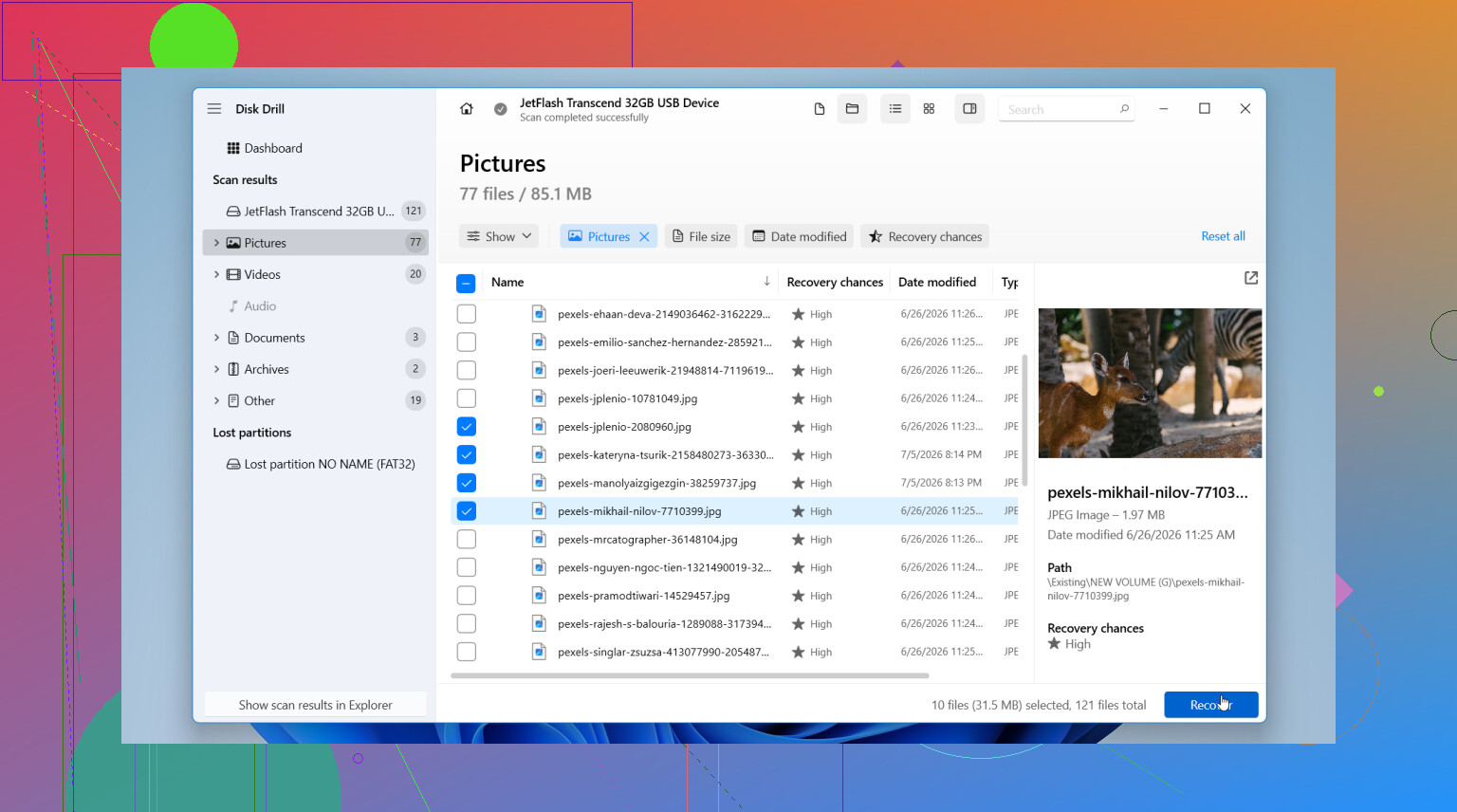
Jeg ville starte med Disk Drill. Jeg brugte det, fordi opsætningen var let at følge, og det inkluderer diskafbildning, hvilket betyder mere, end folk tror. Et diskbillede er en fuld kopi af drevet, sektor for sektor. Hvis dit eksterne drev kobler fra, er langsomt eller opfører sig ustabilt, er det sikrere først at lave et billede. Så scanner du billedet i stedet for at belaste det originale drev igen og igen.
Det ville jeg gøre, trin for trin:
- Installer Disk Drill på dit interne drev eller på en anden sund disk. Installer det ikke på problemdrevet.
- Start det, og vælg det berørte eksterne drev.
- Hvis drevet virker ustabilt, så lav først et diskbillede med det indbyggede værktøj. Scan billedet bagefter.
- Hvis drevet virker stabilt, så klik på Søg efter mistede data.
- Når det spørger om scanningstype, så vælg Universal Scan. Jeg ville bruge denne næsten hver gang. Den samler flere gendannelsesmetoder i én gennemgang, så du ikke skal gætte. Den tjekker for slettede filer, beskadigede filsystemposter, mistede partitioner og filsignaturer.
- Lad scanningen blive færdig. På et stort drev tager det tid. Det er stadig bedre at vente.
- Gennemgå resultaterne. Forhåndsvis nogle filer, du går op i, og se om de kan åbnes.
- Gendan alt til et andet drev. Ikke tilbage til det samme eksterne drev. Aldrig.
Hvis du er på Windows, giver Disk Drill op til 100 MB gratis gendannelse, hvilket er nok til at teste, om dine manglende filer dukker op, før du bruger penge på noget.
Når du har fået de vigtige data ud, så tag dig af det originale drev. Omformater det, hvis du vil teste det. Hvis det bliver ved med at opføre sig mærkeligt bagefter, ville jeg ikke stole på det igen. Jeg ville udskifte det.
Én stor undtagelse her. Hvis drevet viser tegn på fysisk fejl, så stop. Jeg mener kliklyde, slibelyde, tilfældige afbrydelser, lange fastfrysninger eller at det forsvinder helt fra Windows. På det tidspunkt er software ikke din ven. Gentagne scanninger på et svigtende drev skubber det nogle gange længere ned ad bakke.
Hvis filerne betyder meget, familiebilleder, arbejdsarkiver, gamle projektmapper, ting du ikke kan genskabe, ville jeg springe gør-det-selv-ruten over og gå til et professionelt gendannelsesværksted. De har værktøjer, som almindelig software ikke har. Det koster meget, ja. Stadig billigere end at miste noget, du ikke kan få tilbage.
Brugt plads + manglende filer peger som regel på én af tre ting. Korrupt filsystem, dårlig partitionstabel, eller filer er blevet markeret som skjulte/system af malware eller en fejl. Så datablokkene findes stadig, men mappeinformationen er beskadiget eller vises ikke.
Jeg er enig med @mikeappsreviewer i ét vigtigt punkt. Lav gendannelse før reparation. Jeg er dog lidt uenig i at vente for længe med at kontrollere drevets helbred. Tjek SMART først med et skrivebeskyttet værktøj som CrystalDiskInfo. Hvis du ser omfordelte sektorer, afventende sektorer eller CRC-fejl, så stop med at pille ved drevet og kopier data ud hurtigt. CRC-tællinger betyder ofte også kabel- eller portproblemer, så udskift begge dele om nødvendigt.
Et par kontroller, som folk ofte overser:
- Åbn Diskhåndtering. Se om partitionsstørrelsen ser normal ud og har det rigtige filsystem.
- Kør WinDirStat eller TreeSize som administrator. Nogle gange findes mapperne, men tilladelser eller attributter skjuler dem.
- Tjek ejerskab og tilladelser på roden af drevet.
- Scan for malware, hvis filer pludselig blev skjulte.
Hvis fillisten stadig er ødelagt, så brug Disk Drill eller et andet gendannelsesværktøj på et andet pc-drev, og gem derefter de gendannede filer et andet sted. Hvis du vil have en enkel guide til, hvordan man gendanner filer fra en korrupt harddisk, hjælper dette: se hvordan man gendanner filer fra en korrupt harddisk.
En ting mere, hvis drevet kobler fra eller fryser, så stop. Det er dårlige tegn.
Brugt plads + manglende filer betyder som regel, at datablokkene stadig er på drevet, men at filsystemets indeks er blevet ødelagt, eller at filerne har fået ændret deres attributter/tilladelser. Så ja, tom betyder ikke altid tom.
Jeg er for det meste enig med @mikeappsreviewer og @espritlibre i, at man ikke skal skynde sig i gang med reparationer, men jeg vil tilføje én ting før gendannelsesscanninger: tjek, om filerne er blevet flyttet til en FOUND.000-mappe eller omdannet til mærkelige genveje. Det kan ske efter korruption eller malware, og folk overser det hele tiden.
Fra en kommandoprompt med administratorrettigheder kan du også først prøve en ikke-destruktiv synlighedskontrol:
attrib -h -r -s /s /d X:\*.*
Erstat X med dit drevbogstav. Dette kan gøre filer synlige igen, hvis de var markeret som skjulte/systemfiler. Gør ikke dette, hvis drevet hele tiden afbryder forbindelsen.
Hvis det ikke hjælper, er gendannelse næste skridt. Disk Drill er en solid mulighed her, fordi det er nemt at sortere gendannede filer efter sti og type, hvilket hjælper, når mapper er forsvundet, men lagerpladsen stadig er optaget. Jeg ville kun gendanne til en anden disk, ikke tilbage til den eksterne.
En lille uenighed med scan med det samme-tilgangen: hvis drevet laver selv små mærkelige lyde eller er evigheder om at åbne mapper, så stop med at rode med det og lav først et image af det, eller overlad det til en fagperson. Folk presser døende drev alt for hårdt og undrer sig så over, hvorfor det blev værre. Har set det ske, og det er ikke sjovt.
Hvis du vil have et eksempel på datagendannelse fra en ekstern harddisk i den virkelige verden, er dette opslag værd at se: succeshistorie om datagendannelse fra ekstern harddisk.
Efter gendannelsen ville jeg slette drevet helt, køre producentens diagnosticering og ærlig talt måske pensionere det. Drev, der laver det nummer én gang, har en tendens til at blive mistænkelige igen senere.