Den eksterne harddisken min viser at mye lagringsplass er i bruk, men mange av filene og mappene mine har plutselig forsvunnet. Jeg har allerede koblet til disken på nytt og sjekket de grunnleggende innstillingene, men de manglende filene vises fortsatt ikke. Jeg trenger hjelp til å finne ut om filene er skjulte, korrupte, eller om disken begynner å svikte.
Hvis Windows fortsatt ser stasjonen og den vises som normalt, ville jeg tatt litt trøst i det. Ut fra det jeg har sett, peker dette ofte på rot i filsystemet, manglende katalogoppføringer eller et annet logisk problem, ikke en stasjon som er helt død. Jeg hadde en som gjorde dette for en stund siden. Så tom ut. Dataene lå fortsatt der.
Det jeg ikke ville gjort først, er å prøve å reparere den.
Gjenopprett filene dine først. Rot med reparasjoner senere.
Noen ting du bør unngå med en gang:
- Ikke formater stasjonen, selv om Windows viser formateringsmeldingen.
- Ikke skriv noe nytt til den.
- Hopp over CHKDSK foreløpig. Det retter noen feil, ja, men det skriver også om deler av filsystemet, og jeg har sett folk gjøre gjenoppretting vanskeligere ved å kjøre det for tidlig.
Før du går i gang med gjenopprettingsprogramvare, sjekk de enkle tingene:
- Slå på skjulte elementer i Filutforsker.
- Se på brukt plass på stasjonen. Hvis brukt kapasitet ser ut til å være nær det den var før, er filene dine ofte fortsatt der, bare at de ikke vises riktig.
- Bytt USB-kabel eller prøv en annen port. Kjedelig sjekk, men fortsatt verdt å gjøre. Jeg har opplevd at en dårlig kabel lot som det var et større problem.
Hvis filene fortsatt ikke vises, og det ikke finnes noen sikkerhetskopi, ville jeg gått videre til gjenoppretting.
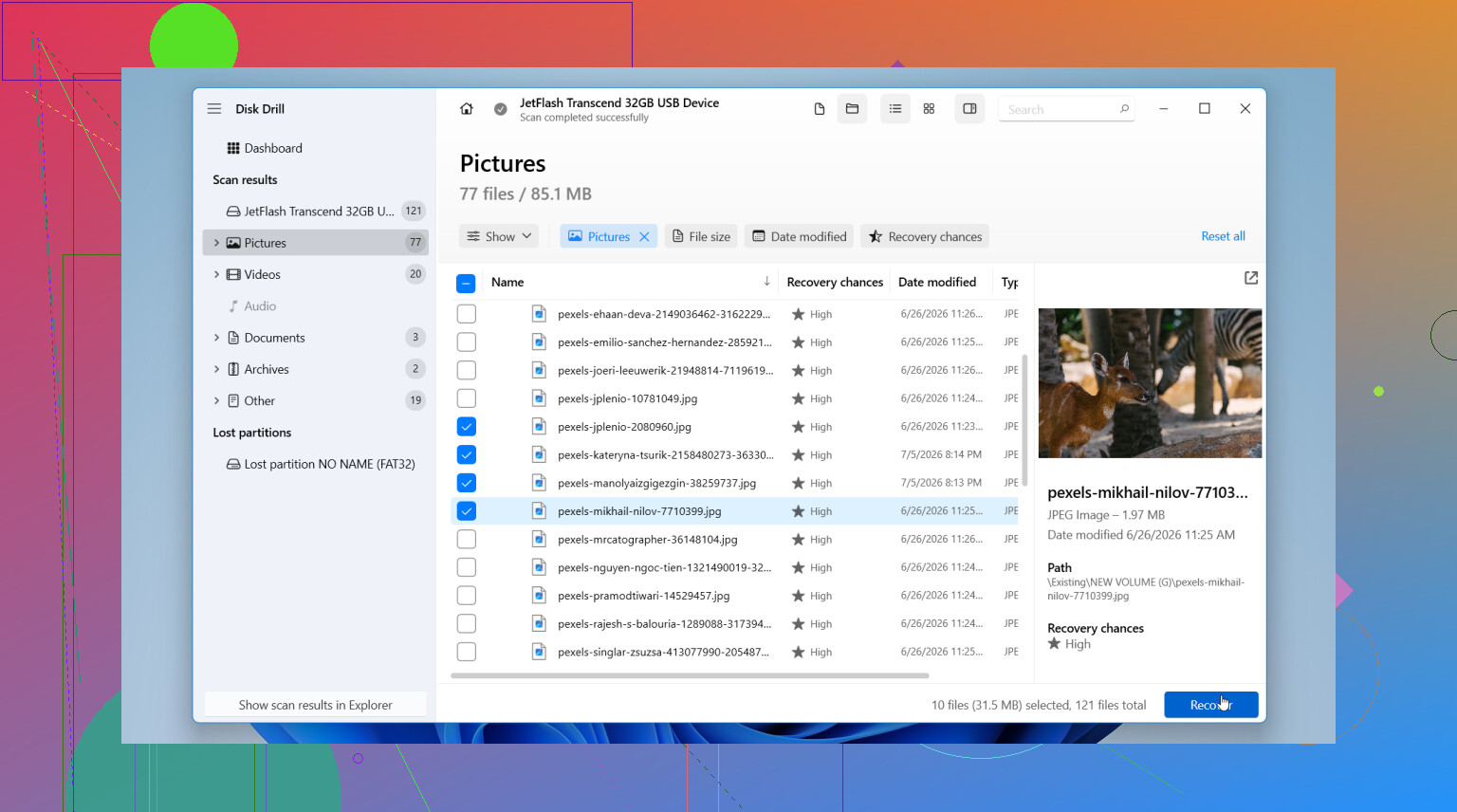
Jeg ville startet med Disk Drill. Jeg brukte det fordi oppsettet var lett å følge, og det inkluderer diskavbildning, noe som betyr mer enn folk tror. Et diskbilde er en full kopi av stasjonen, sektor for sektor. Hvis den eksterne stasjonen din kobler ut, går tregt eller oppfører seg ustabilt, er det tryggere å lage et bilde først. Deretter skanner du bildet i stedet for å belaste den originale stasjonen igjen og igjen.
Dette ville jeg gjort, steg for steg:
- Installer Disk Drill på den interne stasjonen din, eller på en annen frisk disk. Ikke installer det på problemstasjonen.
- Start det og velg den berørte eksterne stasjonen.
- Hvis stasjonen virker ustabil, lag et diskbilde først med det innebygde verktøyet. Skann bildet etterpå.
- Hvis stasjonen virker stabil, trykk på Search for lost data.
- Når det spør om skannetype, velg Universal Scan. Jeg ville brukt dette nesten hver gang. Det samler flere gjenopprettingsmetoder i én omgang, så du slipper å gjette. Det ser etter slettede filer, skadede filsystemoppføringer, tapte partisjoner og filsignaturer.
- La skanningen fullføres. På en stor stasjon tar dette tid. Fortsatt bedre å vente.
- Gå gjennom resultatene. Forhåndsvis noen filer du bryr deg om og se om de åpnes.
- Gjenopprett alt til en annen stasjon. Ikke tilbake til den samme eksterne stasjonen. Aldri.
Hvis du er på Windows, gir Disk Drill opptil 100 MB gratis gjenoppretting, noe som er nok til å teste om de manglende filene dine dukker opp før du bruker penger.
Etter at du har fått ut de viktige dataene, kan du håndtere den opprinnelige stasjonen. Formater den på nytt hvis du vil teste den. Hvis den fortsatt oppfører seg rart etter det, ville jeg ikke stolt på den igjen. Jeg ville erstattet den.
Én stor unntak her. Hvis stasjonen viser tegn på fysisk feil, stopp. Jeg mener klikking, skrapelyder, tilfeldige frakoblinger, lange frys eller at den forsvinner helt fra Windows. På det tidspunktet er programvare ikke vennen din. Gjentatte skanninger på en sviktende stasjon kan noen ganger presse den enda lenger nedover.
Hvis filene betyr mye, familiebilder, arbeidsarkiver, gamle prosjektmapper, ting du ikke kan lage på nytt, ville jeg hoppet over gjør-det-selv-ruten og gått til et profesjonelt gjenopprettingsverksted. De har verktøy vanlig programvare ikke har. Det koster mye, ja. Fortsatt billigere enn å miste noe du ikke kan få tilbake.
Brukt plass + manglende filer peker vanligvis på én av tre ting. Korrupt filsystem, dårlig partisjonstabell, eller at filer ble merket som skjult/system av skadevare eller en feil. Så datablokkene finnes fortsatt, men kataloginformasjonen er skadet eller vises ikke.
Jeg er enig med @mikeappsreviewer i ett viktig poeng. Gjør gjenoppretting før reparasjon. Jeg er litt uenig i å vente for lenge med å bekrefte diskhelsen. Sjekk SMART først med et skrivebeskyttet verktøy som CrystalDiskInfo. Hvis du ser omallokerte sektorer, ventende sektorer eller CRC-feil, slutt å rote med disken og kopier data av den raskt. CRC-tall betyr ofte også kabel- eller portproblemer, så bytt begge om nødvendig.
Noen få kontroller folk ofte overser:
- Åpne Diskbehandling. Se om partisjonsstørrelsen ser normal ut og har riktig filsystem.
- Kjør WinDirStat eller TreeSize som administrator. Noen ganger finnes mapper, men tillatelser eller attributter skjuler dem.
- Sjekk eierskap og tillatelser på roten av disken.
- Skann for skadevare hvis filer plutselig ble skjult.
Hvis fillistingen fortsatt er ødelagt, bruk Disk Drill eller et annet gjenopprettingsverktøy på en annen PC-disk, og lagre deretter gjenopprettede filer et annet sted. Hvis du vil ha en enkel guide til hvordan du gjenoppretter filer fra en korrupt harddisk, kan dette hjelpe: se hvordan du gjenoppretter filer fra en korrupt harddisk.
En ting til, hvis disken kobler fra eller fryser, stopp. Det er dårlige tegn.
Brukt plass + manglende filer betyr som regel at datablokkene fortsatt ligger på disken, men at filsystemindeksen er ødelagt, eller at filene har fått endret attributter/tillatelser. Så ja, tom betyr ikke alltid tom.
Jeg er stort sett enig med @mikeappsreviewer og @espritlibre i å ikke forhaste seg med reparasjoner, men jeg vil legge til én ting før gjenopprettingsskanninger: sjekk om filene ble flyttet til en FOUND.000-mappe eller gjort om til rare snarveier. Det kan skje etter korrupsjon eller skadelig programvare, og folk overser det hele tiden.
Fra en administratorkommandolinje kan du også prøve en ikke-destruktiv synlighetssjekk først:
attrib -h -r -s /s /d X:\*.*
Bytt ut X med stasjonsbokstaven din. Dette kan gjøre filer synlige igjen hvis de var merket som skjult/system. Ikke gjør dette hvis disken stadig kobler fra da.
Hvis det ikke hjelper, er gjenoppretting neste steg. Disk Drill er et solid alternativ her fordi det er enkelt å sortere gjenopprettede filer etter bane og type, noe som hjelper når mapper har forsvunnet men lagringsplassen fortsatt er opptatt. Jeg ville kun gjenopprettet til en annen disk, ikke tilbake til den eksterne.
En liten uenighet med skann umiddelbart-tilnærmingen: hvis disken lager selv små rare lyder eller bruker evigheter på å åpne mapper, slutt å pirke i den og lag et image først, eller lever den inn. Folk presser døende disker altfor hardt og lurer så på hvorfor ting ble verre. Har sett det skje, ikke gøy.
Hvis du vil ha et eksempel fra virkeligheten på datagjenoppretting fra ekstern harddisk, er dette innlegget verdt en titt: suksesshistorie om datagjenoppretting fra ekstern harddisk.
Etter gjenoppretting ville jeg ha slettet disken, kjørt produsentens diagnoseverktøy, og ærlig talt kanskje pensjonert den. Disker som gjør dette én gang har en tendens til å bli mistenkelige igjen senere.