Mit drev viser pludselig “Ikke tilgængelig. Parameteren er forkert”, når jeg prøver at åbne det i Windows. Jeg har brug for at gendanne adgangen uden at formatere, fordi vigtige filer stadig er på det. Hvilke sikreste løsninger bør jeg prøve først?
Hvis Windows viser 'Parameteren er forkert' på et eksternt drev, ville jeg ikke straks gå i gang med at formatere det eller køre reparationer. Jeg har selv oplevet det med en ekstern HDD med mange års fotos på, og ja, det føles forfærdeligt. Men den besked betyder ofte, at Windows har at gøre med skader på filsystemet, partitionsproblemer eller et andet logisk problem. Det betyder ikke automatisk, at filerne er væk.
Den sikreste rækkefølge er: kopiér eller gendan dataene først, og prøv derefter at reparere drevet. CHKDSK, formatering og reparationsværktøjer skriver alle ændringer til disken. Nogle gange er det fint. Nogle gange gør det gendannelse sværere, især hvis drevet allerede er ved at fejle.
Start med de enkle ting, før du gør noget mere omfattende:
- Prøv et andet USB-kabel.
- Brug en anden USB 3.0-port.
- Tilslut drevet til en anden computer.
- Tjek Diskhåndtering, og se om drevet vises med den korrekte størrelse.
Jeg ville også tjekke drevets helbred, før jeg scanner det grundigt. CrystalDiskInfo fungerer til det, og Disk Drill har også en indbygget S.M.A.R.T.-overvågning. Hvis du ser advarsler om afventende sektorer, omfordelte sektorer eller den generelle helbredstilstand, så behandl drevet, som om det kan være ved at dø. Lad være med at blive ved med at rode med det mere end nødvendigt.
Hvis drevet stadig vises i Diskhåndtering, selv når Stifinder nægter at åbne det, kan gendannelse stadig være mulig. Til det ville jeg bruge Disk Drill. Det kan arbejde med beskadigede NTFS-, exFAT-, FAT32- og RAW-partitioner samt drev, som Windows normalt ikke vil åbne.
Den grundlæggende proces ville være:
- Installer Disk Drill på dit interne drev, ikke på problemdrevet.
- Hvis drevet virker ustabilt, så lav først en Byte-til-byte-sikkerhedskopi. Det giver dig et nøjagtigt diskbillede, så du kan scanne billedet i stedet for at belaste det originale drev.
- Kør en Universel scanning på billedet eller direkte på drevet, hvis det virker stabilt.
- Forhåndsvis filerne, før du gendanner dem.
- Gem gendannede filer på en anden lagerenhed, aldrig tilbage på det beskadigede drev.
En nyttig ting er, at Windows-versionen lader dig gendanne op til 100 MB gratis. Det er som regel nok til at bekræfte, om dine filer faktisk er intakte, før du betaler for noget.
Når de vigtige ting er kopieret sikkert et andet sted hen, så ville jeg først derefter overveje at reparere drevet.
- Hvis filsystemet stadig kan genkendes, så prøv CHKDSK med
chkdsk X: /r, og erstatX:med det korrekte drevbogstav. - Hvis partitionen vises som RAW, eller CHKDSK ikke vil køre, er TestDisk værd at prøve. Det er meget godt til at reparere beskadigede partitionsstrukturer, men grænsefladen er ikke ligefrem begyndervenlig.
- Hvis gendannelsen allerede er udført, og dataene er sikre, kan en hurtig formatering ofte rydde op i logisk korruption ved at oprette et nyt filsystem.
Der er også et par mere usædvanlige Windows-relaterede årsager. Hvis den samme fejl begynder at ske med flere drev, eller du ser den under andre Windows-opgaver, så tjek decimaladskilleren i de regionale indstillinger. Det kan også hjælpe at køre SFC og DISM for at udelukke beskadigede Windows-systemfiler. Det er ikke den sædvanlige løsning, men det har virket for nogle mennesker.
Jeg ville stoppe med at prøve gør-det-selv-løsninger, hvis drevet:
- klikker eller bipper,
- afbrydes igen og igen,
- forsvinder fra Diskhåndtering,
- viser alvorlige SMART-fejl,
- eller bliver ved med at gå offline, mens Disk Drill scanner.
Det peger mere i retning af hardwarefejl. På det stadie kan det gøre situationen værre at tænde det gentagne gange. Et professionelt gendannelseslaboratorium er det sikrere valg, hvis filerne virkelig betyder noget.
Gode laboratorier vurderer normalt først drevet og giver dig et tilbud, før de udfører selve gendannelsen. Mange arbejder også efter princippet 'ingen data, ingen betaling', hvilket betyder, at du typisk ikke betaler for selve gendannelsen, hvis de ikke kan få noget tilbage. Prisen afhænger af, hvad der er galt, men logiske gendannelser starter ofte omkring $300 til $600 USD. Drev, der kræver arbejde i renrum eller hardwarereparation, ligger oftere i intervallet $700 til $2,000+ USD.
Og efter at have været igennem dette én gang, vil jeg virkelig anbefale at have mindst to kopier af alt vigtigt. Eksterne drev er fine til sikkerhedskopier, men de bør ikke være det eneste sted, hvor dine fotos, dokumenter eller andre uerstattelige filer ligger. Et andet eksternt drev eller en cloud-backup kan redde dig fra præcis denne panik senere.
Klik ikke på “Initialiser”, “Formater” eller “Scan og reparer”, hvis Windows tilbyder det, fordi disse beskeder handler om at gøre drevet brugbart for Windows, ikke om at bevare dine filer.
En billig og hurtig kontrol er at starte fra en Linux live-USB og se, om drevet monteres som skrivebeskyttet dér. Hvis det gør, så kopier først filerne ud. Hvis det ikke gør, så stop og brug gendannelsessoftware, eller opret et image af drevet, før du forsøger reparationer.
En skjult fælde med nogle eksterne drev er selve USB-kabinettet. Hvis dette er et fabriksfremstillet eksternt drev, så åbn det ikke straks og tilslut det bare drev til en SATA-dock, medmindre du er nødt til det. Nogle kabinetter laver sektoroversættelse, og nogle få håndterer kryptering i bridge-boardet. At flytte disken kan få et læsbart filsystem til at ligne volapyk, selv hvis drevet ikke er blevet værre.
Jeg er enig med de andre i ikke at formatere det, men jeg ville være mere forsigtig med CHKDSK, end nogle vejledninger foreslår. Hvis du ikke har kopieret filerne endnu, så kør det ikke. Hvis du har kopieret eller lavet et image af drevet, ville jeg prøve chkdsk X: /f før /r. Scanningen med /r berører hele overfladen og kan tage en evighed på et svagt drev. Det er fint for en sund disk, du reparerer, men mindre fint for en disk, du prøver at redde.
Hvis du vil gå vejen uden formatering, ville jeg gøre dette: bekræft, at det viser den korrekte størrelse i Diskhåndtering, tjek SMART, hvis det er synligt, og lav derefter et image/en klon til en anden disk, hvis filerne betyder noget. Arbejd ud fra imaget, når det er muligt. Hvis gendannelsessoftware kan se mappestrukturen, så gendan til et andet drev og modstå trangen til først at “rette” originalen. Når dataene er sikre, kan du prøve CHKDSK, TestDisk eller bare repartitionere og formatere det. Hvis Diskhåndtering viser 0 byte, forkert kapacitet, konstante afbrydelser, eller drevet laver støj, så hold op med at behandle det som et Windows-problem. Det er dér, flere scanninger normalt bare spilder den resterende levetid på drevet.
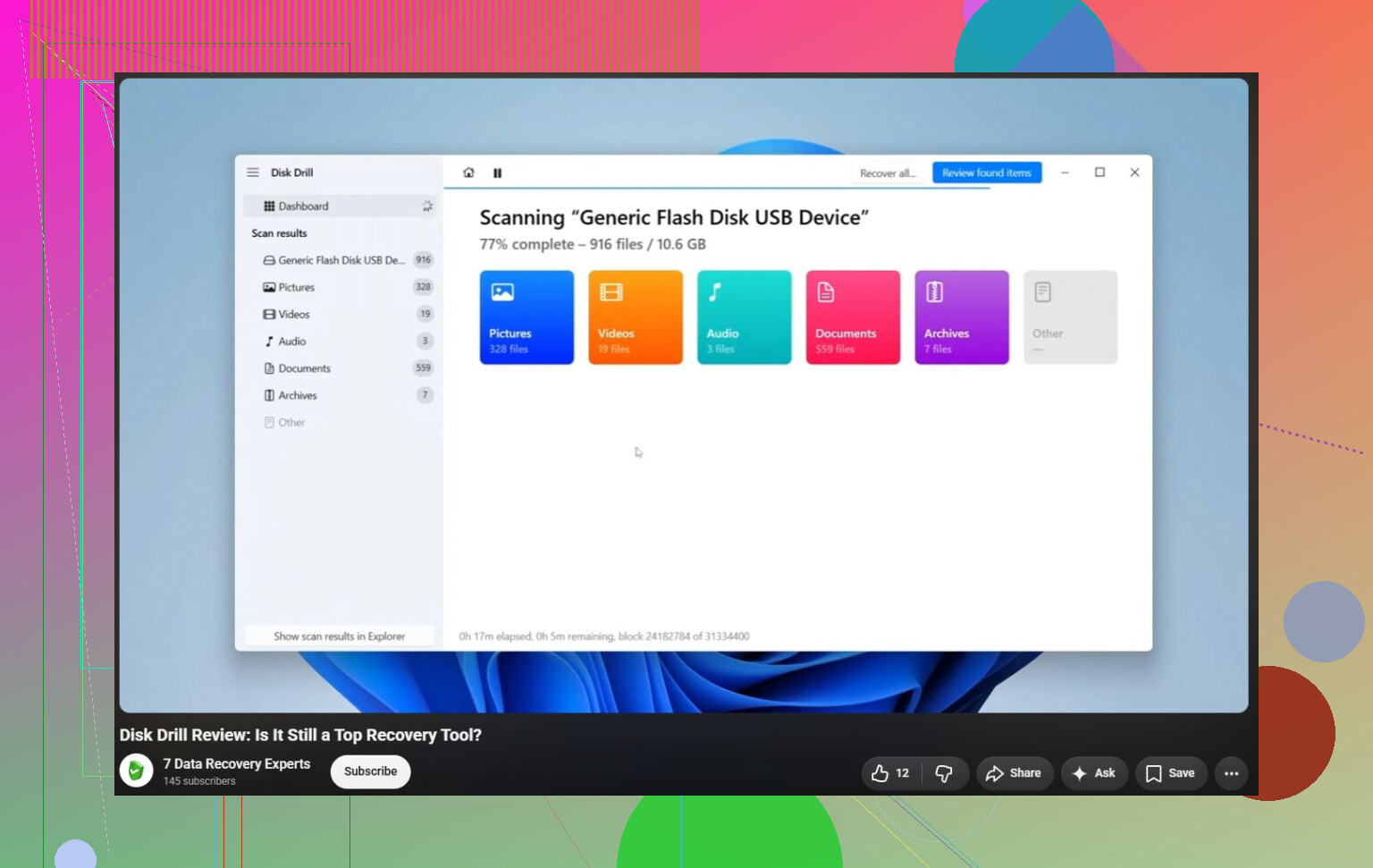
Konverter, initialiser eller ændr ikke partitionsstilen i Diskhåndtering, bare fordi Windows viser knapper der. Hvis drevet stadig viser den korrekte kapacitet, så betragt det som læsbart men beskadiget: lav først et image af det, og scan derefter imaget med gendannelsessoftware som Disk Drill i stedet for at eksperimentere på den eneste kopi.