Stasjonen min viser plutselig «Ikke tilgjengelig. Parameteren er feil» når jeg prøver å åpne den i Windows. Jeg må gjenopprette tilgangen uten å formatere, fordi viktige filer fortsatt ligger på den. Hvilke løsninger er tryggest å prøve først?
Hvis Windows viser The parameter is incorrect på en ekstern disk, ville jeg ikke hoppet rett til å formatere den eller kjøre reparasjoner. Jeg opplevde dette på en ekstern HDD med mange års bilder på, og ja, det føles forferdelig. Men den meldingen betyr ofte at Windows håndterer filsystemskade, partisjonsproblemer eller et annet logisk problem. Det betyr ikke automatisk at filene er borte.
Den tryggeste rekkefølgen er: kopier eller gjenopprett dataene først, og prøv deretter å fikse disken. CHKDSK, formatering og reparasjonsverktøy skriver alle endringer til disken. Noen ganger går det fint. Noen ganger gjør det gjenoppretting vanskeligere, spesielt hvis disken allerede er i ferd med å svikte.
Start med de enkle tingene før du gjør noe mer omfattende:
- Prøv en annen USB-kabel.
- Bruk en annen USB 3.0-port.
- Koble disken til en annen datamaskin.
- Sjekk Diskbehandling og se om disken vises med riktig størrelse.
Jeg ville også sjekket diskhelsen før jeg skanner den grundig. CrystalDiskInfo fungerer til dette, og Disk Drill har også en innebygd S.M.A.R.T.-overvåker. Hvis du ser advarsler om ventende sektorer, omfordelte sektorer eller generell helsetilstand, bør du behandle disken som om den kan være i ferd med å dø. Ikke fortsett å pirke mer enn nødvendig.
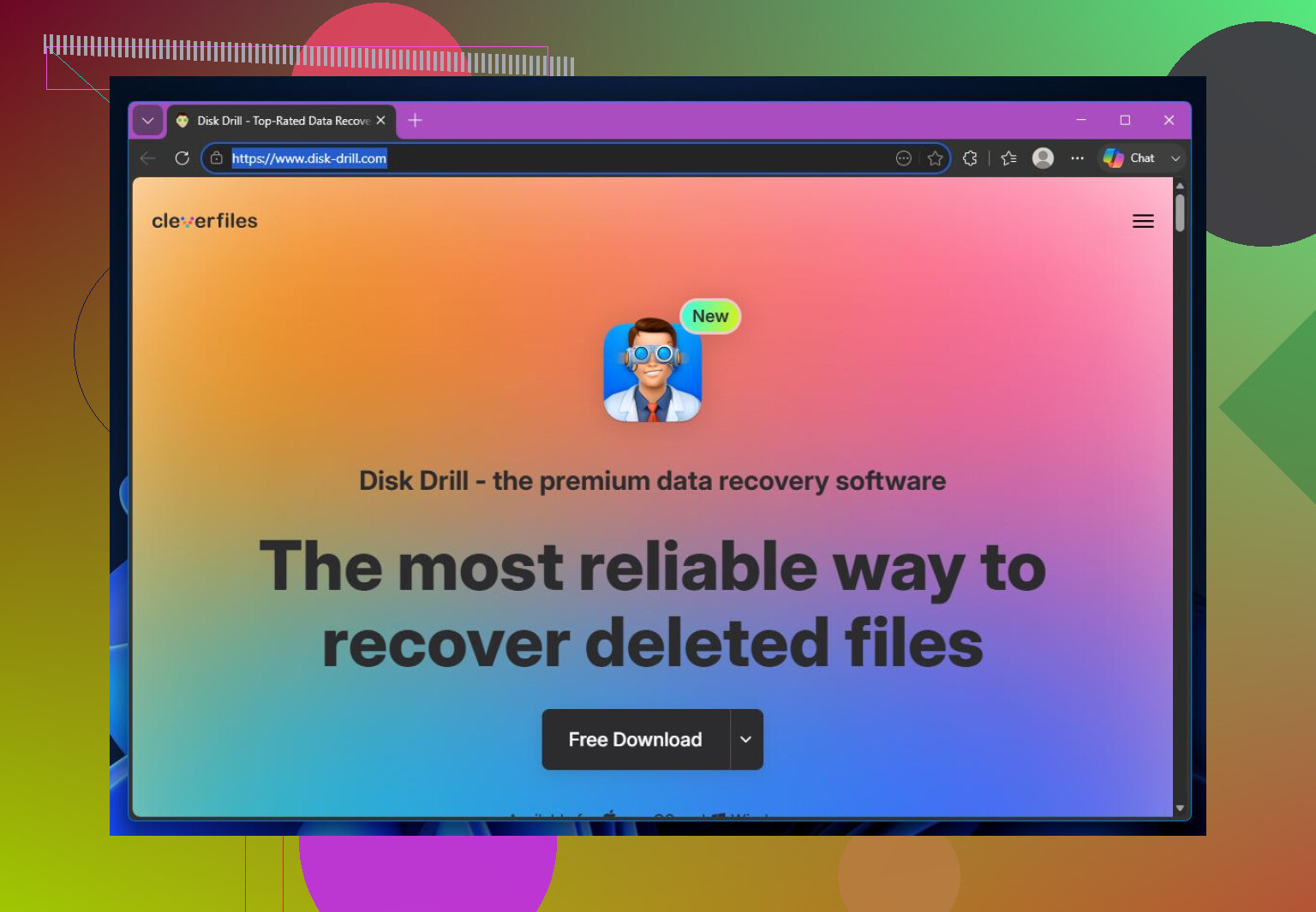
Hvis disken fortsatt vises i Diskbehandling, selv når Filutforsker nekter å åpne den, kan gjenoppretting fortsatt være mulig. Til det ville jeg brukt Disk Drill. Det kan fungere med skadede NTFS-, exFAT-, FAT32- og RAW-partisjoner, samt disker som Windows ikke åpner normalt.
Den grunnleggende prosessen ville vært:
- Installer Disk Drill på den interne disken din, ikke på problemdisken.
- Hvis disken virker ustabil, lag først en byte-for-byte-sikkerhetskopi. Det gir deg et nøyaktig diskbilde, slik at du kan skanne bildet i stedet for å belaste originaldisken.
- Kjør en universell skanning på bildet, eller direkte på disken hvis den virker stabil.
- Forhåndsvis filene før du gjenoppretter dem.
- Lagre gjenopprettede filer på en annen lagringsenhet, aldri tilbake på den skadede disken.
En nyttig ting er at Windows-versjonen lar deg gjenopprette opptil 100 MB gratis. Det er vanligvis nok til å bekrefte om filene dine faktisk er intakte før du betaler for noe.
Når de viktige tingene er trygt kopiert et annet sted, ville jeg først da tenkt på å reparere disken.
- Hvis filsystemet fortsatt er gjenkjennelig, prøv CHKDSK med
chkdsk X: /r, og erstattX:med riktig stasjonsbokstav. - Hvis partisjonen vises som RAW eller CHKDSK ikke vil kjøre, er TestDisk verdt å prøve. Det er veldig bra til å reparere skadede partisjonsstrukturer, men grensesnittet er ikke akkurat nybegynnervennlig.
- Hvis gjenoppretting allerede er gjort og dataene er trygge, kan en hurtigformatering ofte rydde opp i logisk korrupsjon ved å opprette et nytt filsystem.
Det finnes også noen litt rare Windows-relaterte årsaker. Hvis den samme feilen begynner å skje med flere disker, eller du ser den under andre Windows-oppgaver, sjekk desimalskilletegnet i regionale innstillinger. Å kjøre SFC og DISM kan også hjelpe med å utelukke skadede Windows-systemfiler. Det er ikke den vanlige løsningen, men det har fungert for noen.
Jeg ville sluttet å prøve gjør-det-selv-løsninger hvis disken:
- klikker eller piper,
- kobler fra igjen og igjen,
- forsvinner fra Diskbehandling,
- viser alvorlige SMART-feil,
- eller fortsetter å falle ut mens Disk Drill skanner.
Det peker mer mot maskinvarefeil. På det stadiet kan gjentatt oppstart gjøre situasjonen verre. Et profesjonelt gjenopprettingslaboratorium er det tryggere valget hvis filene virkelig betyr noe.
Gode laboratorier vurderer vanligvis disken først og gir deg et prisoverslag før de gjør selve gjenopprettingen. Mange arbeider også etter prinsippet no data, no fee, som betyr at du vanligvis ikke betaler for selve gjenopprettingen hvis de ikke får tilbake noe. Prisen avhenger av hva som er galt, men logiske gjenopprettinger starter ofte rundt 300 til 600 USD. Disker som trenger arbeid i renrom eller maskinvarereparasjon ligger oftere i området 700 til 2,000+ USD.
Og etter å ha håndtert dette én gang, vil jeg virkelig anbefale å ha minst to kopier av alt viktig. Eksterne disker er fine til sikkerhetskopier, men de bør ikke være det eneste stedet bildene, dokumentene eller andre uerstattelige filer finnes. En ekstra ekstern disk eller en skylagringstjeneste kan spare deg for akkurat denne panikken senere.
Ikke klikk på «Initialize», «Format» eller «Scan and fix» hvis Windows tilbyr det, fordi disse varslene handler om å gjøre stasjonen brukbar for Windows, ikke om å bevare filene dine.
En billig og rask sjekk er å starte opp en Linux live-USB og se om stasjonen monteres som skrivebeskyttet der. Hvis den gjør det, kopier filene ut først; hvis den ikke gjør det, stopp og bruk gjenopprettingsprogramvare eller lag et bilde av stasjonen før du prøver reparasjoner.
En skjult felle med noen eksterne disker er selve USB-kabinettet. Hvis dette er en fabrikkprodusert ekstern disk, ikke åpne den med en gang og koble den nakne disken til en SATA-dokk med mindre du må. Noen kabinetter gjør sektoroversettelse, og noen få håndterer kryptering i brokortet. Å flytte disken kan få et lesbart filsystem til å se ut som meningsløst rot selv om disken ikke er blitt verre.
Jeg er enig med de andre i å ikke formatere den, men jeg ville vært mer forsiktig med CHKDSK enn noen guider foreslår. Hvis du ikke har kopiert filene ennå, ikke kjør det. Hvis du har kopiert eller laget et image av disken, ville jeg prøvd chkdsk X: /f før /r. /r-skanningen berører hele overflaten og kan ta evigheter på en svak disk. Det er greit for en frisk disk du reparerer, mindre greit for en disk du prøver å redde.
For en vei uten formatering ville jeg gjort dette: bekreft at den viser riktig størrelse i Diskbehandling, sjekk SMART hvis det er synlig, og lag deretter et image eller en klone til en annen disk hvis filene betyr noe. Arbeid fra imaget når det er mulig. Hvis gjenopprettingsprogramvare kan se mappestrukturen, gjenopprett til en annen disk og ignorer trangen til å fikse originalen først. Etter at dataene er trygge, kan du prøve CHKDSK, TestDisk eller bare partisjonere på nytt og formatere den. Hvis Diskbehandling viser 0 byte, feil kapasitet, konstante frakoblinger, eller disken lager lyd, slutt å behandle det som et Windows-problem. Det er da flere skanninger vanligvis bare sløser bort den gjenværende levetiden til disken.
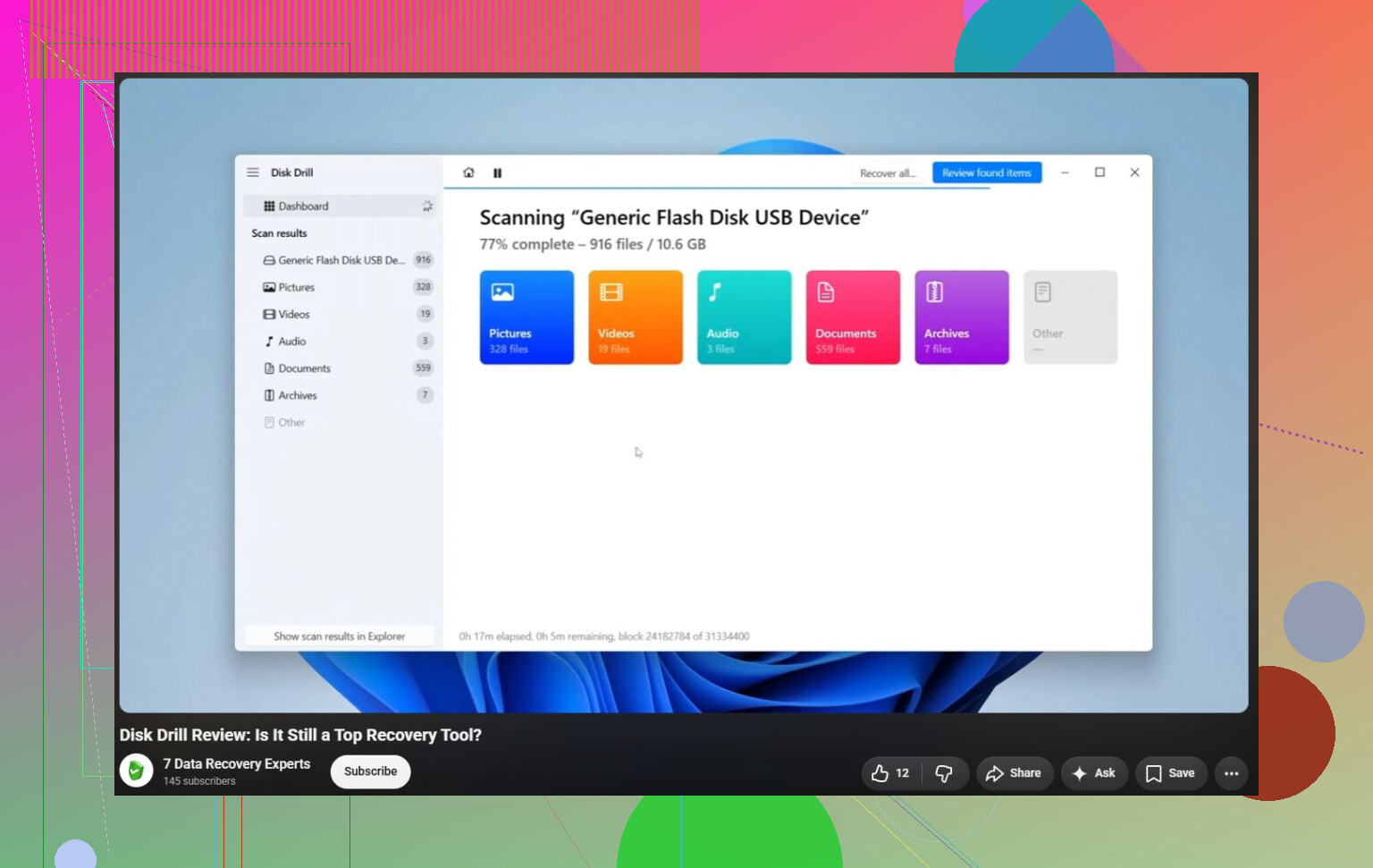
Ikke konverter, initialiser eller endre partisjonsstilen i Diskbehandling bare fordi Windows tilbyr knapper der. Hvis stasjonen fortsatt viser riktig kapasitet, behandle den som lesbar, men skadet: lag først et diskbilde av den, og skann deretter bildet med gjenopprettingsprogramvare som Disk Drill i stedet for å eksperimentere på den eneste kopien.