Min enhet visar plötsligt “Inte tillgänglig. Parametern är felaktig” när jag försöker öppna den i Windows. Jag behöver återfå åtkomst utan att formatera eftersom viktiga filer fortfarande finns på den. Vilka är de säkraste lösningarna att prova först?
Om Windows visar The parameter is incorrect på en extern enhet skulle jag inte gå direkt till att formatera den eller köra reparationer. Jag råkade ut för detta på en extern HDD med flera års foton på, och ja, det känns hemskt. Men det meddelandet betyder ofta att Windows hanterar skador på filsystemet, problem med partitionen eller något annat logiskt fel. Det betyder inte automatiskt att filerna är borta.
Den säkraste ordningen är: kopiera eller återställ data först, försök sedan att fixa enheten. CHKDSK, formatering och reparationsverktyg skriver alla ändringar till disken. Ibland är det okej. Ibland gör det återställningen svårare, särskilt om enheten redan håller på att gå sönder.
Börja med det enkla innan du gör något mer omfattande:
- Prova en annan USB-kabel.
- Använd en annan USB 3.0-port.
- Anslut enheten till en annan dator.
- Kontrollera Diskhantering och se om enheten visas med rätt storlek.
Jag skulle också kontrollera enhetens hälsa innan jag skannar den hårt. CrystalDiskInfo fungerar för detta, och Disk Drill har också en inbyggd S.M.A.R.T.-övervakare. Om du ser varningar om väntande sektorer, omallokerade sektorer eller den allmänna hälsan, behandla enheten som om den kan vara på väg att dö. Fortsätt inte att peta på den mer än nödvändigt.
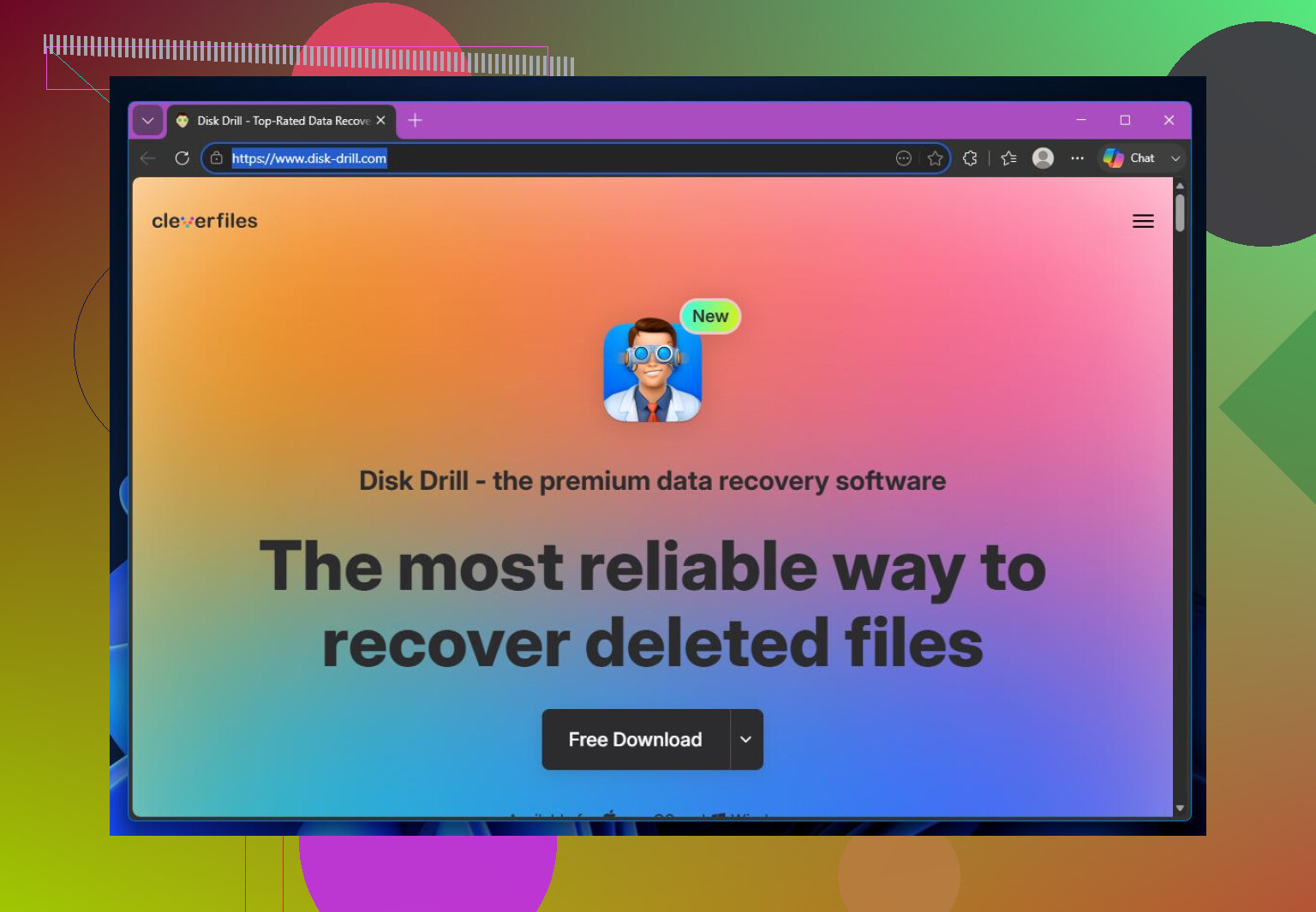
Om enheten fortfarande visas i Diskhantering, även när Utforskaren vägrar öppna den, kan återställning fortfarande vara möjlig. För det skulle jag använda Disk Drill. Det kan arbeta med skadade NTFS-, exFAT-, FAT32- och RAW-partitioner samt enheter som Windows inte kan öppna normalt.
Den grundläggande processen skulle vara:
- Installera Disk Drill på din interna enhet, inte på problemdisken.
- Om enheten verkar instabil, gör först en Byte-to-byte Backup. Det ger dig en exakt diskavbild, så att du kan skanna avbilden i stället för att belasta originalenheten.
- Kör en Universal Scan på avbilden, eller direkt på enheten om den verkar stabil.
- Förhandsgranska filerna innan du återställer dem.
- Spara återställda filer på en annan lagringsenhet, aldrig tillbaka på den skadade enheten.
En användbar sak är att Windows-versionen låter dig återställa upp till 100 MB gratis. Det räcker vanligtvis för att bekräfta om dina filer faktiskt är intakta innan du betalar för något.
När det viktiga är säkert kopierat någon annanstans skulle jag först då tänka på att reparera enheten.
- Om filsystemet fortfarande känns igen, prova CHKDSK med
chkdsk X: /r, och ersättX:med rätt enhetsbokstav. - Om partitionen visas som RAW eller om CHKDSK inte vill köras är TestDisk värt att prova. Det är mycket bra på att fixa skadade partitionsstrukturer, men gränssnittet är inte direkt nybörjarvänligt.
- Om återställningen redan är klar och datan är säker kan en snabbformatering ofta rensa logisk korruption genom att skapa ett nytt filsystem.
Det finns också några ovanliga orsaker på Windows-sidan. Om samma fel börjar hända med flera enheter, eller om du ser det under andra Windows-uppgifter, kontrollera decimalavgränsaren i de regionala inställningarna. Att köra SFC och DISM kan också hjälpa till att utesluta skadade Windows-systemfiler. Det är inte den vanliga lösningen, men det har fungerat för vissa personer.
Jag skulle sluta försöka med egna lösningar om enheten:
- klickar eller piper,
- kopplas från om och om igen,
- försvinner från Diskhantering,
- visar allvarliga SMART-fel,
- eller fortsätter att gå offline medan Disk Drill skannar.
Det pekar mer mot hårdvarufel. I det läget kan upprepad strömsättning göra situationen värre. En professionell återställningsverkstad är det säkrare valet om filerna verkligen är viktiga.
Bra verkstäder brukar vanligtvis först utvärdera enheten och ge dig en offert innan de gör själva återställningen. Många arbetar också enligt principen no data, no fee, vilket betyder att du vanligtvis inte betalar för själva återställningen om de inte kan få tillbaka något. Priset beror på vad som är fel, men logiska återställningar börjar ofta runt 300 till 600 USD. Enheter som kräver arbete i renrum eller hårdvarureparation ligger oftare i intervallet 700 till 2 000+ USD.
Och efter att ha hanterat detta en gång skulle jag verkligen rekommendera att ha minst två kopior av allt viktigt. Externa enheter fungerar bra för säkerhetskopiering, men de bör inte vara den enda platsen där dina foton, dokument eller andra oersättliga filer finns. En andra extern enhet eller en molnsäkerhetskopia kan rädda dig från exakt den här paniken senare.
Klicka inte på “Initiera”, “Formatera” eller “Skanna och åtgärda” om Windows erbjuder det, eftersom de uppmaningarna handlar om att göra enheten användbar för Windows, inte om att bevara dina filer.
En billig och snabb kontroll är att starta från en Linux live-USB och se om enheten monteras skrivskyddad där. Om den gör det, kopiera först bort filerna; om den inte gör det, stanna och använd återställningsprogramvara eller skapa en avbild av enheten innan du försöker reparera den.
En dold fälla med vissa externa enheter är själva USB-kapslingen. Om detta är en fabrikstillverkad extern enhet, öppna den inte direkt och anslut den nakna disken till en SATA-docka om du inte måste. Vissa kapslingar gör sektoröversättning, och några hanterar kryptering i bryggkortet. Att flytta disken kan få ett läsbart filsystem att se ut som rena nonsens även om enheten inte har blivit sämre.
Jag håller med de andra om att inte formatera den, men jag skulle vara mer försiktig med CHKDSK än vad vissa guider föreslår. Om du inte har kopierat filerna ännu, kör det inte. Om du har kopierat eller avbildat enheten skulle jag prova chkdsk X: /f före /r. Skanningen med /r berör hela ytan och kan ta en evighet på en svag enhet. Det är okej för en frisk disk som du reparerar, mindre okej för en disk som du försöker rädda.
För en väg utan formatering skulle jag göra så här: bekräfta att den visar rätt storlek i Diskhantering, kontrollera SMART om det syns, och gör sedan en avbild/klon till en annan disk om filerna är viktiga. Arbeta från avbilden när det är möjligt. Om återställningsprogram kan se mappträdet, återställ till en annan enhet och ignorera impulsen att först “fixa” originalet. När datan är säker kan du sedan prova CHKDSK, TestDisk eller bara partitionera om och formatera den. Om Diskhantering visar 0 byte, fel kapacitet, ständiga frånkopplingar, eller om enheten låter, sluta behandla det som ett Windows-problem. Det är då fler skanningar vanligtvis bara slösar bort den återstående livslängden på enheten.
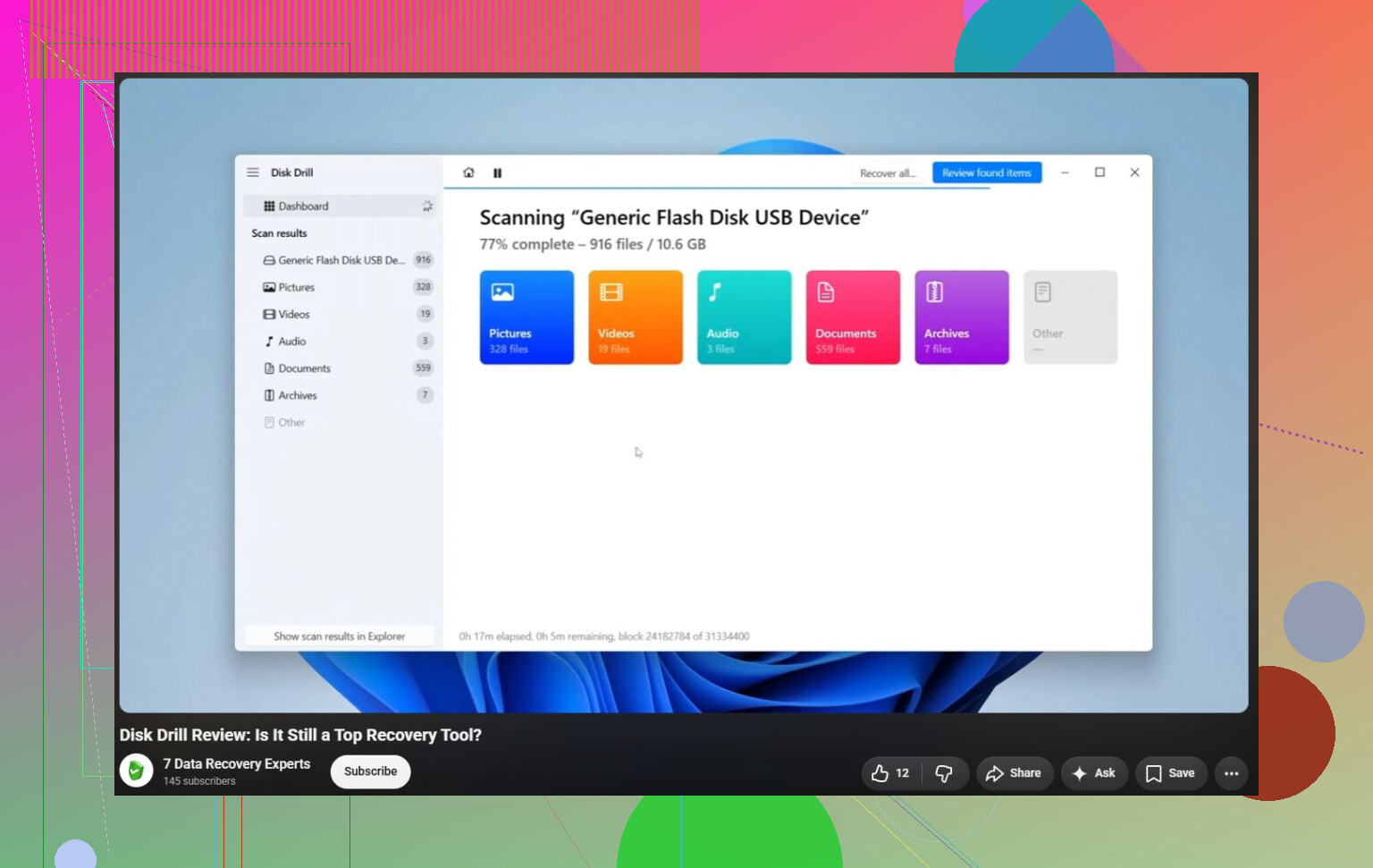
Konvertera inte, initialisera inte och ändra inte partitionsstilen i Diskhantering bara för att Windows visar knappar där. Om enheten fortfarande visar rätt kapacitet, behandla den som läsbar men skadad: skapa först en avbild av den och skanna sedan avbilden med återställningsprogram som Disk Drill i stället för att experimentera med den enda kopian.