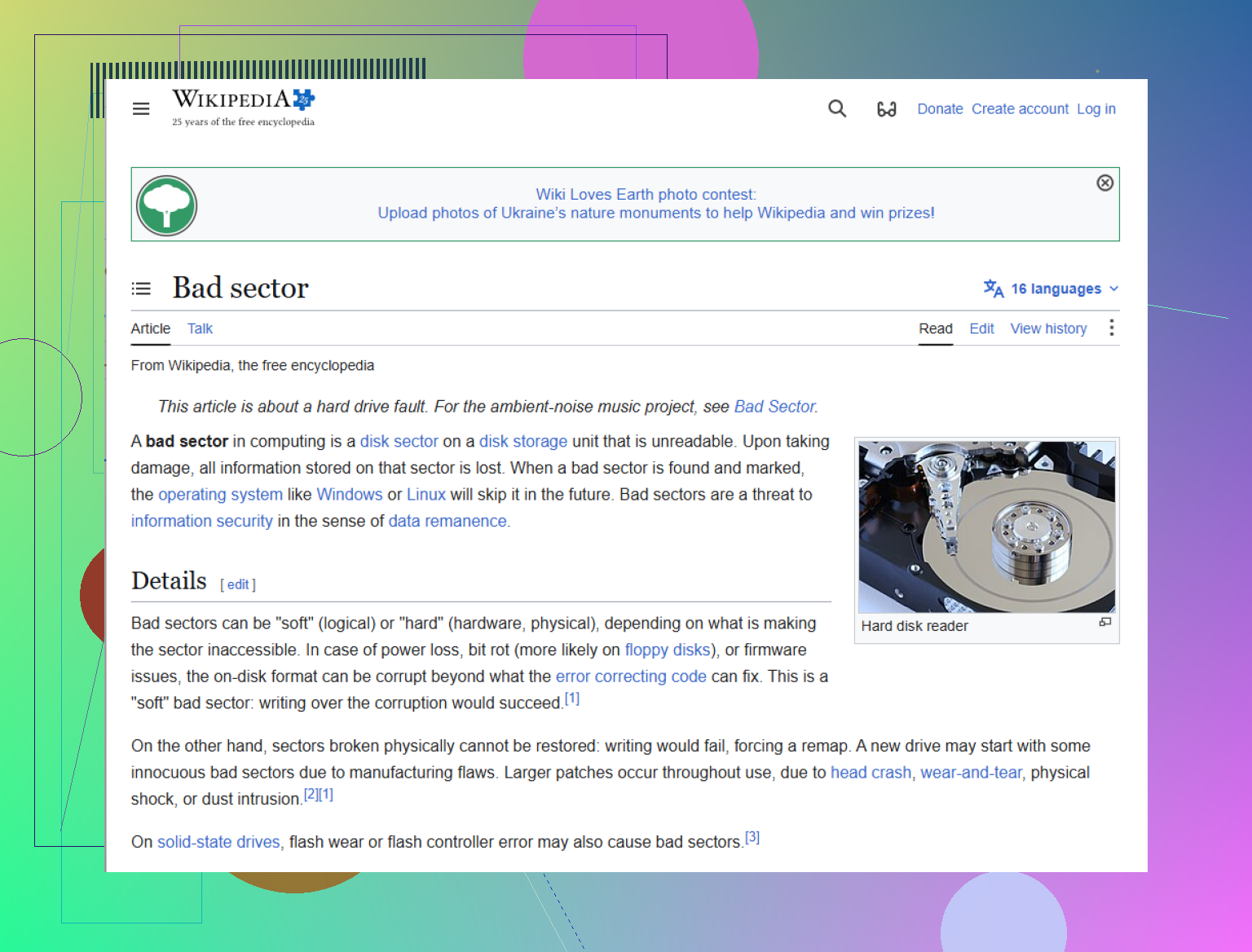
Estoy intentando recuperar archivos de un disco duro que está fallando y tiene sectores defectuosos, pero la velocidad de copia sigue bajando a 0 y la transferencia nunca termina. La unidad contiene datos importantes que realmente necesito guardar, y no estoy seguro de si esto es un problema de software o una señal de que el disco está muriendo. Busco consejos sobre la forma más segura de recuperar los datos sin empeorar la situación.
Cuando vi un error de CRC por primera vez, lo empeoré al hurgar en la unidad durante otra hora. Mala idea. Si tu PC se congela cuando abres una carpeta, o te aparece un error de “comprobación de redundancia cíclica”, deja de usar la unidad ahora mismo. Si es externa, desconéctala. Si es tu unidad principal del sistema, apaga la máquina. Cada arranque extra y cada reintento sobre zonas dañadas somete a más esfuerzo a una unidad que ya parece inestable.
Por lo que he visto, esto normalmente se reduce a una de dos cosas.
Los sectores defectuosos lógicos son la clase menos fea. Los datos y la información de comprobación de errores ya no coinciden, a menudo después de un corte de energía, un reinicio forzado o alguna interrupción aleatoria. Puede que la superficie aún esté bien.
Los sectores defectuosos físicos son peores. Eso apunta a daño físico, cosas como desgaste del plato o un cabezal que está fallando. Ningún software arregla el daño físico. Las mejores herramientas solo lo sortean evitando esas zonas.
Una cosa que yo no haría primero es ejecutar CHKDSK si los archivos importan. La gente lo sugiere rápido, y entiendo por qué, pero está hecho para reparar el sistema de archivos para que Windows pueda volver a usar el disco. No está diseñado pensando en salvar todos los archivos posibles. He visto que limpia referencias de archivos de una forma que luego hizo más difícil la recuperación. Si el objetivo es recuperar tus datos, el camino más seguro es clonar primero la unidad, byte por byte, o hacer una imagen completa. Haces una pasada cuidadosa para leer lo que aún responde y luego haces el resto del trabajo sobre la copia.
Si quieres intentar esto por tu cuenta, el software de recuperación tiene más sentido que las herramientas de reparación. Disk Drill es una opción que yo miraría para una unidad que sigue colgándose. La parte útil aquí es su comportamiento de copia de seguridad en medios inestables. No se queda ahí eternamente atragantándose con un bloque ilegible. Se salta las zonas problemáticas, toma primero los datos fáciles y luego vuelve e intenta de nuevo las zonas malas con lecturas más pequeñas. Eso importa. Menos traqueteo, menos tiempo perdido, mejores probabilidades de sacar más datos antes de que la unidad se degrade aún más.
El flujo de trabajo es bastante simple sobre el papel.
Consigue una unidad de destino sana con suficiente espacio libre. Haz una imagen sector por sector del disco que está fallando. Analiza la imagen, no el original, en busca de archivos recuperables. Una vez que la imagen esté hecha, deja la unidad dañada apagada. Guarda los archivos recuperados en una tercera unidad distinta, no en el disco original ni en la unidad que contiene la imagen. La gente se salta esta parte y luego se pregunta por qué todo se complicó.
También hay un punto en el que hacerlo uno mismo deja de tener sentido. Si la unidad hace clics, raspa, emite pitidos, no gira o desaparece por completo de la detección, yo asumiría primero un problema mecánico. El software no te va a salvar ahí. Incluso podría acercar más la unidad a la muerte. Si los archivos importan más que el coste, envíala a un laboratorio de recuperación como Gillware o Techchef. Tienen las herramientas y las instalaciones de sala limpia para hardware dañado. El precio normalmente duele, a menudo unos cientos de dólares y a veces unos miles, pero si los datos son irremplazables, ese cálculo cambia rápido.
Solo después de que tus archivos hayan sido recuperados y comprobados deberías molestarte en intentar “arreglar” la unidad original. En esa etapa, un formateo completo o chkdsk /r podría marcar los sectores defectuosos para que el sistema los evite. Aun así, yo no confiaría en una unidad así para nada importante. Una vez que un disco empieza a lanzar advertencias, yo lo trato como una unidad de banco, como mucho. No para fotos, documentos de trabajo ni nada que te dolería perder.
Lo que me ayudó después de salir escaldado fue configurar copias de seguridad en las que no tuviera que pensar mucho. La regla 3-2-1 sigue siendo la sensata. Mantén 3 copias de tus datos. Usa 2 tipos de almacenamiento distintos. Mantén 1 copia fuera del sitio o en almacenamiento en la nube. Se siente molesto hasta el día en que una unidad empieza a morir. Entonces parece barato.

Si la velocidad de copia baja a 0 y se queda ahí, tu unidad se está atascando en los reintentos. El Explorador de Windows es malo para esto. Espera, reintenta, se cuelga y luego parece muerto. Deja de usar la copia normal.
Estoy de acuerdo con @mikeappsreviewer en una parte, no ejecutes CHKDSK primero. Aunque no estoy del todo de acuerdo en una cosa. Si la unidad todavía se detecta limpiamente y no hace sonidos feos, yo revisaría SMART antes de hacer cualquier otra cosa. Usa CrystalDiskInfo o smartctl. Si ves muchos sectores pendientes, errores no corregibles o sectores reasignados en aumento, trata la unidad como si estuviera viviendo de prestado.
Algunas cosas prácticas:
-
Cambia cómo la conectas.
Usa un puerto SATA directo si es posible. Los puentes USB son inestables con sectores defectuosos. Algunos reinician la unidad cuando las lecturas se cuelgan, lo que arruina las copias largas. -
Enfría la unidad.
El calor empeora las unidades débiles. Un ventilador apuntando hacia ella ayuda más de lo que la gente cree. He visto mejorar la estabilidad de lectura después de que la temperatura bajó de 48C a 35C. -
Copia primero los archivos más pequeños y más importantes.
Los archivos de video grandes golpean más zonas dañadas. Primero documentos, fotos, archivos de proyecto. La priorización importa. -
Usa herramientas hechas para fallar bien.
Disk Drill es una opción decente aquí porque maneja medios inestables mejor que el Explorador. Si quieres comparar primero la opinión de los usuarios, revisa reseñas de usuarios de Disk Drill y experiencias de recuperación. Si la unidad sigue congelándose durante la copia de archivos, crea una imagen y trabaja desde ella. -
En Linux, ddrescue sigue siendo lo que más confiaría para un clon en bruto.
Primero una pasada rápida. Reintentos después. Archivo de registro activado. Es feo, pero funciona. -
Desactiva el montaje automático y la indexación si el sistema operativo sigue accediendo a la unidad.
Las lecturas en segundo plano desperdician un tiempo valioso.
Si la unidad hace clics, desaparece o tarda minutos en identificarse en la BIOS, detente. Hacerlo por tu cuenta se vuelve mucho más arriesgado muy rápido. En ese punto, cada arranque es una apuesta. Si está silenciosa pero lenta, todavía tienes una oportunidad. No sigas reintentando la misma carpeta durante horas, eso normalmente termina mal.

0 MB/s durante una copia normalmente significa que el firmware de la unidad está atascado haciendo reintentos profundos en una zona dañada, no que Windows esté pensando mucho. Así que sí, Explorer es básicamente la peor herramienta para este trabajo.
En su mayor parte estoy de acuerdo con @mikeappsreviewer y @hoshikuzu, pero una cosa que añadiría es: deja de explorar la unidad en el Explorador de archivos una y otra vez. Cada vista previa de carpeta, miniatura y lectura de metadatos puede volver a tocar el mismo punto dañado. La gente se olvida de eso y accidentalmente hace que la recuperación sea más lenta.
Lo que yo haría en su lugar:
- Desactivar las miniaturas en Explorer
- No abrir carpetas grandes repetidamente
- Si es un HDD externo, usar una base USB con alimentación o un cable diferente solo para descartar problemas de caída de energía
- Revisar el Visor de eventos en busca de errores de disco como I/O, reinicios del controlador, CRC, etc.
- Si la unidad se puede leer aunque sea un poco, priorizar los tipos de archivo que más importan en lugar de arrastrar y soltar carpetas completas
Además, no todos los problemas de sectores defectuosos de disco duro explicados aquí significan lo mismo. A veces la zona dañada es pequeña pero está justo dentro de una tabla de archivos o un registro de directorio, por eso toda la copia parece congelada. Un solo puntito feo puede convertirse en el cuello de botella de todo.
Si quieres una ruta práctica en Windows, Disk Drill tiene más sentido que una copia normal porque puede crear una imagen de unidades inestables y luego dejarte trabajar desde la copia más segura. Esa parte importa más de lo que la gente cree. Yo igualmente guardaría lo recuperado en una unidad sana totalmente distinta.
Aunque discrepo un poco con el consejo de copiar primero los archivos pequeños: si los metadatos del sistema de archivos están dañados, elegir archivos a mano puede convertirse rápidamente en una pérdida de tiempo. En ese caso, crear una imagen primero sigue siendo la opción más limpia.
Si la unidad empieza a hacer clics, desaparece aleatoriamente o hace que toda la PC vaya lentísima incluso al arrancar, deja el bricolaje. Ahí es donde un intento más se convierte en bueno, mierda.