Mi viejo iPad se ha vuelto tan lento que cosas básicas como navegar por la web, usar el correo electrónico, ver contenido en streaming y abrir aplicaciones tardan una eternidad. Ya liberé almacenamiento, eliminé las aplicaciones que no uso y lo reinicié, pero aun así sigue yendo con retraso todos los días. Necesito ayuda para averiguar qué funciona de verdad para acelerar un iPad antiguo, o si llega un punto en el que simplemente está demasiado desactualizado como para arreglarlo.
Yo también me encontré con esto en un iPad más antiguo. El mío se volvió lo bastante lento como para que deslizar entre las páginas de la pantalla de inicio se sintiera con retraso, como si el toque llegara y la tablet se lo pensara primero. Bastante molesto, sobre todo cuando antes se sentía fluido. Lo bueno es que todavía tienes unas cuantas cosas que probar antes de reemplazarlo o forzar una gran actualización de iPadOS.
Reiniciarlo ayuda. Ya sé que la gente suelta eso de reinícialo como si fuera una solución perezosa, pero yo noté diferencia en el mío. Un reinicio completo limpia la memoria temporal, detiene tareas atascadas en segundo plano y restablece pequeños fallos de la interfaz. Si tu iPad ha estado en reposo durante días o semanas, hazlo. Yo empecé a hacerlo aproximadamente una vez al mes y el sistema normalmente se sentía un poco más rápido justo después.
Lo primero que yo revisaría es el almacenamiento. En los iPad antiguos, esta suele ser la razón principal por la que todo se vuelve lento, incluso en la pantalla de inicio, Safari o YouTube. Cuando el almacenamiento está casi lleno, iPadOS tiene menos espacio para archivos de caché y datos temporales. Apple dice que conviene mantener algo de espacio libre, pero por lo que vi, las ralentizaciones empezaban antes de la zona de advertencia. Si estás rondando el 95 por ciento de uso, yo trataría eso como el problema hasta que se demuestre lo contrario.
Antes limpiaba las fotos a mano, y era horrible. Desplazamiento infinito, borrando capturas de pantalla una por una, y luego revisando vídeos enormes más tarde. Me pasé a Clever Cleaner porque organizaba el desastre más rápido de lo que yo podía.
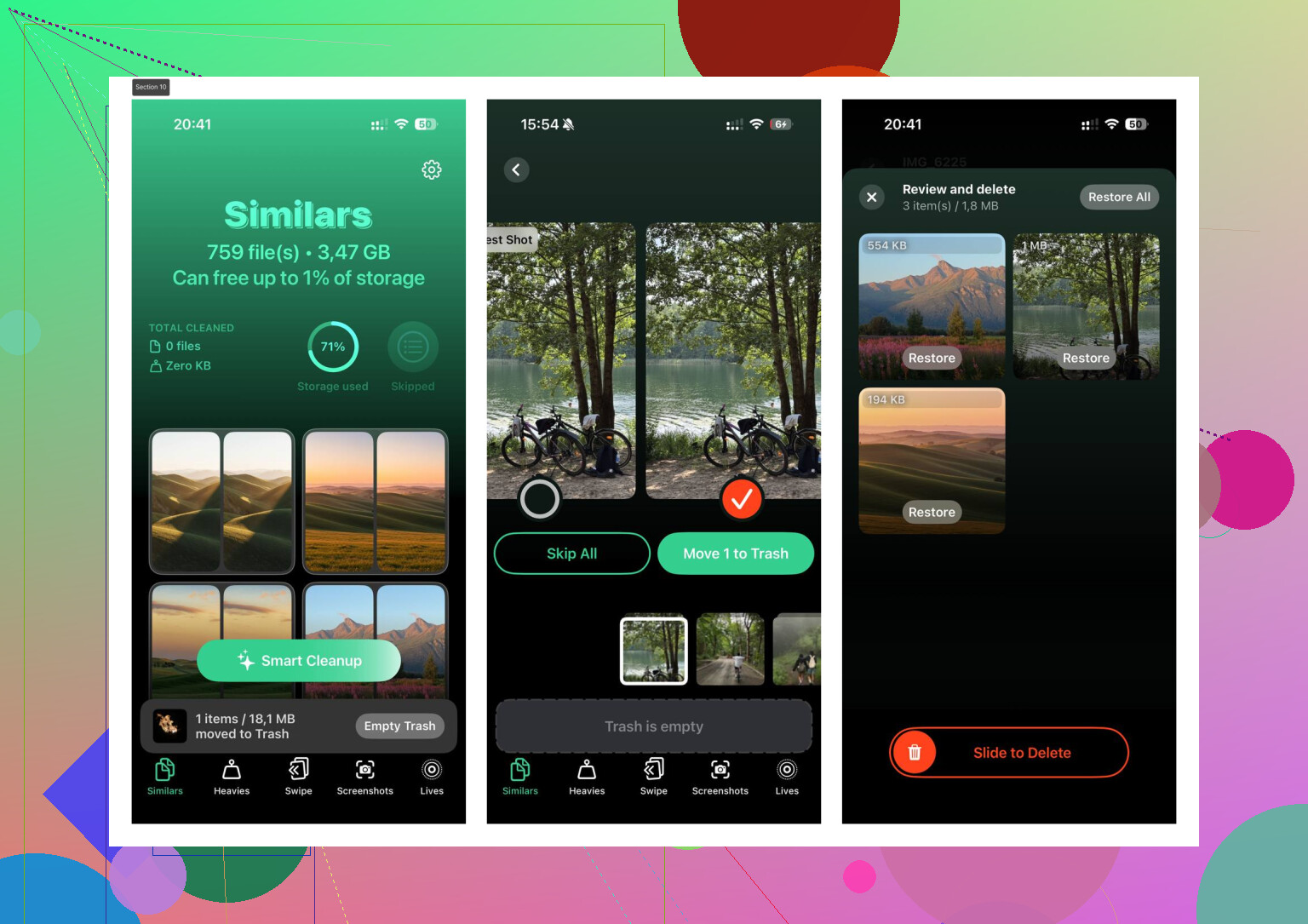
Lo que más me ayudó fue la sección Heavies. Agrupa los archivos multimedia por tamaño, así que detectas rápido los vídeos enormes y liberas unos cuantos GB en minutos. La sección Similars encontró fotos casi duplicadas y ráfagas que había olvidado que existían. También mostraba los tamaños de archivo de las capturas de pantalla, lo que hacía que la limpieza fuera menos aleatoria. Me gustó un detalle práctico. Procesa en el dispositivo, así que tus fotos no se envían a ningún otro sitio. Después de liberar aproximadamente 10 GB, el iPad se sentía menos atascado.
Si liberas espacio y sigue yendo lento, yo revisaría algunos ajustes.
-
Reducir movimiento
Ve a Ajustes > Accesibilidad > Movimiento y activa Reducir movimiento. Esto reduce los efectos de zoom y deslizamiento. En hardware antiguo, la interfaz suele sentirse más rápida de inmediato. -
Actualización en segundo plano
Ve a Ajustes > General > Actualización en segundo plano y desactívala, o redúcela al mínimo. He visto iPad antiguos desperdiciar batería y rendimiento en apps que se actualizan en segundo plano sin ninguna buena razón. -
Limpieza de Safari
Si navegar se siente lento, abre Ajustes > Safari y toca Borrar historial y datos de sitios web. Safari acumula basura con el tiempo. En dispositivos antiguos, borrarlo a veces corrige bloqueos y retrasos en la carga de páginas.
Otra cosa que merece la pena revisar es la salud de la batería. Si la batería está desgastada y su capacidad máxima está por debajo del 80 por ciento, el sistema podría reducir el rendimiento para evitar apagados aleatorios. Si la batería es el punto débil, los ajustes de software no lo resolverán del todo. En ese punto, reemplazar la batería tiene más sentido que seguir tocando ajustes para siempre.
Si nada de esto cambia mucho, el último paso es un restablecimiento de fábrica. Es la solución drástica, pero he visto que funciona mejor que cualquier otra cosa en tablets con años de restos acumulados en el sistema. Haz una copia de seguridad de tus cosas primero, bórralo y luego configúralo desde cero. Los iPad antiguos son tercos, pero una limpieza y un reinicio a veces hacen que vuelvan a ser utilizables.
Si el almacenamiento ya está bajo control, yo dejaría de perseguir primero la limpieza. @mikeappsreviewer cubrió las soluciones habituales. Mi opinión es diferente. Los iPad viejos suelen volverse lentos porque el hardware está al límite para las apps más nuevas y los sitios más pesados. Safari, Gmail, YouTube, las apps de streaming, todo se ha vuelto más pesado con el tiempo.
Algunas cosas me funcionaron mejor que los interminables ajustes de configuración.
-
Usa menos pestañas y cambia de navegador.
Safari se vuelve lento con los límites de RAM antiguos. Mantén abiertas de 3 a 5 pestañas, no 20. También prueba un navegador alternativo. En un iPad más viejo, Firefox se sentía peor, pero Edge tenía menos retraso. Diferencia pequeña, pero perceptible. -
Desactiva los widgets y el desorden extra en la pantalla de inicio.
Los widgets consultan datos. Noticias, clima, acciones, pilas de calendario, todo añade carga. Quítalos durante una semana y mira si el desplazamiento se siente menos trabado. -
Desactiva la obtención de correo.
Configura Mail para Obtener manualmente o cada hora. El correo push en un iPad viejo lo mantiene ocupado todo el día. Ajustes, Mail, Cuentas, Obtener datos nuevos. -
Revisa tu red antes de culpar al iPad.
Una conexión Wi-Fi débil de 2.4 GHz hace que los dispositivos viejos parezcan rotos. Haz la prueba cerca del router. Si ahí baja el almacenamiento en búfer del video, la tablet no es el único problema. -
Usa apps web cuando las apps nativas se arrastren.
Facebook, Reddit, incluso Gmail en el navegador a veces funcionan mejor que las apps infladas. No es bonito, pero es más rápido. -
Restablece todos los ajustes, no hagas borrado completo primero.
Ajustes, General, Transferir o restablecer, Restablecer, Restablecer todos los ajustes. Esto conserva tus datos, pero limpia años de configuraciones raras acumuladas. Ayudó a mi viejo iPad más de lo que esperaba.
Si todavía necesitas limpiar espacio, Clever Cleaner es decente para encontrar archivos grandes rápido. Esta reseña de Clever Cleaner para acelerar la limpieza de almacenamiento de iPhone y iPad ofrece un buen resumen.
La verdad directa: si tiene 2 GB de RAM y un chip viejo, hay un límite. Correo y navegación ligera, claro. Sitios pesados y apps modernas, no tanto. En algún punto, la solución es cambiar la batería o reemplazarlo, no seguir trasteando.
Si ya hiciste lo obvio, yo dejaría de perseguir la “limpieza” como la cura principal. No estoy del todo de acuerdo con @mikeappsreviewer en eso. El almacenamiento lleno puede afectar, claro, pero si los toques básicos, escribir y abrir apps van con retraso incluso después de liberar espacio, el problema mayor suele ser hardware viejo + apps modernas infladas.
Lo que de verdad ayudó en mi iPad viejo:
-
Desactiva la indexación de Spotlight para basura que nunca buscas
Ajustes > Siri y Buscar > desactiva un montón de apps de Buscar/Sugerencias. Los dispositivos viejos se ponen extrañamente lentos cuando todo quiere ser indexado. -
Desactiva los Servicios de ubicación para la mayoría de las apps
Ajustes > Privacidad y seguridad > Servicios de ubicación. Déjalo para Mapas/el tiempo si hace falta. Todo lo demás no necesita tu ubicación cada 5 segundos. -
Deja de usar las apps más problemáticas
La app de Facebook, la app de Gmail, algunas apps de compras, incluso la app de Reddit pueden ser devoradoras de recursos. Usa las versiones en Safari en su lugar. No son tan bonitas, pero a menudo son más rápidas. -
Revisa la temperatura de la batería y el comportamiento de carga
Si se calienta haciendo casi nada, el rendimiento cae muchísimo. Los iPad viejos se ralentizan bastante con el calor. Quítale la funda y pruébalo. -
Elimina una app cada vez
A veces una sola app mala hace que toda la tablet se sienta rota. Borra las apps más pesadas, pruébalo durante un día y luego reinstala solo lo que de verdad usas.
Sí estoy de acuerdo con @sterrenkijker en una cosa: hay un límite. Algunos iPad viejos simplemente ya dieron lo que tenían que dar. No están rotos, solo son viejos.
Si todavía necesitas liberar almacenamiento rápido, Clever Cleaner está bien para encontrar videos gigantes y fotos duplicadas. Este artículo ofrece un buen resumen de limpieza inteligente del almacenamiento de iPhone y iPad con un limpiador con IA gratuito.
Respuesta directa: si es un iPad de la era A8/A9 y el uso diario se siente doloroso, cambiar la batería podría ayudar un poco, pero no esperes milagros. En algún momento, reemplazarlo es la verdadera solución.
Yo discreparía un poco con @sterrenkijker, @sonhadordobosque y @mikeappsreviewer en un punto: no todo iPad lento es en realidad problema de todo el sistema. A veces se trata de un modo de fallo específico.
Lo que realmente me funcionó en un iPad viejo:
-
Desactiva el Modo de Bajo Consumo si siempre está activado
La gente se olvida de esto. Puede hacer que la actualización de apps, el correo y la capacidad de respuesta general se sientan más limitados. -
Revisa los bloqueadores de contenido y las extensiones de Safari
Los iPad viejos pueden ahogarse con demasiados bloqueadores o extensiones auxiliares. Curiosamente, quitarlos hizo que las páginas se abrieran más rápido en mi caso. -
Desactiva las descargas automáticas y las actualizaciones de apps
Si sigue intentando actualizar apps viejas en segundo plano, todo se siente ocupado. Desactiva eso y actualiza manualmente. -
Usa versiones más ligeras de los sitios
Solicita sitios móviles, no de escritorio. La navegación de clase escritorio en iPads viejos suena bien hasta que la CPU se recalienta con páginas modernas. -
Haz una prueba de un día en Modo Avión más Wi-Fi solamente
Handoff por Bluetooth, el escaneo de AirDrop y la búsqueda de señal celular pueden crear pequeñas ralentizaciones constantes en hardware envejecido.
Sobre Clever Cleaner, solo si todavía te quedan archivos multimedia basura:
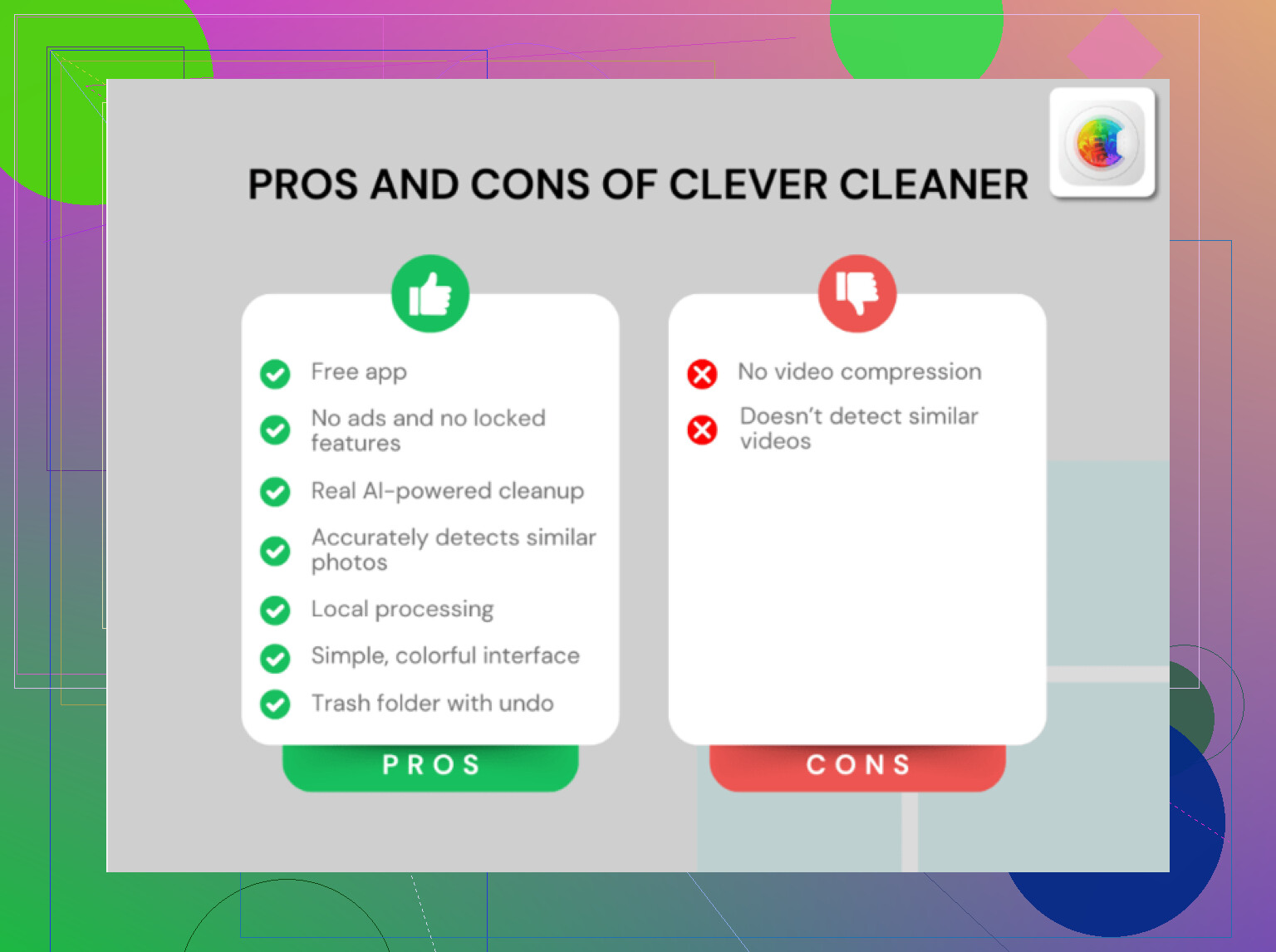
- Ventajas: rápido para detectar archivos gigantes, duplicados y fácil de usar
- Desventajas: las apps de limpieza no van a arreglar una CPU o RAM débiles, y a veces te animan a borrar cosas que quizá quieras más adelante
Así que sí, Clever Cleaner puede ayudar si el exceso de almacenamiento sigue siendo parte del problema, pero si los tirones en las animaciones y el retraso al escribir continúan, eso ya es la edad del hardware. En ese punto, tu mejor solución es bajar las expectativas, usar apps más ligeras o reemplazar el dispositivo.