Mitt iPhone-lagringsutrymme fortsätter att öka varje dag även när jag raderar bilder, appar och gamla meddelanden. Jag försöker ta reda på vad som gör att lagringen fylls så snabbt, om det är systemdata, cachade filer eller iCloud-synkronisering. Jag behöver hjälp med att hitta den verkliga orsaken och hur jag kan stoppa mitt iPhone-lagringsutrymme från att fyllas på dagligen.
Det här hände på min iPhone också. Lagringen fortsatte att krympa de dagar då jag knappt rörde telefonen. Det var inte en enda bugg eller en enda jättestor fil. iOS fortsätter att stapla bakgrundsskräp över tid, och totalen smyger sig på dig.
Kolla först vad som tar upp utrymme
Börja inte radera slumpmässiga saker.
Öppna Inställningar > Allmänt > iPhone-lagring och ge det en minut att läsa in. Du får en uppdelning mellan appar, bilder, meddelanden, iOS och systemdata. När jag tittade där blev problemet mycket mindre diffust. Du behöver börja med den största kategorin, annars slösar du bara tid.
Bilder är vanligtvis den största boven
För de flesta är det kamerarullen. Min var full av saker jag hade glömt ens fanns.
Vanliga platsbovar:
- Nästan identiska bilder från att ha tagit samma foto fem gånger
- Gamla skärmbilder
- Live Photos
- Bildserier
- Stora videofiler
Albumet Dubbletter i Bilder hjälper lite, men det fångar bara exakta träffar. Jag hade mycket fler nästan likadana bilder än riktiga dubbletter, så Apples inbyggda rensning hjälpte mig inte särskilt långt.
Det jag använde först
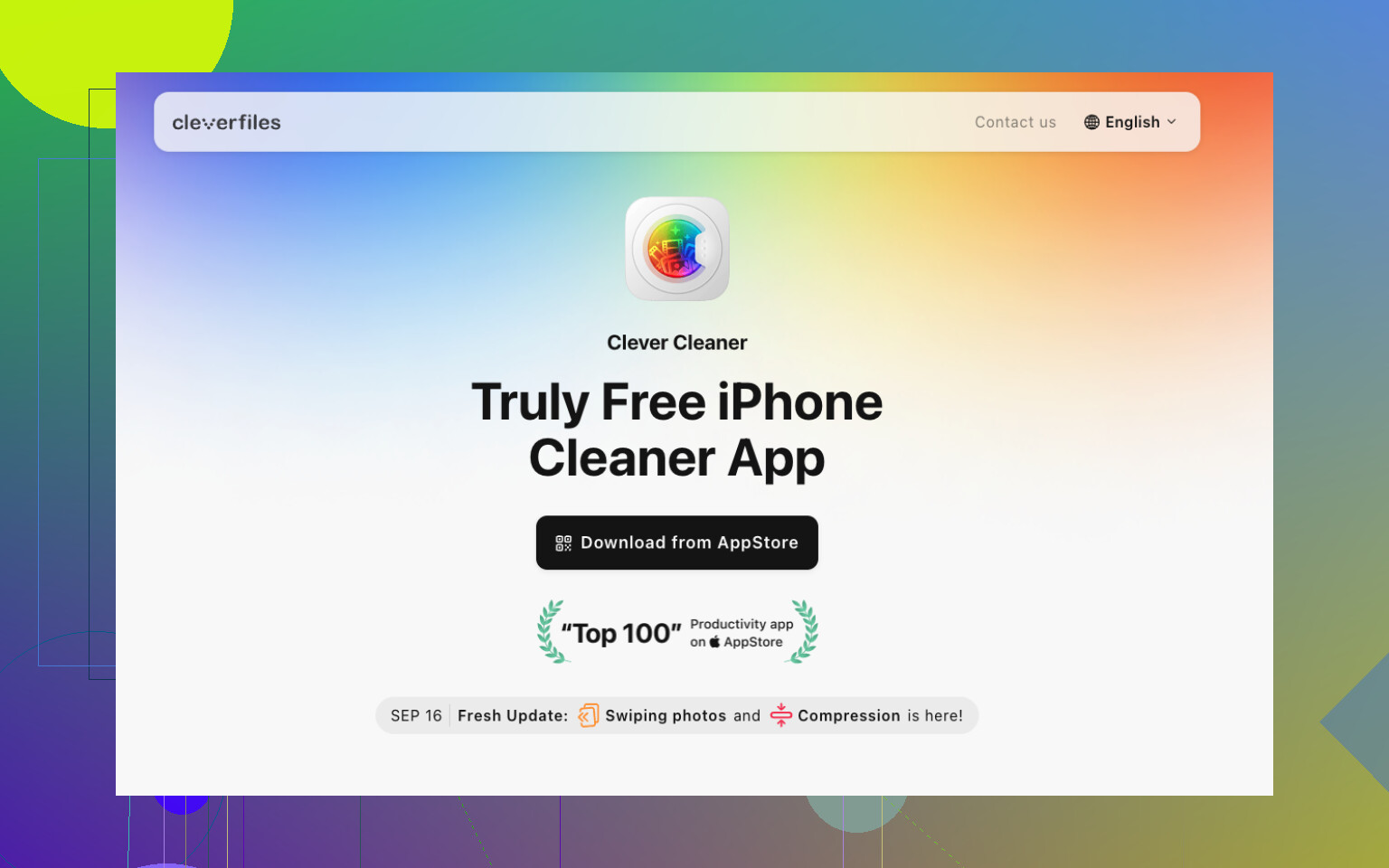
Om Bilder är din största kategori skulle jag börja med Clever Cleaner innan du försöker sortera tusentals bilder för hand.
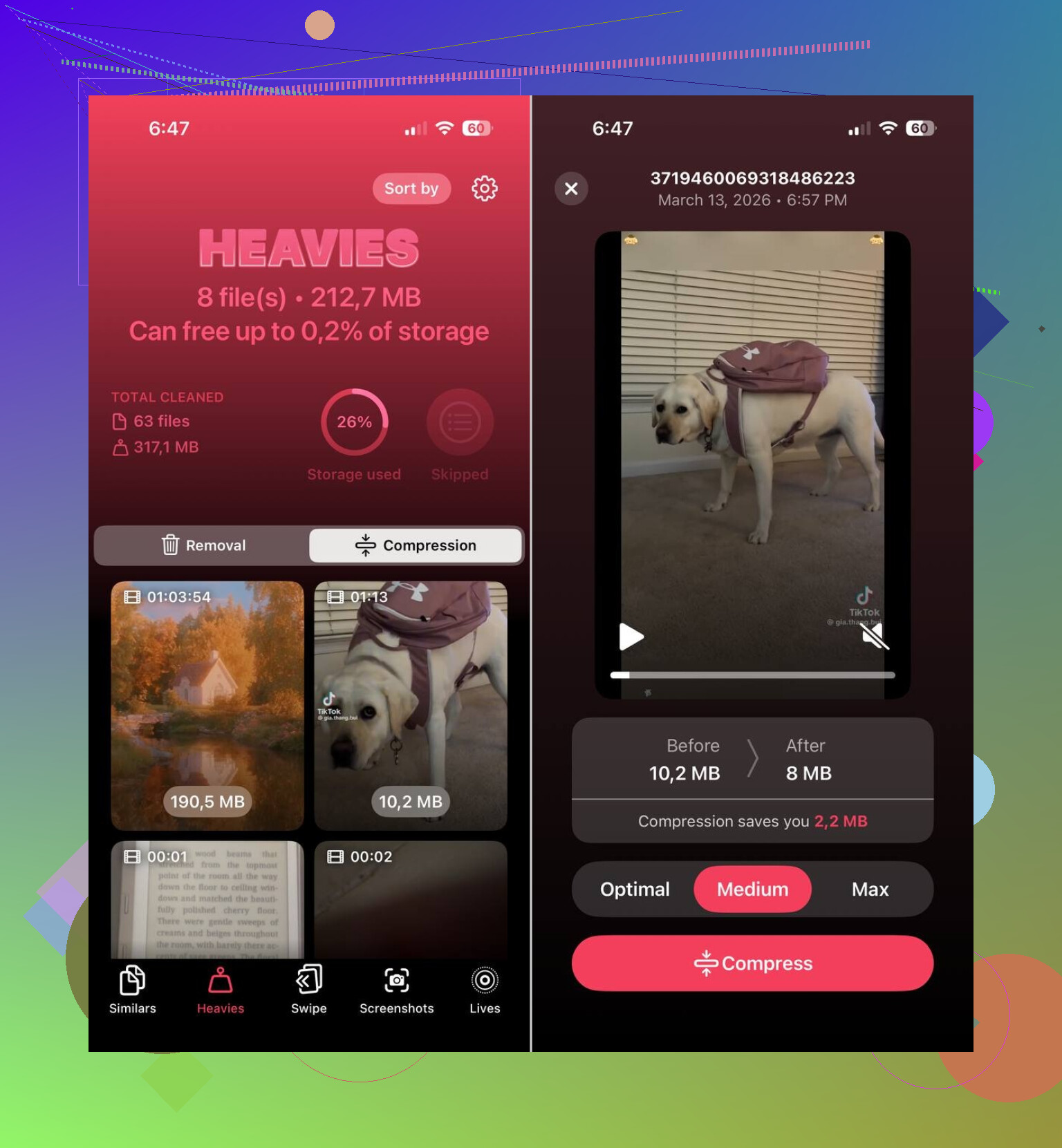
Det som stack ut för mig var vilken typ av skräp den riktar in sig på:
- Liknande bilder
- Dubblettbilder
- Skärmbilder
- Live Photos
- Stora mediefiler
Grupperingen av liknande bilder var den användbara delen. Den lade nästan matchande bilder tillsammans och föreslog vilken som såg bäst ut att behålla. Apple gör inte särskilt mycket med sådana.
Jag gillade också att jag själv behövde godkänna raderingarna. Ingenting togs bort av sig själv, vilket spelar roll om du har kvitton, jobbrelaterade bilder eller slumpmässiga familjebilder blandat därinne.
Live Photos var en annan stor bov. Folk glömmer att varje sådan innehåller en stillbild plus ett kort klipp. Om du har flera års sådana kan det frigöra mer utrymme än du tror att ändra gamla till vanliga bilder. Jag gjorde detta och fick tillbaka en hygglig mängd.
Appar sväller mer än folk förväntar sig
Bilder får all skuld, men appar kom på andra plats på min telefon.
Streamingappar, sociala appar och chattappar behåller nedladdningar, cache och rester. En liten app på hemskärmen kan bli flera GB efter några månader.
Gå igenom de största apparna i iPhone-lagring först. Om någon ser uppsvälld ut skulle jag prova något av detta:
- Avlasta den
- Radera den
- Installera om den för att rensa bort uppbyggd appdata
Apples alternativ Avlasta oanvända appar hjälper också om du har en massa saker installerade för senare och aldrig öppnar dem.
Meddelanden ignoreras alldeles för ofta
Den här överraskade mig lite.
Gamla chattar sparar bilder, videor, GIF:ar, röstklipp och bilagor för alltid om du inte rensar dem. Jag hittade enorma bilagor begravda i döda konversationer från flera år tillbaka. Att ta bort dem gav mig snabbt tillbaka utrymme.
Systemdata är rörigt, och inte alltid möjligt att fixa
Om bilder och appar ser normala ut men lagringen fortfarande verkar för full, titta på Systemdata.
Den här delen täcker loggar, cachefiler, temporära filer och andra iOS-rester. Du får inte mycket kontroll över det. Ibland sväller det utan någon uppenbar anledning. Irriterande, ja. Lätt att rensa manuellt, inte direkt.
Ordningen jag skulle följa
Det här är ordningen jag skulle använda:
- Öppna iPhone-lagring
- Om Bilder är enormt, rensa det med Clever Cleaner
- Ta bort stora videor och gamla skärmbilder
- Kolla de största apparna
- Rensa tunga meddelandebilagor
- Starta om telefonen och kolla lagringen igen
För det mesta fyller din iPhone inte sig själv från ingenstans. Det är vanligtvis månader av uppbyggnad, bilder, appcache, mediemeddelanden och bakgrundsfiler, och sedan får du en lagringsvarning en dag och det känns plötsligt.
Om din lagring växer dagligen skulle jag först titta på synkronisering och cache, inte på bilder. Håller lite inte med @mikeappsreviewer där. Bilder är visserligen enorma för många, men daglig tillväxt brukar peka på bakgrundsaktivitet.
Kolla dessa:
- Inställningar, ditt Apple-ID, iCloud, Bilder. Om Optimera iPhone-lagring är av stannar original i full storlek kvar på telefonen.
- Podcaster, Spotify, Netflix, YouTube. Automatiska nedladdningar äter snabbt upp utrymme.
- Safari. Webbplatsdata byggs på. Inställningar, Safari, Rensa historik och webbplatsdata.
- Mail. Stora bilagor och offlinebrevlådor växer i bakgrunden.
- Filer-appen. Mappen Hämtade filer ignoreras hela tiden.
- Röstmemon. Långa inspelningar är luriga lagringsslukare.
Titta också på Meddelanden i iCloud. Synkronisering lämnar ibland kvar lokala kopior ett tag, särskilt efter stora videokonversationer.
En lösning många hoppar över är denna: uppdatera iOS och gör sedan en tvingad omstart. Äldre iOS-versioner rapporterar ibland Systemdata felaktigt. Om Systemdata fortfarande är enormt, gör en krypterad säkerhetskopia till Mac eller PC, radera iPhone och återställ säkerhetskopian. Irriterande, men det kapar ofta tiotals GB.
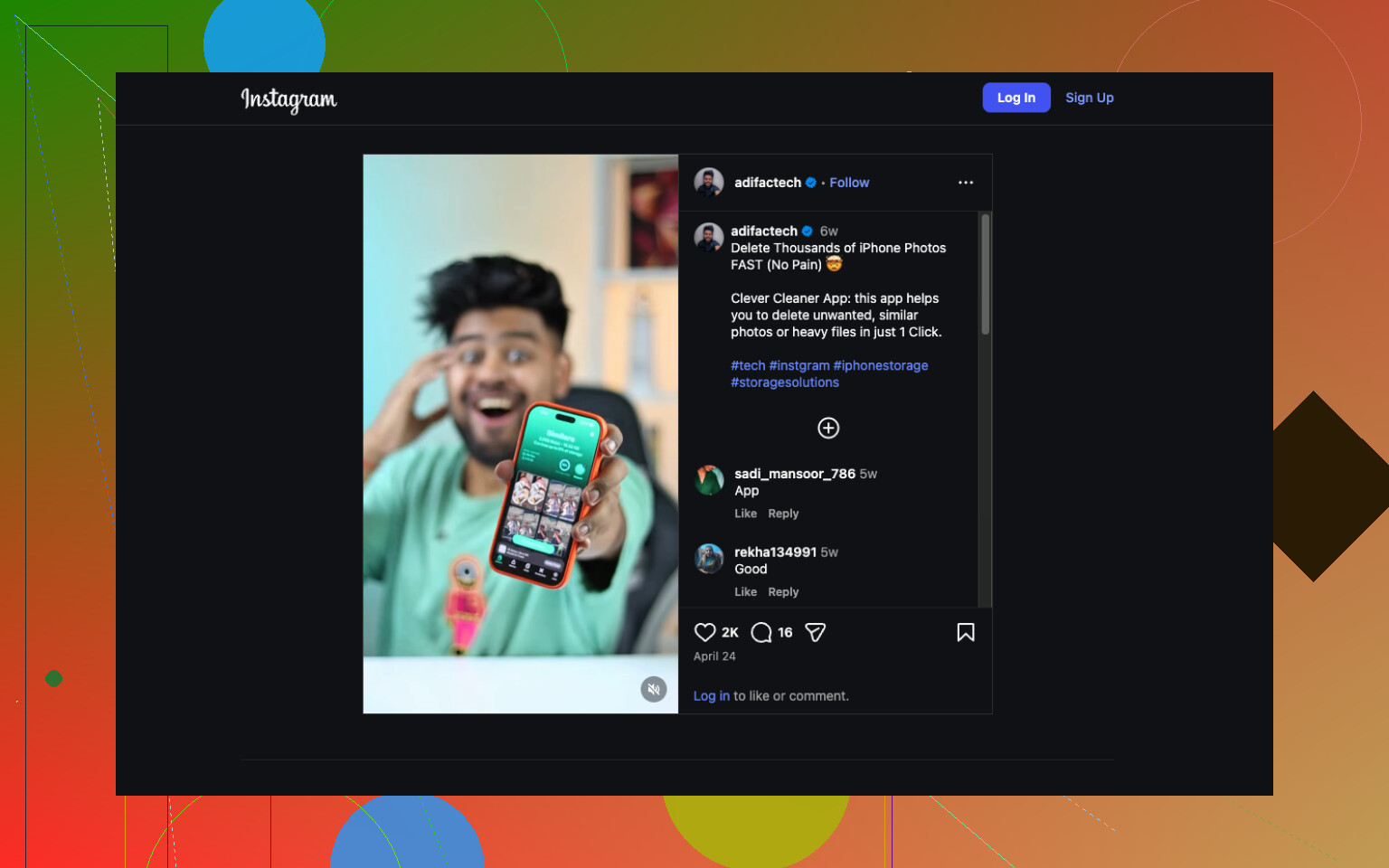
Om Bilder fortfarande är huvudproblemet är Clever Cleaner värd att kolla på för att rensa iPhone-lagring och ta bort dubblettbilder utan att sortera allt för hand. Det här klippet visar ett snabbt sätt att frigöra iPhone-utrymme och rensa bildröra, se hur du snabbt rensar iPhone-lagring.
Min gissning är automatiska nedladdningar eller iCloud-beteende för bilder, inte någon mystisk fil.
Jag skulle faktiskt dela upp problemet i 2 kategorier: lagring som verkligen växer, och lagring som iOS rapporterar felaktigt. @mikeappsreviewer beskrev fotobröt bra, och @suenodelbosque har förmodligen rätt i att synk/cache ofta är mönstret bakom den dagliga ökningen, men jag skulle inte anta att iCloud är boven varje gång.
Några saker folk missar:
-
Raderade bilder är inte borta än
De ligger i Senast raderade i 30 dagar. Så folk raderar 8 GB bilder och undrar sedan varför lagringen knappt förändras. Töm det albumet manuellt. -
Appdokument kan konstigt nog överleva ominstallation
Vissa appar, särskilt meddelandeappar och molnappar, behåller lokala filer eller laddar ner dem igen efter ominstallation. Håll koll på WhatsApp, Telegram, Instagram, TikTok, Dropbox, Google Drive. -
Streamingappar förhämtar i bakgrunden
Inte bara offlinehämtningar. Vissa cachar aggressivt även när du inte tryckt på ladda ner. -
Loggar från krascher / betabyggen
Om du kör iOS-beta eller om en app kraschar mycket kan loggar staplas upp. Samma sak med analysfiler. -
Mailindex och bilagor
Den vanliga Mail-appen kan svälla om du har flera konton med stora bilagor.
Det jag skulle göra annorlunda jämfört med de vanliga råden:
- Kontrollera Inställningar > Integritet och säkerhet > Analys och förbättringar > Analysdata. Om den listan är enorm så loopar något eller kraschar.
- I Filer, sortera efter storlek och kontrollera På min iPhone plus Hämtade filer. Dolt skräp ligger där hela tiden.
- Stäng av appspecifika automatiska hämtningar för musik, poddar och meddelandeappar.
- Jämför lagring direkt efter en omstart med 12 timmar senare. Om det ökar snabbt är det bakgrundsaktivitet, inte gammalt skräp.
Om Bilder fortfarande är en av de största kategorierna, då ja, Clever Cleaner är vettigt eftersom den inbyggda städningen i Bilder är lite halvdålig för liknande bilder och stora Live Photos.
Den här guiden om enkla sätt att snabbt frigöra lagring på iPhone är också en bra extra checklista.
Om dina Systemdata fortsätter att växa med flera gig varje dag, ärligt talat, då slutar jag städa och gör den irriterande lösningen: krypterad säkerhetskopia, radera, återställ. Det är inte elegant, men det fungerar mycket oftare än Apple vill erkänna lol.
Jag skulle kontrollera en sak som ingen riktigt har betonat nog: lagring av poddar och röstbrevlåda. Jag håller inte helt med om vinkeln att det förmodligen är bilder först från @mikeappsreviewer. Daglig ökning kommer ofta från sådant som fortsätter att komma in automatiskt.
Några luriga bovar:
- Telefonappens röstbrevlåda kan behålla gammalt ljud för alltid
- Poddar kan ladda ner nya avsnitt dagligen
- WhatsApp/Telegram automatisk mediesparning kan tyst lägga bilder i Bilder
- Anteckningar med skanningar/PDF:er kan bli enorma
- Safaris Läslista med sparat innehåll offline kan också växa
Titta också på Inställningar > Mobilnät och se vilka appar som har toppar i bakgrundsanvändning. Om en app ständigt är aktiv stämmer det ofta med att lagringen smyger uppåt.
En annan sak: om du använder iCloud Drive mycket, öppna Filer och kontrollera om stora mappar är markerade för offlineanvändning. Det kan växa snabbt.
När det gäller förslagen från @suenodelbosque och @viajeroceleste håller jag med om att det är smart att jämföra lagring direkt efter omstart med senare. Det visar om detta är verklig ökning eller om skräpcache byggs upp igen.
Om Bilder fortfarande visar sig vara den stora boven är Clever Cleaner ett okej alternativ.
Fördelar:
- bra för liknande bilder, dubletter, skärmavbilder
- snabbare än manuell rensning
- kan hitta stora mediefiler som du glömt bort
Nackdelar:
- hjälper inte om Systemdata är det verkliga problemet
- du behöver fortfarande granska innan du tar bort
- mindre användbar om ditt bibliotek redan är välorganiserat
Så min ordning skulle vara: röstbrevlåda, Poddar, automatisk sparning i meddelandeappar, offline-mappar i Filer, sedan rensning i Bilder om det behövs. Om lagringen fortfarande ökar varje enda dag skulle jag börja misstänka en felaktig app-loop snarare än normalt iPhone-beteende.