iPhoneの写真が思った以上に多くのストレージを使っていて、その多くがLive Photosとして保存されていたことに今気づきました。実際の写真を削除せずに、Live Photoの動きの部分だけを削除したいです。大切な思い出を失うのが心配なので、iPhone上のすべての写真を残したまま、Live Photosをオフにするか削除する最も安全な方法を知りたいです。
少し前に私も同じ厄介な状況にぶつかりました。写真を消したくはありませんでした。容量を食わないように、小さなモーションクリップだけを取り除いて、通常の写真にしたかったのです。最初にiOS内を探して、一括でLive Photosを通常の写真に切り替えるような単純な設定があると思っていました。ですが見つかりませんでした。Appleはこれを妙に面倒にしています。
どの作業をしているのかを見極める
ここで人々が意味しているのは、通常2つの異なることのうちのどちらかです。
選択肢 1: Live Photosを完全に削除する。
選択肢 2: 画像は残して、動く部分を削除する。
これは同じ整理作業ではありません。
撮影したものを残す必要がないなら、手早い方法は写真アプリに組み込まれています。Live Photosアルバムを開き、削除したいものを選び、削除してから、「最近削除した項目」を空にします。最後の部分を飛ばすと、ストレージ容量の表示はすぐには変わりません。私は最初これを見落としました。後で間抜けだったと思いました。
必要だったもの
私はすべての写真を例外なく残したかったのです。削除する必要があったのはLiveの部分だけでした。
もちろん、手作業でもできます。でも、すぐにうんざりします。少量なら問題ありません。何百枚ともなると、タップして、保存して、繰り返して、そのあとにまた後片付けの繰り返しになります。手動でやってみましたが、かなりすぐにギブアップしました。
最終的にうまくいった方法
手動でやるのが苦行に感じ始めたとき、私はClever Cleanerを使いました。
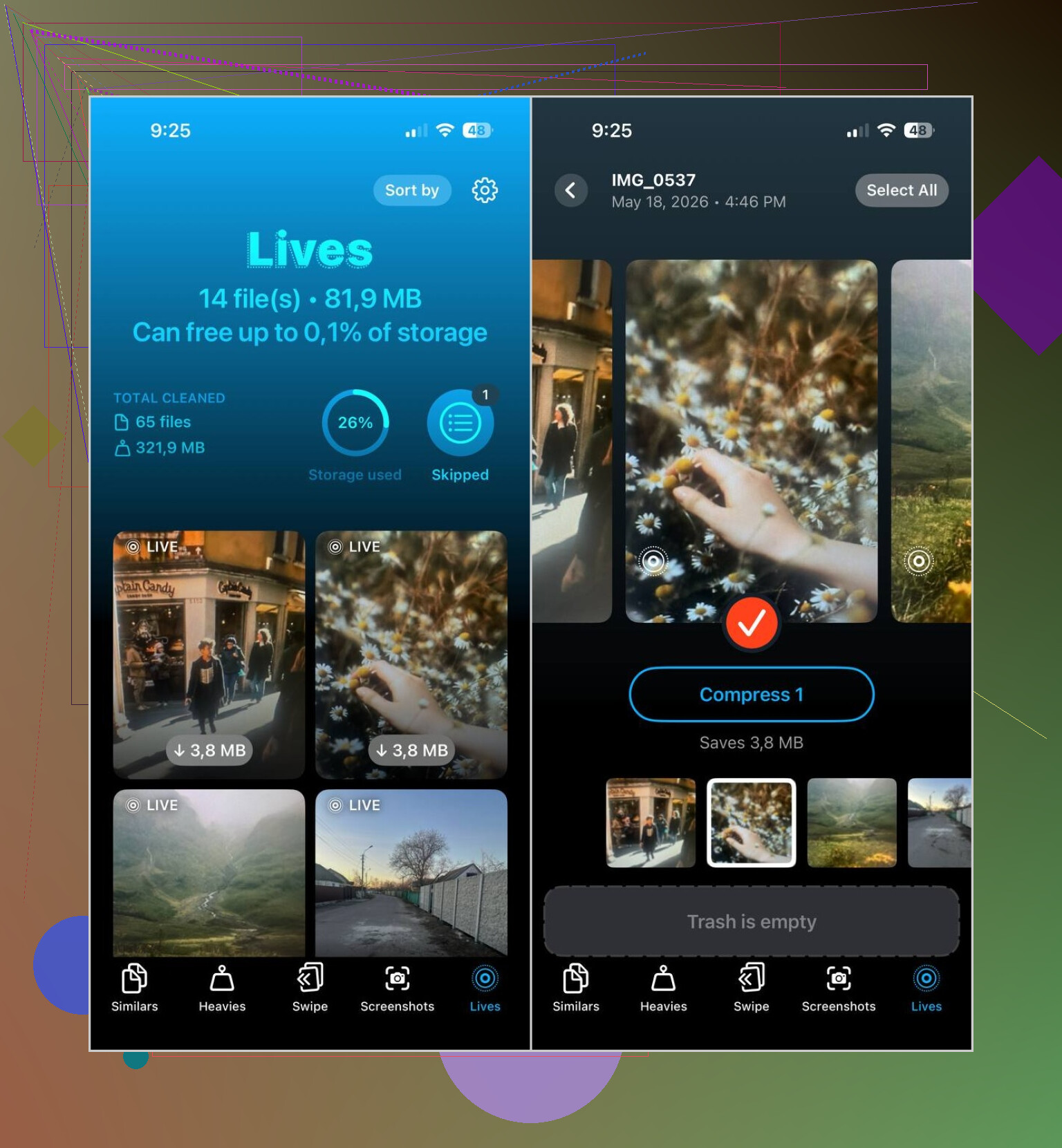
便利な点はシンプルです。Live Photosを専用のセクションに分けてくれます。アプリを開いてLivesをタップすると、全部そこに表示されます。何年分もの雑多なカメラロールをスクロールする必要もなく、どの写真に動きが付いていて、どれに付いていないかを推測する必要もありません。
私が使った手順は次のとおりです。
- Livesタブを開く
- 日付またはファイルサイズで並べ替える
- 変更したいものを選ぶ
- Compressをタップする
- 出力結果を確認する
- 静止画のコピーに問題がなければ、元のLive Photosを削除する
ええ、表現は少しわかりにくいです。Compress というと単にファイルサイズを小さくするだけに聞こえますが、ここでは最終的にLive Photosを通常の静止画に変換し、その後で元の写真を処理できるようになります。ラベルは変ですが、結果は便利です。
そのあと使ったもの
ひとつの問題を解決するために使い始めたのに、ほかの不要なものまで片づけることになりました。
Similars は重複した写真の山を見つけてくれて、特に旅行中に誰かが毎回まばたきしていて、ほぼ同じ写真を6枚も撮っていたようなときに役立ちました。
Heavies は意外でした。いちばん容量の大きい動画を上に表示してくれて、古いクリップの中にはそれだけで何GBも占領しているものもありました。何年も見返していなかったものです。
Screenshots は手っ取り早く片づけられました。古いレシート、アプリの設定画面、配送状況の更新、よくわからない不要な画像を数分で削除できました。ひとつずつ探そうとは絶対に思わなかったものばかりです。
あなたの立場なら私がすること
Live Photos がほんの数枚しかないなら、標準の写真アプリを使って手動で行うのがよいでしょう。複雑にしすぎる必要はありません。
ライブラリにそれが大量にあり、動きの部分を削除して写真だけを残したいのが目的なら、手作業は避けるでしょう。Clever Cleaner のおかげで、私にとってこれはかなり苦痛ではなくなりました。Lives セクションは、正直なところ、iPhone の写真アプリに最初からあってよかったはずの機能のように感じます。
写真は残してモーション部分だけ消したいのが目的なら、Live Photosアルバムから削除し始めるのはおすすめしません。それでは問題の解決になりません。
iPhoneでの最適な標準手順:
- 写真を開く。
- 上部のLIVEをタップ。
- Liveオフに切り替える。
- 静止画として保存する。
問題は規模です。10枚なら大丈夫。でも500枚は無理。Appleにはいまだにこれ用のきれいな一括ツールがなく、ちょっとばかげています。
1点だけ、@mikeappsreviewer には少し意見が違います。圧縮は便利ですが、私はまず変換、その次に整理と考えるほうがいいと思います。何かを削除する前に、通常の静止画コピーがきちんと作成されたことを確認したいところです。
ライブラリが大きいなら、Clever Cleaner のほうが簡単です。Live Photosをすばやく見つけられるので、その後で変換して、モーションを多く含む元ファイルをまとめて削除できます。これなら写真を消さずにストレージを減らせます。Live Photosは静止画の約2倍の容量を使うことが多く、HEIC画像が小さくて動画部分が無視できない長さなら、それ以上になることもあります。
ストレージは正しい方法で確認してください:
設定 > 一般 > iPhoneストレージ > 写真
写真アプリの容量表示は遅れて反映されることがあります。iCloud写真でiPhoneストレージを最適化がオンになっている場合も、状況がわかりにくくなります。
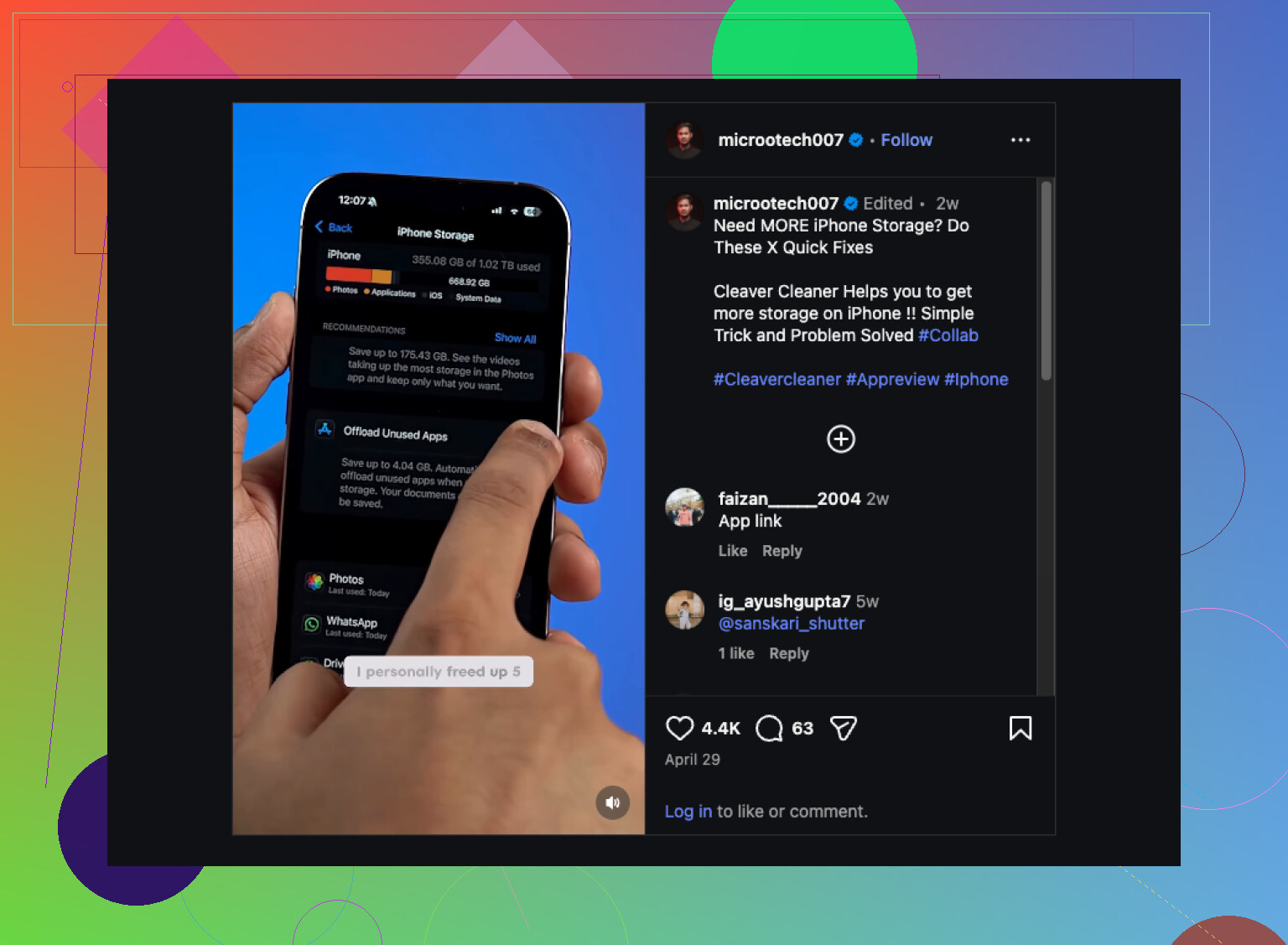
写真を失わずにiPhoneストレージを空ける方法を手早く視覚的に知りたいなら、これが参考になります: iPhoneストレージをすばやく空ける賢い方法。
短く言うと。静止画は残す。Liveの要素を削除する。数が多いなら一括でやること。でないと何時間もタップし続けることになります笑。
@mikeappsreviewer さんと @kakeru さんが言ったことに1つ付け加えるなら、何かを変更する前に、その容量の問題が実際に iPhone 側にあるのか、それとも主に iCloud にあるのかを確認したほうがいいです。多くの人は Live Photos を追いかけますが、あとで本当の容量食いは動画やダウンロードだと気づきます。Live Photos も積み重なりますが、いつも ppl が思っているほどではありません。
すべての写真を残したいなら、いちばん安全なのはこれです。まず各 Live Photo に、確認できる静止画版があることを確実にして、そのあとで Live のオリジナルを削除することです。ライブラリがかなり小さくない限り、これを完全に手作業でやるのは少し不安です。見落としが起きやすすぎます。
また、問題が今も続いているなら、今後の肥大化も止めましょう。
設定 > カメラ > 設定を保持 > Live Photo
そのあとカメラで Live Photo をオフにすれば、毎回勝手に戻ってくることがなくなります。
一括整理なら、Photos を延々と触り続けるより Clever Cleaner のほうが理にかなっています。実際の画像を削除せずに iPhone の写真ストレージを減らしたいなら、その Live Photo クリーンアップは便利です。Live Photos を削除して iPhone ストレージを空ける方法 についてのこのガイドは、かなりわかりやすく説明しています。
なので、アルバムをやみくもに削除しないでください。まずストレージを確認し、今後の Live 撮影を無効にして、それから変換や整理をまとめて行いましょう。「あっ、実際の写真まで消しちゃった」という事態になるリスクがずっと少ないです。
@kakeru、@stellacadente、@mikeappsreviewer へのちょっとした訂正です。元のファイルがどの形式を使っているか確認するまでは、Live Photos が主な問題だと決めつけないほうがいいです。iPhoneストレージを最適化 がオンになっている場合、iPhone はすでに小さいデバイス用コピーを保持しているため、大量に削除または変換しても、ローカルストレージはすぐにはほとんど変わらないことがあります。
私ならまず次を確認します:
- 設定 > 写真 を確認
- iCloud写真 がオンか確認
- iPhoneストレージを最適化 と オリジナルをダウンロードして保持 のどちらが選択されているか確認
これはとても重要です。
また、目的が正確な静止画を保持することなら、見落とされがちな Apple 純正のより安全な方法があります。重要な Live Photos では、まず 複製 を使ってください。そうすると、何かを削ぎ落とす前にバックアップコピーができます。時間はかかりますが、お気に入りの写真にはより安全です。
一括作業なら、Clever Cleaner は妥当です。Live Photos をグループ化してくれるので、より速く確認できます。
メリット
- Live Photos を一か所で簡単に見つけられる
- 写真アプリより速く確認できる
- 便利な追加クリーンアップカテゴリがある
デメリット
- 元の写真を削除する前に、やはり結果を確認する必要がある
- ライブラリへのサードパーティ製アプリのアクセスは、人によっては向かない
- iCloud の最適化がすでに大半を処理している場合、ストレージ削減効果にばらつきが出ることがある
もうひとつ、あまり十分に言及されていない点があります。Live Photo を大きく編集した場合、Live の元画像を削除する前に、編集後の静止画版で欲しいトリミングやフィルタが維持されているか必ず再確認してください。たいていミスが起きるのは削除そのものではなく、そこです。