Mijn iPhone-opslag blijft elke dag toenemen, zelfs wanneer ik foto’s, apps en oude berichten verwijder. Ik probeer erachter te komen waardoor de opslag zo snel vol raakt, of het nu systeemgegevens, cachebestanden of iCloud-synchronisatie zijn. Ik heb hulp nodig om de echte reden te vinden en om te voorkomen dat mijn iPhone-opslag dagelijks volloopt.
Ik had dit ook op mijn iPhone. De opslag bleef krimpen op dagen waarop ik het ding nauwelijks aanraakte. Het lag niet aan één bug of één gigantisch bestand. iOS blijft na verloop van tijd achtergrondrommel opstapelen, en het totaal sluipt ongemerkt omhoog.
Controleer eerst wat de ruimte opeet
Begin niet zomaar willekeurige dingen te verwijderen.
Open Instellingen > Algemeen > iPhone-opslag en geef het een minuut om te laden. Je krijgt dan de verdeling te zien tussen apps, foto’s, berichten, iOS en systeemgegevens. Toen ik daar keek, werd het probleem een stuk minder vaag. Je moet eerst de grootste categorie aanpakken, anders verspil je alleen maar tijd.
Foto’s zijn meestal de grootste boosdoener
Voor de meeste mensen is het de filmrol. Die van mij stond vol met dingen waarvan ik was vergeten dat ze bestonden.
Veelvoorkomende ruimtevreters:
- Bijna identieke foto’s doordat je vijf keer dezelfde foto maakt
- Oude schermafbeeldingen
- Live Photos
- Burstfoto’s
- Grote videobestanden
Het album Duplicaten in Foto’s helpt een beetje, maar het pakt alleen exacte overeenkomsten. Bij mij waren er veel meer foto’s die op elkaar leken dan echte duplicaten, dus met Apple’s ingebouwde opschoning kwam ik niet ver.
Wat ik als eerste gebruikte
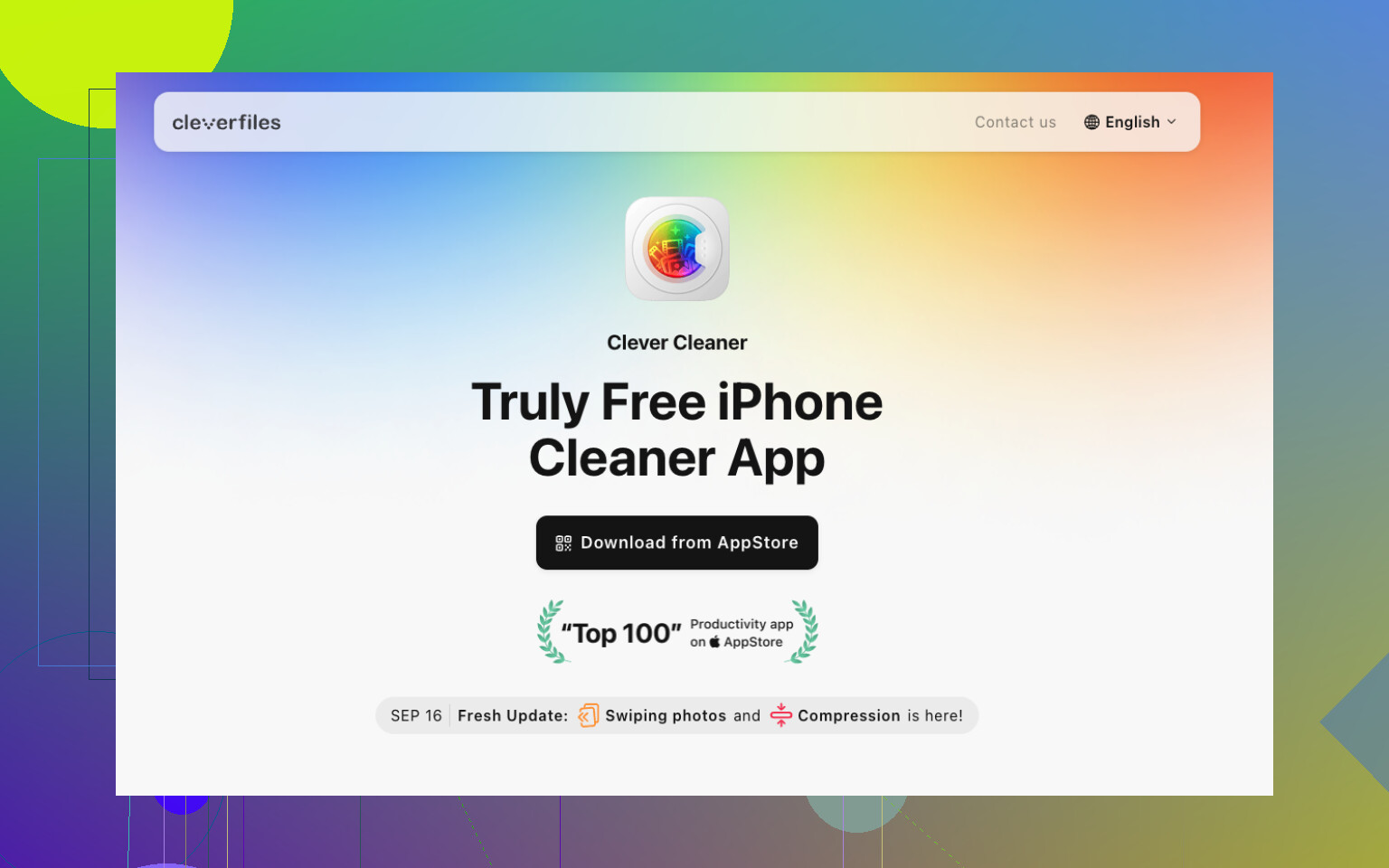
Als Foto’s jouw grootste categorie is, zou ik beginnen met Clever Cleaner voordat je duizenden afbeeldingen met de hand probeert te sorteren.
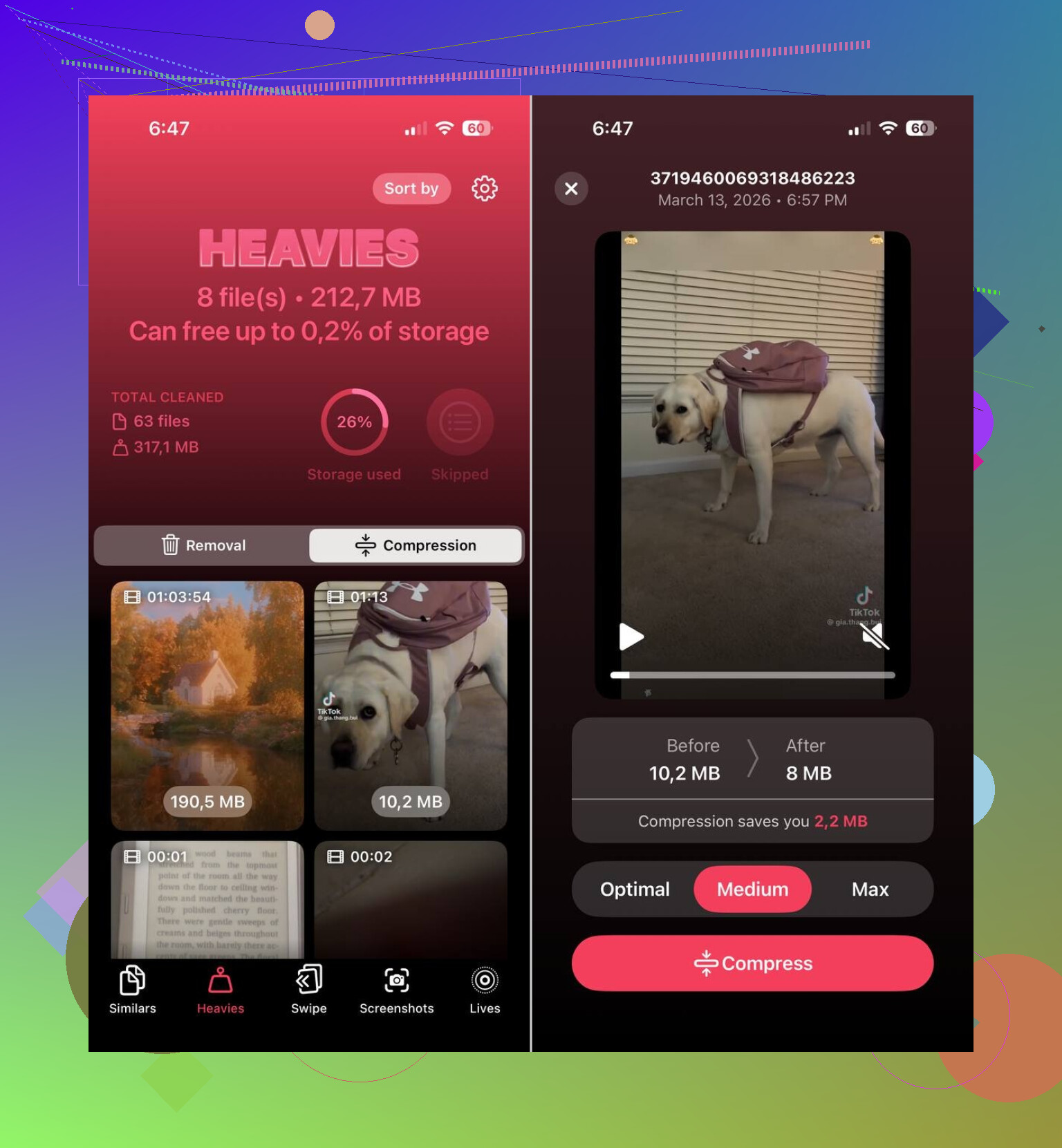
Wat er voor mij uitsprong, was het soort rommel waarop het zich richt:
- Vergelijkbare foto’s
- Dubbele foto’s
- Schermafbeeldingen
- Live Photos
- Grote mediabestanden
Het groeperen van vergelijkbare foto’s was het nuttigste deel. Het zette bijna gelijke foto’s bij elkaar en stelde voor welke er het beste uitzag om te bewaren. Apple doet daar niet veel mee.
Ik vond het ook fijn dat ik verwijderingen zelf moest goedkeuren. Er werd niets vanzelf gewist, en dat is belangrijk als je bonnetjes, werkfoto’s of willekeurige familiedingen ertussen hebt staan.
Live Photos waren nog een grote boosdoener. Mensen vergeten dat elke foto een stilstaand beeld plus een kort fragment bevat. Als je daar jaren aan hebt, levert het meer ruimte op dan je denkt als je oude exemplaren omzet naar gewone foto’s. Ik heb dit gedaan en kreeg een aardig stuk ruimte terug.
Apps zetten meer uit dan mensen verwachten
Foto’s krijgen alle schuld, maar apps stonden op de tweede plaats op mijn telefoon.
Streamingapps, sociale apps en chatapps bewaren downloads, cache en restbestanden. Een kleine app op het beginscherm kan na maanden uitgroeien tot meerdere GB.
Ga eerst de grootste apps in iPhone-opslag langs. Als er één opgeblazen lijkt, zou ik een van deze dingen proberen:
- App offloaden
- App verwijderen
- App opnieuw installeren om opgehoopte appgegevens te wissen
Apple’s optie Offload ongebruikte apps helpt ook als je een hoop dingen hebt geïnstalleerd voor later en ze nooit opent.
Berichten worden veel te vaak genegeerd
Deze verraste me een beetje.
Oude chats bewaren foto’s, video’s, GIF’s, spraakclips en bijlagen voor altijd, tenzij je ze opruimt. Ik vond enorme bijlagen begraven in dode gesprekken van jaren geleden. Door die te verwijderen kreeg ik snel ruimte terug.
Systeemgegevens zijn rommelig en niet altijd op te lossen
Als foto’s en apps er normaal uitzien maar de opslag nog steeds te vol lijkt, kijk dan naar Systeemgegevens.
Deze sectie bevat logs, cachebestanden, tijdelijke bestanden en andere iOS-restanten. Je hebt er niet veel controle over. Soms zwelt het op zonder duidelijke reden. Irritant, zeker. Makkelijk handmatig schoon te maken, niet echt.
De volgorde die ik zou aanhouden
Dit is de volgorde die ik zou gebruiken:
- Open iPhone-opslag
- Als Foto’s enorm is, ruim het dan op met Clever Cleaner
- Verwijder grote video’s en oude schermafbeeldingen
- Controleer de grootste apps
- Wis zware berichtbijlagen
- Start de telefoon opnieuw op en controleer de opslag opnieuw
Meestal vult je iPhone zichzelf niet zomaar uit het niets. Het is meestal maanden aan opbouw, foto’s, appcache, berichtmedia en achtergrondbestanden, en dan krijg je op een dag de opslagwaarschuwing en voelt het ineens plotseling.
Als je opslag dagelijks groeit, zou ik eerst naar synchronisatie en cache kijken, niet meteen naar foto’s. Ik ben het daar een beetje oneens met @mikeappsreviewer. Foto’s nemen voor veel mensen enorm veel ruimte in, zeker, maar dagelijkse groei wijst meestal op achtergrondactiviteit.
Controleer deze zaken:
- Instellingen, je Apple ID, iCloud, Foto’s. Als Optimaliseer iPhone-opslag uit staat, blijven volledige originelen op de telefoon staan.
- Podcasts, Spotify, Netflix, YouTube. Automatische downloads vreten snel ruimte.
- Safari. Websitegegevens stapelen zich op. Instellingen, Safari, Wis geschiedenis en websitedata.
- Mail. Grote bijlagen en offline postvakken groeien op de achtergrond.
- Bestanden-app. De map Downloads wordt de hele tijd genegeerd.
- Dictafoon. Lange opnames zijn stiekeme opslagvreters.
Kijk ook naar Berichten in iCloud. Synchronisatie laat soms een tijdje lokale kopieën achter, vooral na grote videothreads.
Een oplossing die mensen vaak overslaan is deze: werk iOS bij en forceer daarna een herstart. Oude iOS-versies rapporteren Systeemgegevens soms onjuist. Als Systeemgegevens enorm groot blijft, maak dan een versleutelde back-up op Mac of pc, wis de iPhone en zet de back-up terug. Vervelend, maar het scheelt vaak tientallen GB.
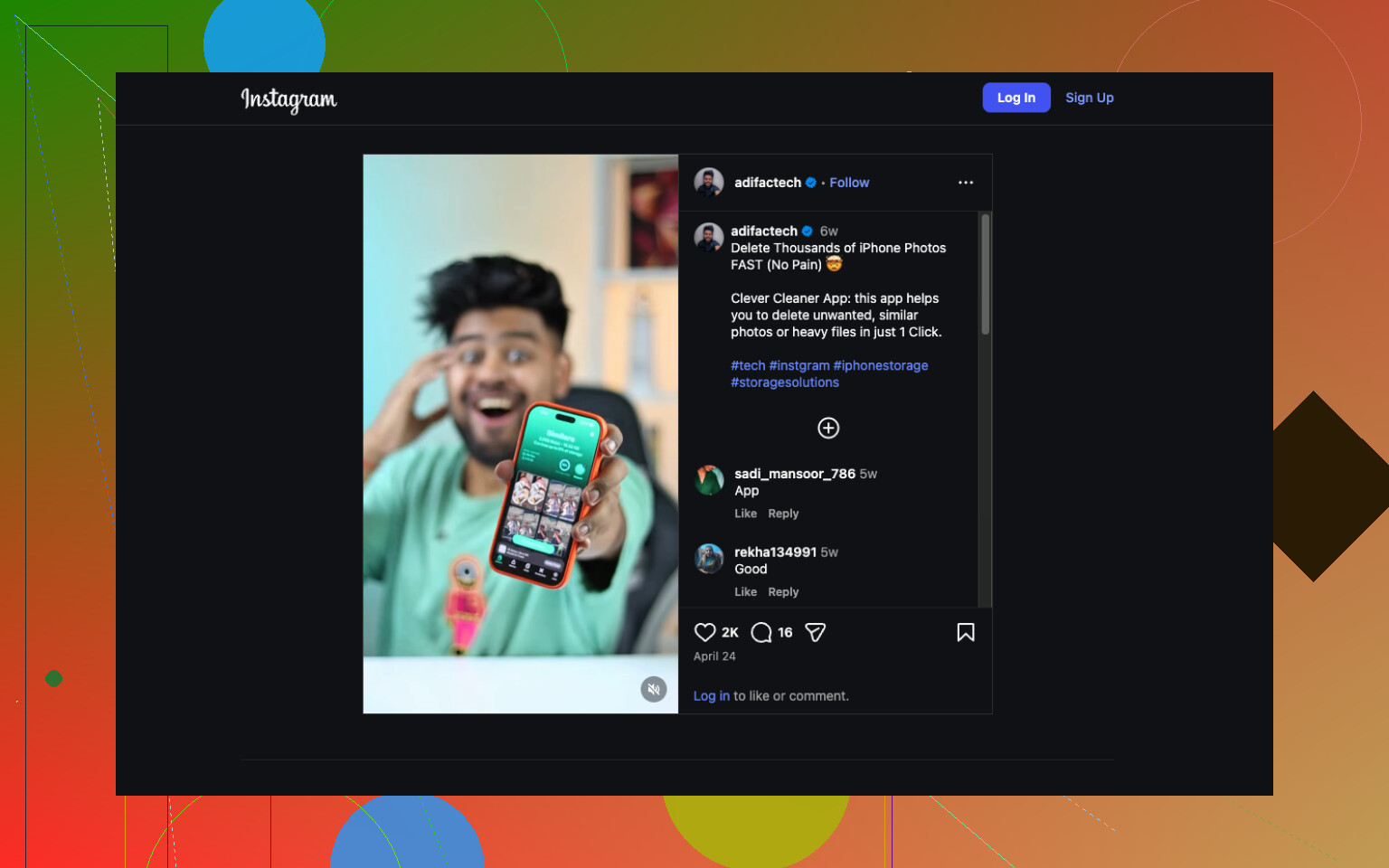
Als Foto’s nog steeds het hoofdprobleem is, is Clever Cleaner het bekijken waard om iPhone-opslag op te schonen en dubbele foto’s te verwijderen zonder alles met de hand te sorteren. Deze clip laat een snelle manier zien om ruimte op je iPhone vrij te maken en fototroep op te ruimen, bekijk hoe je iPhone-opslag snel opschoont.
Ik gok op automatische downloads of iCloud-fotogedrag, niet op een mysterieus bestand.
Ik zou het probleem eigenlijk in 2 categorieën opdelen: opslag die echt groeit, en opslag die iOS verkeerd rapporteert. @mikeappsreviewer heeft fototroep goed behandeld, en @suenodelbosque heeft waarschijnlijk gelijk dat sync/cache vaak het patroon van dagelijkse groei is, maar ik zou er niet elke keer van uitgaan dat iCloud de boosdoener is.
Een paar dingen die mensen missen:
-
Verwijderde foto’s zijn nog niet echt weg
Ze blijven 30 dagen in Recent verwijderd staan. Dus mensen verwijderen 8 GB aan foto’s en vragen zich daarna af waarom de opslag nauwelijks verandert. Maak dat album handmatig leeg. -
App-documenten kunnen reinstallaties soms vreemd overleven
Sommige apps, vooral berichtenapps en cloud-apps, bewaren lokale bestanden of downloaden ze opnieuw na herinstallatie. Let op WhatsApp, Telegram, Instagram, TikTok, Dropbox, Google Drive. -
Streaming-apps halen op de achtergrond alvast data op
Niet alleen offline downloads. Sommige cachen heel agressief, zelfs als je niet op download hebt gedrukt. -
Logs van crashes / bèta-builds
Als je iOS-beta gebruikt of een app vaak crasht, kunnen logs zich opstapelen. Hetzelfde geldt voor analyticsbestanden. -
Mail-indexen en bijlagen
De standaard Mail-app kan enorm groeien als je meerdere accounts hebt met grote bijlagen.
Wat ik anders zou doen dan het gebruikelijke advies:
- Controleer Instellingen > Privacy en beveiliging > Analyse en verbeteringen > Analysegegevens. Als die lijst enorm is, loopt er iets vast of crasht het steeds opnieuw.
- Sorteer in Bestanden op grootte en controleer Op mijn iPhone plus Downloads. Daar staat voortdurend verborgen rommel.
- Zet app-specifieke automatische downloads uit voor muziek, podcasts en berichtenapps.
- Vergelijk opslag direct na een herstart met 12 uur later. Als het snel toeneemt, is het achtergrondactiviteit, niet oude rommel.
Als Foto’s nog steeds een van de grootste categorieën is, dan is Clever Cleaner inderdaad logisch, omdat de ingebouwde opruimfunctie van Foto’s een beetje halfbakken is voor vergelijkbare opnamen en grote Live Photos.
Ook is deze gids over eenvoudige manieren om snel iPhone-opslag vrij te maken een degelijke extra checklist.
Als alleen je Systeemgegevens elke dag met gigabytes blijven groeien, dan stop ik eerlijk gezegd met schoonmaken en doe ik de irritante oplossing: versleutelde reservekopie, wissen, herstellen. Het is niet elegant, maar het werkt veel vaker dan Apple wil toegeven lol.
Ik zou één ding controleren waar eigenlijk niemand genoeg nadruk op heeft gelegd: retentie van podcasts en voicemail. Ik ben het niet helemaal eens met de invalshoek van @mikeappsreviewer dat het waarschijnlijk eerst foto’s zijn. Dagelijkse groei komt vaak door dingen die automatisch blijven binnenkomen.
Een paar stiekeme boosdoeners:
- Voicemail in de Telefoon-app kan oude audio voor altijd bewaren
- Podcasts kunnen dagelijks nieuwe afleveringen downloaden
- WhatsApp/Telegram media automatisch opslaan kan ongemerkt afbeeldingen in Foto’s dumpen
- Notities met scans/pdf’s kunnen enorm groot worden
- Offline opslag van Safari-leeslijst kan ook groeien
Kijk ook bij Instellingen > Mobiel netwerk en zie welke apps pieken in achtergrondgebruik hebben. Als één app constant actief is, komt dat vaak overeen met de opslaggroei.
Nog iets: als je iCloud Drive intensief gebruikt, open dan Bestanden en controleer of grote mappen zijn gemarkeerd voor offline gebruik. Dat kan snel oplopen.
Over de suggesties van @suenodelbosque en @viajeroceleste: ik ben het er wel mee eens dat het slim is om opslag direct na een herstart en later te vergelijken. Dat vertelt je of dit echte groei is of dat rommelcache opnieuw wordt opgebouwd.
Als Foto’s toch de grote boosdoener blijkt te zijn, is Clever Cleaner een prima optie.
Voordelen:
- goed voor vergelijkbare foto’s, duplicaten, schermafbeeldingen
- sneller dan handmatig opschonen
- kan grote mediabestanden tonen die je was vergeten
Nadelen:
- niet handig als Systeemgegevens het echte probleem zijn
- je moet nog steeds controleren voordat je iets verwijdert
- minder nuttig als je bibliotheek al netjes is
Dus mijn volgorde zou zijn: voicemail, Podcasts, automatisch opslaan in berichtenapps, offline mappen in Bestanden en daarna Foto’s opschonen indien nodig. Als de opslag nog steeds elke dag verder oploopt, zou ik eerder één app met een foutieve lus gaan verdenken dan normaal iPhone-gedrag.