Mein iPhone-Speicher füllt sich viel schneller, als ich erwartet habe, und ich bin mir nicht sicher, was so viel Platz belegt. Ich habe nicht viele Apps oder Fotos hinzugefügt, daher brauche ich Hilfe dabei herauszufinden, wie ich den iPhone-Speicher überprüfen, sehen kann, was ihn nutzt, und Speicherplatz freigeben kann, bevor es zu einem größeren Problem wird.
Ich stieß immer wieder auf dieselbe Warnung Speicher fast voll, und nach einer Weile ging sie mir richtig auf die Nerven. Mein Handy fühlte sich langsam an, selbst wenn ich nichts Neues installiert hatte. Zuerst wirkte es zufällig. War es aber nicht.
Wenn du die vollständige Speicherübersicht auf dem iPhone sehen willst, gehe hierhin:
Einstellungen > Allgemein > iPhone-Speicher
Das ist der Hauptbildschirm, den man prüfen sollte. Oben sah ich die farbige Nutzungsleiste, aufgeteilt in Kategorien wie Apps, Fotos, Medien und Systemdaten. Darunter fügt Apple meist Bereinigungsvorschläge hinzu, zum Beispiel Apps auslagern, die du seit Monaten nicht benutzt hast, oder große Anhänge in Nachrichten überprüfen.
Wenn du nur die Kurzversion willst, nutze:
Einstellungen > Allgemein > Info
Scrolle dann zu Kapazität und Verfügbar. Eine Sache hat mich beim ersten Mal irritiert. Die Zahl bei Kapazität stimmt nicht genau mit der Angabe auf der Verpackung überein. iOS beansprucht selbst einen Teil des Speichers, oft etwa 8 GB bis 10 GB, daher beginnt der nutzbare Speicher niedriger.
Ich habe den Speicher auch vom Computer aus überprüft, wenn die Zahlen auf dem Handy seltsam aussahen. Auf einem Mac öffnest du den Finder. Unter Windows verwendest du die Apple-Geräte-App oder iTunes. In meinem Fall hinkte die Speicheranzeige des Handys hinter der Realität her, hauptsächlich wegen herumliegendem temporärem Cache-Müll. Die Ansicht am Computer wirkte stabiler, und das Synchronisieren hat manchmal etwas von diesem Durcheinander beseitigt, bevor die Gesamtwerte angezeigt wurden.
Dann gibt es noch die iCloud-Verwirrung. Ich sehe ständig, dass Leute das durcheinanderbringen. Dein iCloud-Speicher und der lokale Speicher deines iPhones sind zwei verschiedene Dinge. Freier iCloud-Speicher bedeutet nicht, dass dein Handy Platz hat.
Um iCloud zu prüfen, öffne die Einstellungen, tippe auf deinen Namen und dann auf iCloud.
Wenn Fotos dein Handy komplett auffressen, schau dir die Fotoeinstellungen in iCloud an und aktiviere iPhone-Speicher optimieren. Ich habe das gemacht, nachdem meine Mediathek völlig aufgebläht war. Dabei bleiben die Originale in voller Auflösung in iCloud und auf dem Handy nur kleinere Gerätekopien.
Ein großer Teil des fehlenden Speichers steckt am Ende in verstreuten unnötigen Daten. Systemdaten, die früher als Sonstiges angezeigt wurden, wachsen stärker, als viele erwarten. Siri-Stimmen, Schriftarten, App-Cache-Dateien, alte temporäre Daten, all das summiert sich. Du kannst Apps einzeln über die Liste iPhone-Speicher prüfen. Tippe auf eine beliebige App und vergleiche App-Größe mit Dokumente & Daten. Manche Apps sind schlimmer als andere. Telegram und Netflix waren bei mir zwei große Fälle, weil beide heruntergeladene Inhalte in ihren eigenen Einstellungen verstecken.
Was mich dazu gebracht hat, meinen Speicher aufzuräumen, war die Leistung. Vor ein paar Monaten wurde mein iPhone plötzlich träge. Das Scrollen ruckelte. Apps stürzten ab. Die Eingabe verzögerte sich. Ich fand heraus, dass wenig freier Speicher einer der Hauptgründe ist, warum sich ein iPhone kaputt anfühlt. Wenn dem System der Arbeitsraum für temporäre Dateien ausgeht, wird das ganze Handy langsamer.
Ich habe zuerst die langsame Methode versucht. Zufällige Fotos löschen, Screenshots prüfen, alte Videos einzeln entfernen. Das dauerte ewig, und ich habe trotzdem eine Menge übersehen.
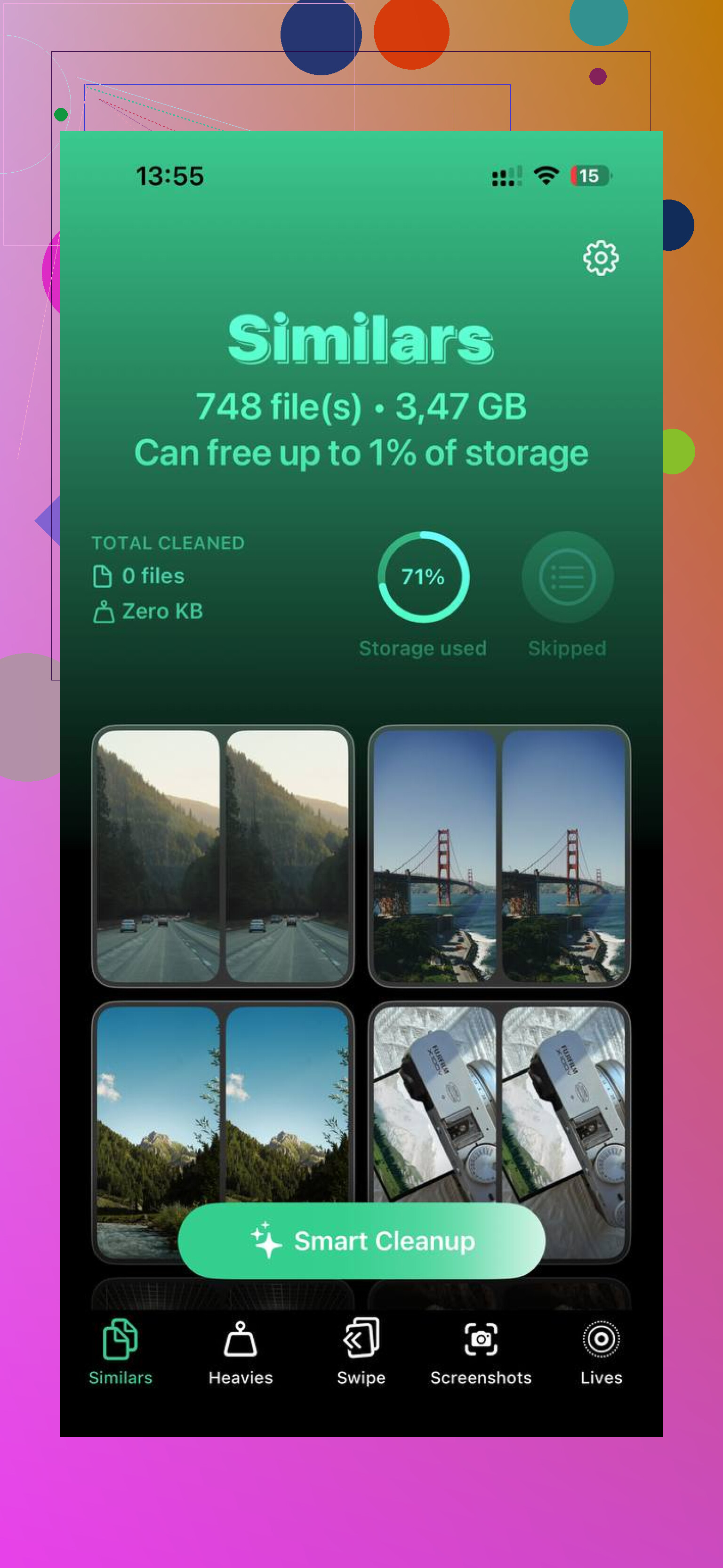
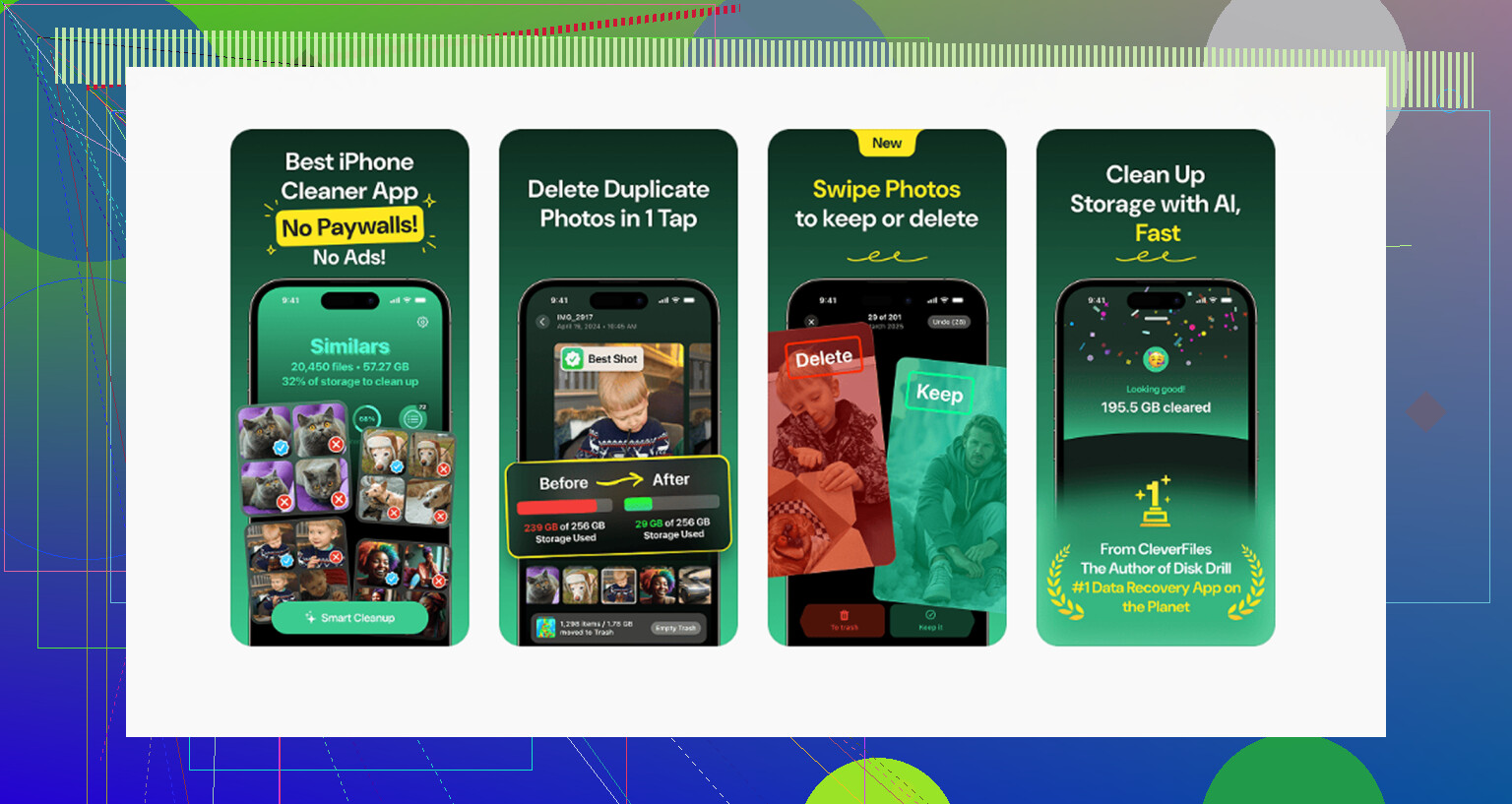
Am meisten geholfen hat mir am Ende Clever Cleaner. Ich habe es benutzt, weil ich etwas Schnelles wollte, und für mich hat es den nervigen Teil gelöst, nämlich Berge von doppeltem Müll zu sortieren, ohne alles von Hand zu machen. Zwei Bereiche mochte ich besonders.
Der Bereich Ähnliches fand nahezu identische Fotos. Meine Kamerarolle war voll mit fünf Kopien derselben Sache, gleicher Winkel, gleiches Licht, gleiche schlechte Entscheidung.
Der Bereich Große Dateien sortierte Medien nach Dateigröße. Dadurch kamen alte 4K-Clips und riesige Bildschirmaufnahmen zum Vorschein, von denen ich vergessen hatte, dass es sie gibt. Außerdem wurden Screenshot-Größen klar angezeigt, was das Aufräumen weniger zu einem Ratespiel machte.
Ein Detail war mir wichtig: Es läuft auf dem Gerät. Meine Fotos wurden nicht irgendwoandershin geschickt.
Nachdem ich genug Speicher freigemacht hatte, ließ das Ruckeln nach. Das Handy fühlte sich wieder normal an. Wenn dein iPhone die Speicherwarnung anzeigt, fang in den Einstellungen an und suche zuerst nach den größten Kategorien. Fotos, Downloads, App-Daten, Systemdaten. Dort liegt meistens das Problem. Und wenn sich das Handy langsam anfühlt, ignoriere es nicht. Freier Speicher ist wichtiger, als die meisten denken.
Schneller Speicherverlust auf dem iPhone sind oft versteckte Daten, nicht Apps.
@mikeappsreviewer hat den Hauptbildschirm für den Speicher abgedeckt, aber ich würde zuerst ein paar weniger offensichtliche Stellen prüfen.
-
Nachrichten ist ein Speicherfresser.
Öffne Einstellungen, Apps, Nachrichten.
Schau bei Nachrichten behalten nach. Wenn dort Für immer steht, sammeln sich alte Unterhaltungen und Videos über Jahre an. Stell es auf 1 Jahr oder 30 Tage, wenn du alte Sachen nicht brauchst. -
Heruntergeladene Medien in Apps.
Spotify, YouTube, Netflix, Podcasts, Audible, Dateien. Diese speichern Inhalte offline, und der Speicherbalken macht das nicht immer deutlich. Öffne jede App und prüfe Downloads. Ich habe dort einmal 12 GB in Podcasts gefunden. Dumm, aber wahr. -
Safari-Daten.
Einstellungen, Apps, Safari, Verlauf und Websitedaten löschen.
Der Safari-Cache wächst unbemerkt. -
Mail-Anhänge.
Wenn du die Mail-App mit großen PDFs oder bildlastigen Unterhaltungen nutzt, lösche den Account und füge ihn erneut hinzu. Das leert oft den lokalen Cache schneller, als auf iOS zu warten. -
Sprachmemos und Bildschirmaufnahmen.
Die vergessen viele. Ein paar lange Aufnahmen verbrauchen schnell Gigabytes.
Bei einem Punkt bin ich nicht ganz einer Meinung mit @mikeappsreviewer: Systemdaten sind nicht immer der Hauptschuldige. Oft sind es App-Downloads, Nachrichtenanhänge und zwischengespeicherte Medien, die ganz offensichtlich versteckt sind.
Wenn Fotos das Problem sind, ist Clever Cleaner einen Blick wert für doppelte Bilder und große Dateien. Diese Rezension erklärt, warum Clever Cleaner als eine der besten kostenlosen iPhone-Reinigungs-Apps hervorsticht: sieh, warum Clever Cleaner eine der besten kostenlosen iPhone-Reinigungs-Apps ist
Wenn dein Speicher nach dem Aufräumen immer noch falsch aussieht, starte das Telefon neu. Die iOS-Speicheranzeige ist manchmal fehlerhaft.
Was ich zu dem hinzufügen würde, was @mikeappsreviewer und @stellacadente gesagt haben, ist Folgendes: Manchmal ist der Speicher nicht wegen offensichtlicher Dinge voll, sondern wegen unsichtbarer Überreste. Nicht nur Fotos, nicht nur Apps.
Ein paar Stellen, die Leute oft übersehen:
- In Nachrichten heruntergeladene Inhalte aus Mit dir geteilt
- Dateien App, besonders Auf meinem iPhone
- WhatsApp/Telegram Mediencaches
- GarageBand, iMovie, CapCut Projektdateien
- gelöschte Fotos, die noch im Album Zuletzt gelöscht liegen
- alte iOS Update Dateien, die nach der Installation zurückbleiben
Außerdem bin ich mit der Sichtweise Systemdaten sind meistens das Problem nicht ganz einverstanden. Manchmal sieht es riesig aus, weil iOS zwischengespeicherten Müll schlecht kennzeichnet, aber in vielen Fällen ist der wahre Übeltäter eine einzelne aufgeblähte App, die Daten hortet wie ein Kobold.
Probier diesen Test:
- Notiere deinen freien Speicherplatz
- Lösche eine große App und starte neu
- Prüfe, ob der Speicherplatz tatsächlich zurückkommt
Wenn nicht, ist der Speicherindex fehlerhaft. Das passiert öfter, als Apple gern zugibt.
Für das Aufräumen von Fotos ist Clever Cleaner wahrscheinlich der am wenigsten nervige Weg, wenn deine Mediathek Duplikate, ähnliche Aufnahmen oder riesige vergessene Videos enthält. Wenn du eine brauchbare Übersicht möchtest, wie es als kostenlose iPhone Speicherbereinigungs App funktioniert, ist diese Rezension ziemlich leicht zu überfliegen: siehe diese Clever Cleaner Rezension zur iPhone Speicherbereinigung
Der wichtigste Tipp ist aber: Halte mindestens 5 bis 10 GB frei. iPhones werden merkwürdig und träge, wenn sie randvoll sind, selbst wenn die Zahlen sagen, dass eigentlich noch alles passen sollte. Apples Speicheranzeige ist … nicht immer besonders ehrlich lol.
Ein Aspekt fehlt bei @stellacadente, @ombrasilente und @mikeappsreviewer: Prüfe, ob Speicher durch fehlgeschlagene Synchronisierungen und Rückstände von App-Neuinstallationen belegt wird.
Ein paar Dinge, die ich prüfen würde und die man leicht übersieht:
- Einstellungen > Apple Account > iCloud > Fotos. Wenn Dieses iPhone synchronisieren vor Kurzem umgeschaltet wurde, behält das Telefon möglicherweise lokale Kopien, während Miniaturansichten neu verarbeitet werden.
- Einstellungen > Allgemein > VPN und Geräteverwaltung. Manche Arbeits- oder Schulprofile cachen Dateien und Mail-Daten sehr aggressiv.
- Dateien-App > Durchsuchen > Auf meinem iPhone. Bearbeitungs-Apps legen hier Exporte ab und erinnern dich nie daran.
- Einstellungen > Bedienungshilfen > Live Speech / Persönliche Stimme, falls aktiviert. Diese generierten Sprachdateien sind nicht gerade klein.
- Der Cache der Apple Music App kann auch nach dem Entfernen von Downloads aufgebläht bleiben. Ich hatte mehr Erfolg damit, mich abzumelden und wieder anzumelden, als nur Songs zu löschen.
Ich stimme dem Rat Neustart behebt falsche Anzeige teilweise nicht zu. Manchmal ja, aber wenn der Speicher nach 24 Stunden immer noch falsch angezeigt wird, deutet das normalerweise auf Indizierung, einen Synchronisierungsrückstau oder einen fehlerhaften App-Cache hin, nicht nur auf einen Darstellungsfehler.
Bester Diagnose-Trick: Sortiere Apps im iPhone-Speicher nach Zuletzt verwendet und tippe dann auf die größten mit verdächtig großen Dokumente und Daten. So erkennst du, ob die App selbst klein ist, aber ihre Rumpelkammer riesig.
Wenn Fotos das Problem sind, ist Clever Cleaner nützlich zur Erkennung von Duplikaten und zum Bereinigen großer Videos.
Vorteile:
- ähnliche Fotos lassen sich leicht durchsuchen
- zeigt große Medien schnell an
- weniger manuelles Suchen
Nachteile:
- vor allem hilfreich bei Foto-/Video-Unordnung, nicht bei tiefem System-Cache
- du musst vor dem Löschen trotzdem prüfen
- löst nicht jeden Anstieg von Systemdaten
Also ja, ich würde Voller Speicher eher wie einen forensischen Fall behandeln und nicht nur wie eine Apps-löschen-Aufgabe.