私のiPhoneの動作がとても遅くなり、一部のアプリはフリーズしたりクラッシュしたりします。キャッシュを削除すると改善すると聞きましたが、iOSで写真やメッセージ、アプリのデータを失わずに正しく行う方法が分かりません。iPhoneでキャッシュを安全に削除する方法と、やってはいけないことを具体的に教えてもらえますか。
iOSには「キャッシュをすべて消去」というボタンがないため、いくつかの手順を組み合わせて行います。以下を丁寧に行えば、写真やメッセージなど大事なデータは消えません。
-
基本の再起動
• サイドボタンと音量アップボタンを長押しし、電源オフスライダーをスライド。
• 20〜30秒待ってから電源を入れ直す。
これでRAMが解放され、固まったバックグラウンド処理が終了します。アプリの動作が遅い・フリーズする場合に意外と効果があります。 -
ストレージと容量を食っているアプリを確認
設定 > 一般 > iPhoneストレージ へ。
読み込みが終わるのを待つ。
どのアプリが最も容量を使っているかがわかります。
各アプリをタップすると次が表示されます:
• Appを取り除く
• Appを削除
「Appを取り除く」はアプリ本体だけを消し、書類やデータは残します。
写真やメッセージは消えません。
ホーム画面のアイコンから再インストールすれば、そのアプリのデータは戻ります。
「Appを取り除く」を使うとよい例:
• たまにしか開かない大きなSNSアプリ
• あまり遊ばないゲーム
• 時々しか使わないショッピングアプリ
- Safariのキャッシュだけを消す
Safariをよく使うと、そのキャッシュが大きくなります。
大事なものを失わずに消す方法:
方法A:Safariをまとめてクリーン
設定 > Safari > 履歴とWebサイトデータを消去。
履歴・Cookie・キャッシュが消えます。
ログイン状態やサイトの設定はリセットされますが、写真やiMessageは消えません。
方法B:サイトごとに個別クリーン
設定 > Safari > 詳細 > Webサイトデータ。
容量を多く使っているサイトが一覧で出ます。
特定のサイトを左にスワイプして削除。
Safari全体を消さずに、重いサイトだけを狙って削除できます。
- アプリ内の「キャッシュ削除」を使う
アプリによっては、設定内にキャッシュ削除ボタンがあります。
アプリを開いて、次を探します:
• プロフィールやメニュー
• 設定
• ストレージ / データ / キャッシュ など
よくある例:
• TikTok
• Instagram
• Reddit
• Spotify や音楽アプリ
「キャッシュを消去」や「空き容量を増やす」といった項目を探してください。
通常は一時ファイルだけが消え、アカウントやコンテンツは残ります。
- 問題のあるアプリを取り除いて再インストール
アプリが頻繁に落ちる・固まる場合:
• 設定 > 一般 > iPhoneストレージ
• 問題のアプリをタップ
• 「Appを取り除く」を実行
• 続けて「Appを再インストール」をタップ
これで壊れた一時データだけが整理され、ログイン情報やアプリが重要とみなすローカルデータは残ることが多いです。
それでも不安定なら、削除して再インストールが必要ですが、その前にアカウントがクラウドと同期されているか必ず確認してください。
- メッセージ本体ではなく添付ファイルを整理
メッセージのデータはすぐ肥大化します。
設定 > 一般 > iPhoneストレージ > メッセージ へ。
ここで次の項目が見られます:
• 写真
• ビデオ
• GIFとステッカー
• その他の添付ファイル
各カテゴリーを開き、不要な大きいファイルを削除します。
会話そのものは残り、大きなメディアだけを消せます。
- 思い出を消さずに写真を整理
写真アプリはとても多くの容量を使います。
次を利用します:
設定 > 写真
iCloud写真をオンにし、iCloudに余裕があれば「iPhoneのストレージを最適化」を選択。
iPhoneには軽いサイズの写真を残し、元データはiCloudに保存されます。
写真は消えるのではなく同期される形です。
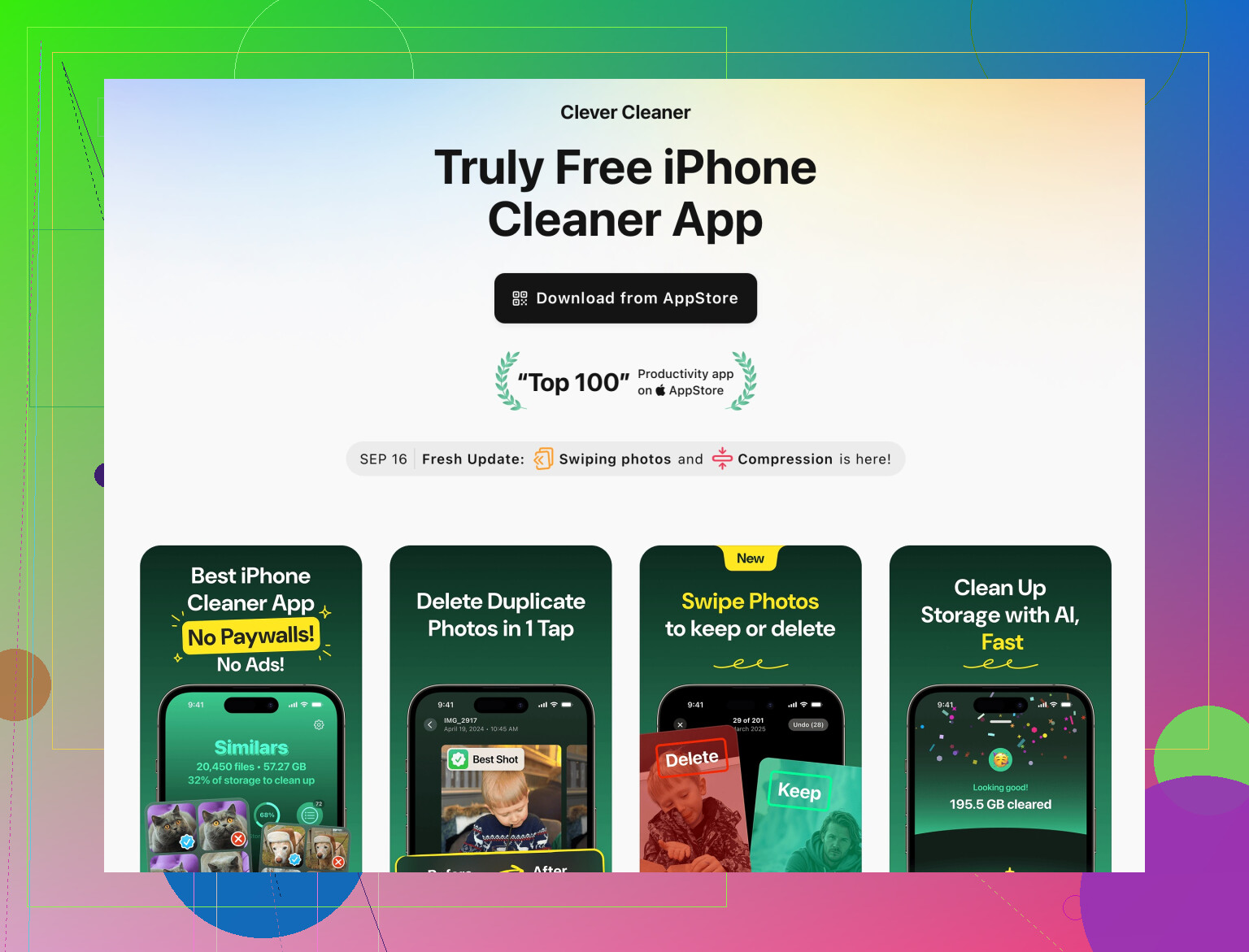
不要写真の仕分けをさらに手伝ってほしい場合は、クリーナーアプリを使う方法もあります。
Clever Cleaner App for iPhone は、重複写真・ピンぼけ写真・不要なスクリーンショットを削除しながら、大事なメディアは守るのに役立ちます。
連絡先や大きなファイルも整理できるので、ストレージを管理しやすくなります。
詳しい情報とダウンロードはこちら:
iPhoneストレージを賢くクリーンアップ
-
「非使用のAppを取り除く」でシステムのムダを削減
設定 > App Store
「非使用のAppを取り除く」をオン。
しばらく使っていないアプリ本体だけを自動で削除し、書類やデータは保存されます。
ホーム画面のアイコンは雲マーク付きで残るので、ワンタップで再インストール可能です。 -
それでも重いときの最終手段
上記をしても動作が重い場合:
• iOSを最新にする: 設定 > 一般 > ソフトウェアアップデート。
• 5〜10GB程度の空き容量を確保する。iOSはある程度の空きがないと動きが悪くなります。
• 古い端末ならバックグラウンド処理を減らす。
設定 > Appのバックグラウンド更新 で、不要なアプリの更新をオフにします。
次を守れば、写真やメッセージが消えることは基本的にありません:
• 「Appを削除」ではなく「Appを取り除く」を使う。
• メッセージの会話本体ではなく、添付ファイルだけを削除する。
• 大きな変更の前にはiCloudや他の方法でバックアップを取る。
この順番で進めてください。多くの場合、Safariデータの削除・容量の大きいアプリの取り除き・メッセージ添付ファイルの整理を行った直後から、動作の軽さを実感できます。
iOSは「キャッシュ」をほとんど見せてくれないので、いくつかの方向から攻める必要があります。@jeffさんがすでに明白な対処(アプリの取り除き、Safariデータなど)を説明してくれているので、そこは繰り返さずに、少し違うアプローチに絞ります。
ひとつだけ少し異論があって、Safariの削除やアプリの取り除きは確かに役に立ちますが、iPhoneが本当に重いときに大きな効果があるのは、たいていバックグラウンド動作とシステム負荷の調整であって、単にWebキャッシュを消すことではありません。
以下は、すでに出ている方法をそのまま繰り返さない範囲でやってみたいことです。
1. ストレージの空き容量を正確に確認する
ストレージがほぼ満杯になると、iOSは極端に重くなります。最低でも約5GB、できれば10GB以上の空きを確保したいところです。
- 設定 > 一般 > iPhoneストレージ に進む
- 空きが3〜4GB未満だと、「キャッシュ」をどれだけ消しても動作は重くなりがち
- 写真やメッセージを消す代わりに、次のようなものを優先的に整理する:
- 動画配信アプリ(Netflix、Primeなど)でダウンロード済みの動画を削除。各アプリ内の ダウンロード から、見終わった作品だけ消す
- WhatsApp / Telegram / Messenger などでは、各アプリの 設定 > ストレージ / データ といった項目から、大きいメディアだけを削除(チャット全体ではなくメディアだけを消せる)
こうすると、カメラロールやiMessageの履歴は残したまま空きを増やせます。
2. バックグラウンドで暴走するアプリを抑える
キャッシュは問題の一部に過ぎません。バックグラウンドでの動作が多すぎると、全体が重くなりクラッシュもしやすくなります。
- 設定 > 一般 > Appのバックグラウンド更新 に進む
- 次のようなアプリでは オフ にする:
- ショッピング系アプリ
- ゲーム
- ほとんど使っていないSNSなど
- 本当にバックグラウンド更新が必要なもの(メッセージ、地図、メールなど)だけオンにしておく
データを削除するのではなく、「勝手に起動してメモリやCPUを使う」のを止めるイメージです。
3. 無駄な通知を減らして端末が頻繁に起きないようにする
これも厳密には「キャッシュ」ではありませんが、プッシュ通知が多すぎると、そのたびにアプリが裏で起動して動作が重くなります。
- 設定 > 通知
- アプリごとに開いて
- 重要ではないものは通知をオフ
- あるいは 目立たない形で配信 に変更する
ここでもデータは消えませんが、バックグラウンドでの無駄な動作が減ることで、クラッシュや遅延が起きにくくなります。
4. 特定アプリだけフリーズするなら「ネットワーク設定のリセット」
コンテンツ読み込み時に一部アプリだけ固まるような場合、キャッシュよりもネットワーク関連の不具合が原因のことがあります。
- 設定 > 一般 > iPhoneを転送またはリセット > リセット > ネットワーク設定をリセット
失われるもの:
- 保存済みWi‑Fiパスワード
- ペアリング済みBluetooth機器
失われないもの:
- 写真、メッセージ、アプリデータ
ネットワーク通信に依存するアプリで「読み込み中のまま進まない」「ずっとクルクルしている」といった症状が改善することがあります。
5. アプリの「取り除き」より、アプリ内のストレージ・メディア整理を使う
@jeffさんの言うようなアプリの取り除きは有効ですが、場合によっては、アプリ全体ではなくアプリ内のメディアだけを整理したほうが、安全かつピンポイントで効果が出ます。
例:
- WhatsApp:
設定 > ストレージとデータ > ストレージの管理
特定のチャット内の大きな動画や写真だけを削除(メッセージ自体は残す) - Instagram / TikTok:
各アプリ内の設定で ストレージ や メディア といった項目があれば、そこからキャッシュされたメディアを削除 - Spotifyなど音楽アプリ:
もう聴かない オフラインダウンロード を削除。プレイリストやアカウント情報は残る
これが事実上の「アプリごとのキャッシュクリーナー」として機能し、OSレベルのデータに手を出さずに済みます。
6. 古い端末なら見た目の負荷を減らす
古めのiPhoneでは、凝ったアニメーションやエフェクトが余計な負荷になり、アプリが落ちやすく感じられることがあります。
- 設定 > アクセシビリティ > 動作
- 視差効果を減らす をオン
- 設定 > アクセシビリティ > 画面表示とテキストサイズ
- 透明度を下げる をオン
データは一切消えず、グラフィック負荷だけを軽くして端末の余裕を増やす形です。
7. 強制終了は「本当におかしいアプリ」だけにする
「アプリを全部スワイプして消すとキャッシュが消える」と思っている人が多いですが、多くの場合は逆効果で、毎回フル起動させるぶん遅くなります。
次のような場合だけに限定して使います:
- フリーズして反応しない
- 画面が真っ黒のまま
- どうしてもスクロールできない
そのときだけ:
- 画面下からスワイプして少し止める
- 問題のアプリだけ上にスワイプして終了
データは消えず、そのアプリの壊れたセッションだけをリセットする形です。
8. 写真やファイルの「不要分だけ」整理してくれるクリーナーを使う
写真自体は消したくないとのことですが、多くの人は実際には
- ほとんど同じ自撮りが何十枚もある
- 一度きりで用が済んだスクリーンショット
- 何年も前のネタ画像
といった「削っても困らないもの」をかなり抱えがちです。
それを手作業で仕分けるのは大変なので、ストレージクリーナーを使うと「要らないものだけ」効率よく消せます。
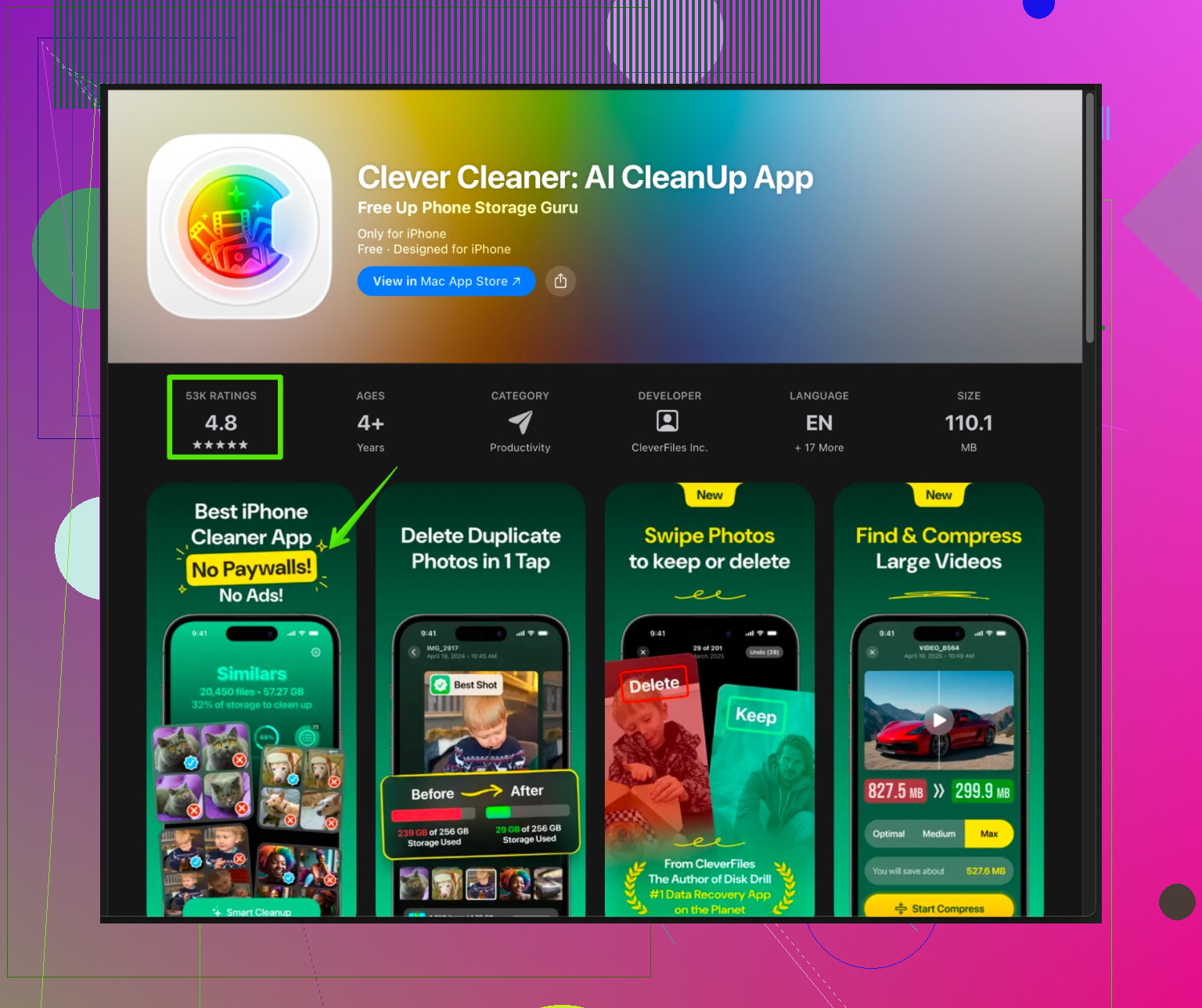
おすすめの一つが iPhone向けの Clever Cleaner App です。主に次のようなことに特化しています:
- 重複写真や類似写真を検出し、一番良いショットを残してそれ以外を削除
- ピンぼけ写真、古いスクリーンショット、巨大な動画ファイルを洗い出す
- 連絡先や大きなファイルを整理
簡単に使えるものを探しているなら、
iPhoneストレージの賢いクリーンアップと最適化
を確認してみてください。大事な思い出を消さずに、不要なデータだけを安全に解放することを目的に作られています。
9. 重い操作をする前にバックアップを取っておく
アプリの完全削除など、少し踏み込んだ操作をする場合や、不安があるときは先にバックアップを作成しておきます。
- 設定 > 自分の名前 > iCloud > iCloudバックアップ > 今すぐバックアップを作成
または - コンピュータでFinder / iTunesを使い、暗号化バックアップを作成
これをしておけば、万一何かあっても、写真・メッセージ・アプリデータを復元できます。
まとめると、写真やメッセージを消さずにラグやクラッシュを改善したいときの実践的な組み合わせは以下の通りです:
- カメラの写真ではなく、ダウンロード動画やアプリ内メディアを消して、まず5〜10GB以上の空きを作る
- Appのバックグラウンド更新と不要な通知をオフにして、裏での無駄な動作を止める
- アプリがよく固まるなら「ネットワーク設定のリセット」を試す
- 各アプリのストレージ・メディア管理機能と、Clever Cleaner Appのようなクリーナーで不要メディアだけ整理する
- そのうえで、@jeffさんの言うSafariのクリアやアプリの取り除きを検討
ここまでやってから一度再起動すると、2009年ごろのスマホのような重さからはかなり解放されるはずです。