iPhoneのストレージがほぼ一杯で、容量不足の警告が何度も表示されます。アプリの動作が重くなり、写真は同期されず、アップデートもインストールできません。いくつかのアプリや写真を削除しましたが、ほとんど効果がありませんでした。大切なデータや写真、メッセージを失わずに、iPhoneの容量を効果的かつ効率よく空けるには、どんな方法がありますか?
まず、適当に消したりせず、どこで容量を使っているかを確認する。
-
何が容量を食っているか確認する
「設定」>「一般」>「iPhoneストレージ」。
少し待つ。サイズ順に並んだアプリ一覧が出るので、1つずつタップして中身を見る。 -
メッセージの肥大化を一気に減らす
「設定」>「メッセージ」で
- 「メッセージの保存期間」を「1年」か「30日」に変更する。
- 使っているなら「ビデオを自動再生」や自動ダウンロード系をオフにする。
そのうえでメッセージアプリ内で、大きいグループチャットや動画の多いスレッドを削除する。ここだけで数GBになることもある。
- 写真を手早く整理する
「設定」>「写真」で
- 「iPhoneのストレージを最適化」をオンにする。端末には軽いサイズだけ残る。
- 写真や動画を消したあとは「最近削除した項目」アルバムを空にする。
写真アプリで「ビデオ」だけを表示して、まず長い動画から削除すると効率的。4K動画1本で1GB超えることもある。
- ほとんど使わないアプリを取り除く
「設定」>「一般」>「iPhoneストレージ」で
- ほとんど開かない大きいアプリをタップする。
- 「Appを取り除く」を使う。アプリ本体だけ削除して、データは残す。アイコンには雲マークが付く。
必要になったらそのアイコンをタップして再インストールする。
- アプリのゴミデータを減らす
一部のアプリはキャッシュを大量に溜め込む。
- Instagram、TikTok、Facebook、Spotify、YouTube、Reddit などが典型。
iOSには共通の「キャッシュを消す」ボタンがないので、やり方は - そのアプリを削除して入れ直し、再ログインする
または - ゴミデータを探してくれるクリーンアップ系アプリを使う。
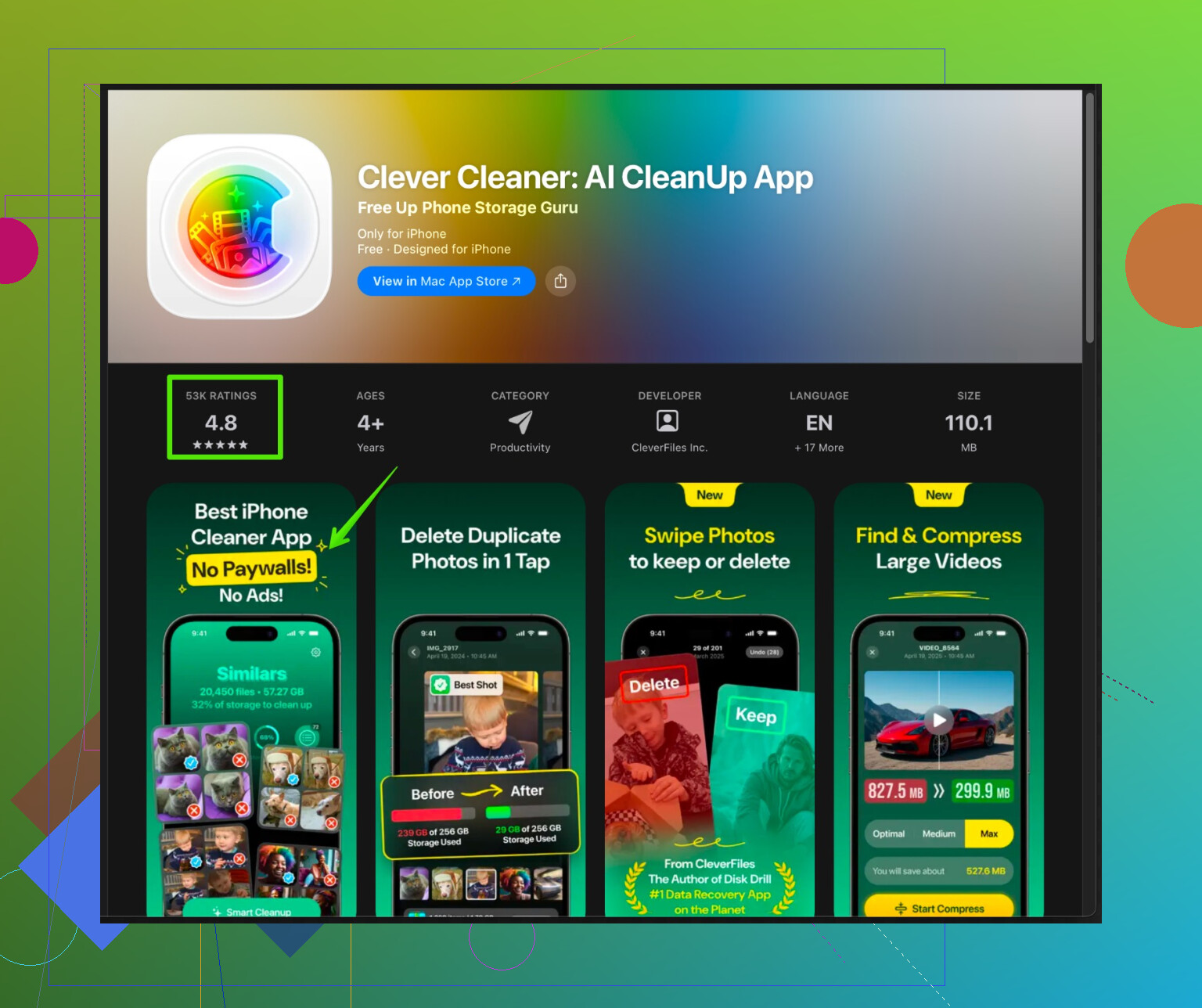
案内付きで掃除したいなら Clever Cleaner App が使いやすい。重複写真、似たスクリーンショット、ピンボケ写真、大きな動画、不要な連絡先などを削除してくれるので、1つ1つ探さなくても一気に容量が空きやすい。詳細はこちらから:
Clever CleanerでiPhoneストレージを整理する
- オフラインダウンロードを消す
- Netflix、Spotify、YouTube、Disney+、Podcast など。
それぞれのアプリを開き、
見終わった映画やドラマ、聴き終わったプレイリストやエピソードのダウンロードを削除する。
-
iCloud設定を確認する
iCloud写真を使っているなら「iPhoneのストレージを最適化」がオンになっているか確認。
使っていないなら、写真を iCloud、Googleフォト、パソコンなどにバックアップしておく。
バックアップ後なら、古いデータをiPhoneから消してOK。バックアップなしで削除するとデータを失うので必ず取っておくこと。 -
「ファイル」アプリ内の大きいファイルを消す
「ファイル」>「このiPhone内」を開く。
アプリに並べ替え機能があればサイズ順に並べるか、書き出しデータ、PDF、動画編集ファイルなど大きそうなものを手動で探して削除する。 -
システム領域を少し空ける
大きく削除作業をしたあとで一度iPhoneを再起動する。
これでiOSが抱え込んでいた「システムデータ」が1〜2GBほど減ることがある。 -
手早く結果を出したいときの優先順位
- 写真アプリで長い動画から削除する。
- 重いSNSアプリを2〜3個、いったん削除して入れ直す。
- NetflixやSpotifyなどで大きいダウンロードを消す。
- Clever Cleaner App で重複写真や不要な写真を整理する。
- メッセージの保存期間を1年か30日に短くする。
自分の64GBのiPhoneがずっと「ストレージがほぼ一杯です」と出ていたときも、この手順で作業して、1時間かからずに15GB以上空きが増えた。
@kakeru がすでに挙げている内容に加えて、さらに試せる追加のアプローチをいくつか挙げます。
- iCloud と本体保存の勘違いを正す
「iCloud を使っているから容量は大丈夫」と思いがちですが、よほど厳密に運用しない限り、端末本体にもかなりデータが残ります。
- 設定 > 写真 で「オリジナルをダウンロード」にチェックが入っていると、これが容量を大きく圧迫します。「iPhone のストレージを最適化」に変更し、Wi‑Fi につないで電源に挿したまま一晩置き、最適化が完了するようにします。
- 設定 > 自分の名前 > iCloud > iCloud バックアップ を確認します。昔使っていた iPhone や家族の端末など、古いバックアップが iCloud を圧迫していると、写真の同期が止まり、実際以上に今の iPhone がパンパンでおかしく見えることがあります。もう使っていない端末のバックアップは削除して構いません。
- 「その他 / システムデータ」をより本気で削る
再起動も有効ですが、「システムデータ」が 15〜30 GB など異様に大きい場合、再起動だけでは足りないことが多いです。
この手順を試してみてください。
- まず大きなアプリをいくつかオフロードまたは削除して、手動である程度の空き容量を作る。
- パソコンに iTunes / Finder でフルバックアップ を取る(パスワードやヘルスケアのデータを残したいなら暗号化バックアップ)。
- その後 設定 > 一般 > 転送または iPhone をリセット > すべてのコンテンツと設定を消去 を実行し、そのバックアップから復元。
手間はかかりますが、一度でシステムデータが 25 GB から 5 GB 程度まで減ったケースもあります。本当にどうにもならないときの最終手段です。
- 見落とされがちな容量食い要因を潰す
Netflix や Spotify だけではありません。
- WhatsApp / Telegram / Signal: 各アプリの設定で「データとストレージ」などの項目を開きます。特定のトークのメディアだけをまとめて削除できるので、トーク自体は残したまま、何 GB もあるスタンプ・ミーム・4K 動画を整理できます。
- メールアプリ: Outlook や Gmail、Spark などを使っている場合、アプリ内設定で「同期期間」を短くします。さらに一度サインアウトして再度ログインすると、キャッシュされていた添付ファイルが消えて軽くなる場合があります。
- Safari / Chrome: 設定 > Safari > 履歴と Web サイトデータを消去。Chrome はアプリ内の設定からサイトデータやキャッシュ画像を削除します。ブラウザも意外と大きなゴミ箱になります。
- パソコンを“長期保管庫”として使う
「ちょっとだけ写真やアプリを消す」ではなく、発想を切り替えます。
- iPhone を Mac / PC に接続。
- 写真と動画をすべて Mac の写真アプリ、または Windows のフォルダに取り込みます。
- ちゃんとコピーされているか目で見て確認し、バックアップされていることを確信します。
- それから iPhone 側 で、昔の年の写真や大きな動画フォルダを削除します。
iPhone は「今必要な作業用セット」を入れておく端末であって、過去 8 年分の人生アーカイブを丸ごと抱える箱ではない、と割り切るのが現実的です。
- またすぐ容量が埋まる原因を止める
そうしないと、今日 5〜10 GB 空けても来月には元通りです。
- 昔の動画をほとんど見返さないなら、ビデオ・カメラ系アプリの「オリジナルを保持」系の設定をオフにし、設定 > カメラ > ビデオ撮影 から解像度・フレームレートを下げます。4K60 はきれいですが、常に容量不足なら現実的ではありません。
- メッセージの履歴期間を短くするのは良いですが、スタンプ・画像の多いグループでは、各トークを開いて相手の名前をタップし、「大きな添付ファイル」を個別に確認して削除すると効果的です。
- 複数端末で同じファイルを 10 個のアプリが勝手に自動ダウンロードしないようにします。設定 > App Store で、モバイルデータ通信でのアプリ・アップデートの自動ダウンロードをオフにして、Wi‑Fi で容量に余裕があるときだけ自分でコントロールします。
- 「我慢」ではなく専用ツールに任せるタイミング
アプリや写真を少し消しても全然変わらないということは、たいてい原因が
- 似たような写真が何千枚もある
- 使わないスクリーンショットや画面収録
- WhatsApp の転送画像・動画
など、手作業では探しきれない細かいゴミだからです。
そこで Clever Cleaner App for iPhone のようなツールの出番があります。手作業で探す代わりに、次のようなものを一気にスキャンしてくれます。
- 重複・類似写真
- ピンぼけや誤タップで撮った写真
- 忘れていた巨大な動画
- 古い連絡先や不要ファイル
全体像がひと目で分かり、消すべきものをまとめて承認できます。さらに効率化したければ、Clever Cleaner を使った iPhone ストレージのスマートな整理 を確認してみてください。3万枚の写真を「これピンぼけ?それとも“味”?」と悩みながらスクロールするよりずっと速いです。
- 現実問題として、容量自体が足りないこともある
「設定の工夫だけで必ず解決できる」とは限りません。32 GB や 64 GB の iPhone で
- 動画をよく撮る
- 大型ゲームや編集アプリ、SNSを複数入れる
- オフライン再生用にダウンロードを多用する
といった使い方をしていると、どれだけ最適化しても常にギリギリになります。「空き 500 MB」と「ほぼ容量がいっぱい」の間を行ったり来たりしているなら、
- パソコンやクラウドへのアーカイブを徹底し、
- 次の買い替えではより大容量モデルを真剣に検討する
サインかもしれません。
10〜20 分でできる「手っ取り早い対策」をまとめると:
- 写真で「iPhone のストレージを最適化」をオンにして、Wi‑Fi 接続・電源につないだまま放置。
- WhatsApp / Telegram / Signal の大容量メディアをトークごとに整理。
- 容量を食っている SNS アプリを 2〜3 個、削除して入れ直す。
- Clever Cleaner App を使って重複写真やゴミ写真を一気に整理。
この組み合わせで、iPhone を初期化せずに複数 GB の空きを作れることが多いです。
パニックになって削除しまくるのはやめましょう。@kakeru さんや @vrijheidsvogel さんがすでに触れている(写真、メッセージ、SNS アプリ、iCloud 周りの癖など)以外に、一気に数 GB 単位で空くことが多い、あまり語られないポイントをいくつか挙げます。
1. アプリを消さずに「見えない」データだけを削る
アプリが巨大化する原因は、アプリ本体ではなく「書類とデータ」であることが多いです。必ずしもアプリ自体を丸ごと消す必要はありません。
- 設定 > 一般 > iPhone ストレージ から容量の大きいアプリをタップ
- そのアプリに内部のクリーンアップ機能(メモアプリ、スキャナ、編集アプリ、ファイル転送系など)があれば、アプリを開き、以下のような項目を探す
- オフラインファイル、書き出し済みプロジェクト、キャッシュされたクリップ、ワークスペースのバックアップ など
- それらをパソコンに保存するか削除する
結果として、アプリは残したまま、肥大したデータだけを落とせます。
ここは「とりあえず削除&再インストール」をデフォルトにする考え方には少し反対です。再インストールでもよい場合もありますが、プロ向けアプリなどはローカルのプリセットやプラグイン、カスタムフォントなどを保持していて、それを作り直したくないことがあります。そうしたアプリは、中身を手動で削るほうが安全です。
2. メディアを「年単位」でオフロードして一気に軽くする
適当に写真を選んで消していく代わりに、年ごとに整理します。
- iPhone を Mac/PC に接続し、古い年(例: 2017〜2021)の写真と動画を年ごとのフォルダに取り込む
- バックアップが本当に取れているか二重チェックする
- iPhone の写真アプリで年ごとにフィルタして、その年の写真と動画を削除
- 最近削除した項目 を空にする
これで、iPhone は「直近 1〜2 年分だけ持っている端末」になり、古い分は別の場所に保管される形になります。巨大ライブラリをちまちま削るより、はるかにすっきりします。
3. ありがちなもの以外の「隠れメディア肥大アプリ」を洗う
WhatsApp や Telegram はよく挙がりますが、それ以外にも要注意アプリがあります。
- 動画編集アプリ(CapCut、VN、LumaFusion など)
古いプロジェクトや書き出しファイルが非常に大きくなりがちです。必要なものをエクスポートしてから、アプリ内で古いプロジェクトを削除します。 - ドキュメントスキャナ / PDF 作成アプリ
高解像度のマルチページスキャンを大量に抱えていることがあります。重要なものはクラウドやパソコンに移し、それ以外を削除。 - AI / 写真フィルター系アプリ
加工前後の画像を何パターンもローカル保存していることがあります。
これらも、アプリを削除する前に「アプリ内で」片付けることで、必要なデータを失わずに済みます。
4. アプリの「メディア保存のしやすさ」をもっと厳しくする
またすぐに容量を埋めないために設定を見直します。
- WhatsApp、Telegram、Signal などでは、自動ダウンロードを Wi‑Fi のみにするか、受信メディアをカメラロールに自動保存しないように設定
- SNS アプリでは、ストーリーやリール、スナップを自動的に写真アプリへ保存する設定をオフにする
- 設定 > カメラ > ビデオ撮影 で、4K や 60 fps を本当に必要なとき以外は使わないように解像度やフレームレートを下げる
こうした見直しは、今後の容量消費を大きく抑える効果があります。
5. クリーナー系アプリの「出番」と「限界」
クリーナー系ツールの話はすでに出ていますが、少し整理すると以下のような位置づけです。
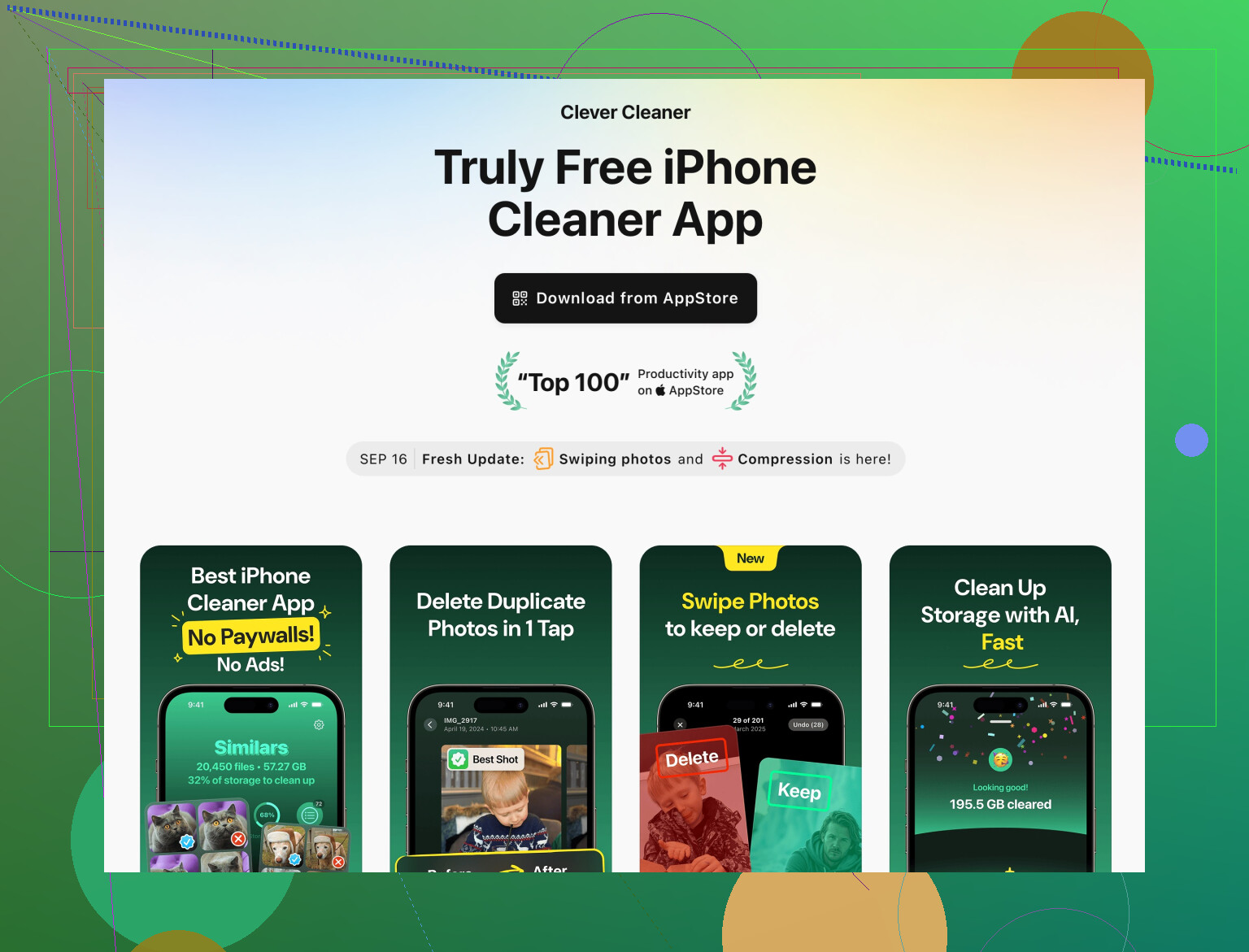
Clever Cleaner App は、写真ライブラリが手に負えない状態のときに役立ちます。
メリット
- 手作業では見つけにくい重複写真や、非常によく似た写真を洗い出してくれる
- ピンぼけ写真、スクリーンショット、大容量動画などをまとめて選びやすくしてくれる
- 古い連絡先や、小さな残骸ファイルのような変なゴミも整理できることがある
- 何万枚もの写真があるのに時間がない場合に有効
デメリット
- 提案を自分で確認しないと、大事なものまで消してしまうリスクがある
- 巨大化したアプリ本体や iOS の「システムデータ」を魔法のように解決してくれるわけではない
- それ自体が 1 つのアプリなので、導入したら使って掃除し、終わったらアンインストールを検討するのがよい
@kakeru さんの「システム設定と肥大化アプリ」に対するアプローチや、@vrijheidsvogel さんの「iCloud とローカルの整理、システムデータ対策」と比べると、Clever Cleaner App はより「写真ライブラリの衛生管理」に特化したツールです。フルリセット用の爆弾ではなく、ピンポイントで削るメス、と考えるとわかりやすいです。
6. それでもダメなときの「騒がないリセット」
写真整理、チャットメディアの圧縮、アプリ内の掃除までやっても、まだ「システムデータ」が異常に大きかったり、挙動がおかしいときは:
- パソコンに暗号化バックアップを作成
- すべてのコンテンツと設定を消去
- そのバックアップから復元
この点は @vrijheidsvogel さんに同意ですが、きちんとバックアップして実行すれば、通常は手の届かない領域から数 GB を取り戻せることが多い「核オプション」です。
最後に、すでに出ている話をなぞらない「手順だけ」のまとめです。
- 動画編集、スキャナ、AI/写真アプリ内で、大きなファイルをアプリ内から削除
- 古い年の写真・動画をパソコンにエクスポートし、その年ごとに iPhone から削除
- アプリのメディア自動保存設定を引き締め、これ以上自動で溜めないようにする
- Clever Cleaner App を 1 回使い、重複・失敗写真・巨大動画を一掃
- それでも空きが足りなければ、バックアップ → 消去 → 復元の手順を検討
この流れを一通りやると、「ストレージがほぼ一杯」の悪夢が、しばらく意識しなくて済むレベルまで改善することがほとんどです。
もっと単純な方法。iCloud+で避難して最適化する。
あなたのiPhonで 設定 > 写真 > iCloud写真 をオン。iPhoneのストレージを最適化 を選ぶ。設定 > Apple ID > iCloud > メッセージ もオン。設定 > App Store > 非使用のAppを取り除く をオン。
Wi‑Fiと電源につなぎ、夜に放置しとく。翌朝、最近削除を空にする。写真と動画が多い人は数GB〜数十GB空く例が多い。削除しない。復元も不要。足りなければiCloud+容量を一時的にあげる。落ち着いたらダウングレード。