iPhoneのストレージがほぼいっぱいで、その大部分が「システムデータ」として表示されています。何がそんなに容量を使っているのか分からず、スマホをおかしくせずにどう減らせばいいのかも分かりません。システムデータが実際には何なのかを説明して、容量を空けるために安全に削除または減らす方法を手順で教えてもらえますか?
短く言うと、システムデータを完全にゼロにはできませんが、かなり小さくすることはできます。
iOSの「システムデータ」には、次のようなものが含まれます:
• iOS本体
• 各アプリやSafariのキャッシュ
• ログや診断データ
• Siri、Spotlight、キーボード関連のデータ
• アップデート用ファイル
サイズが異常に大きい場合、多くはキャッシュや不要な残骸が原因です。
以下を順番に行ってください:
-
アプリごとの容量を確認
設定 > 一般 > iPhoneストレージ
「書類とデータ」が大きいアプリを探します。
メッセージ、Instagram、TikTok、Facebook、Telegramなどは肥大化しがちです。 -
Safariのデータを削除
設定 > Safari > 履歴とWebサイトデータを消去
これで数GB単位でシステムデータが減る人も多いです。 -
メッセージの肥大化対策
設定 > メッセージ > メッセージの保存期間 > 1年 または 30日に変更
その後、設定 > 一般 > iPhoneストレージ > メッセージ から
「写真」「ビデオ」「GIFとステッカー」など容量が大きい項目を削除します。
これで空き容量が増え、しばらくするとシステムデータも減ることがあります。 -
重いアプリをオフロード・削除
設定 > 一般 > iPhoneストレージ でアプリをタップ
「Appを取り除く」を使うと、アプリ本体だけ消して書類は残せます。
特に肥大化したSNSアプリは、一度削除して入れ直すと隠れキャッシュを一掃できます。
再ログインが必要になるので、あらかじめパスワードを把握しておいてください。 -
古いiOSアップデートファイルを削除
設定 > 一般 > iPhoneストレージ
上部に古いアップデートが表示されていれば、タップして削除します。 -
iPhoneを再起動
再起動するだけで、iOSがシステムデータを再計算し、一時キャッシュを整理することがあります。 -
クリーナーアプリを使う
重複写真や似たスクリーンショット、ピンボケ写真が大量にあると、ストレージを圧迫し、その分iOSがインデックス用データを多く保持しがちです。
クリーナーアプリを使うと、次のようなものを素早く削除できます:
• 重複写真
• 類似写真
• 古いスクリーンショット
• 大容量ビデオ
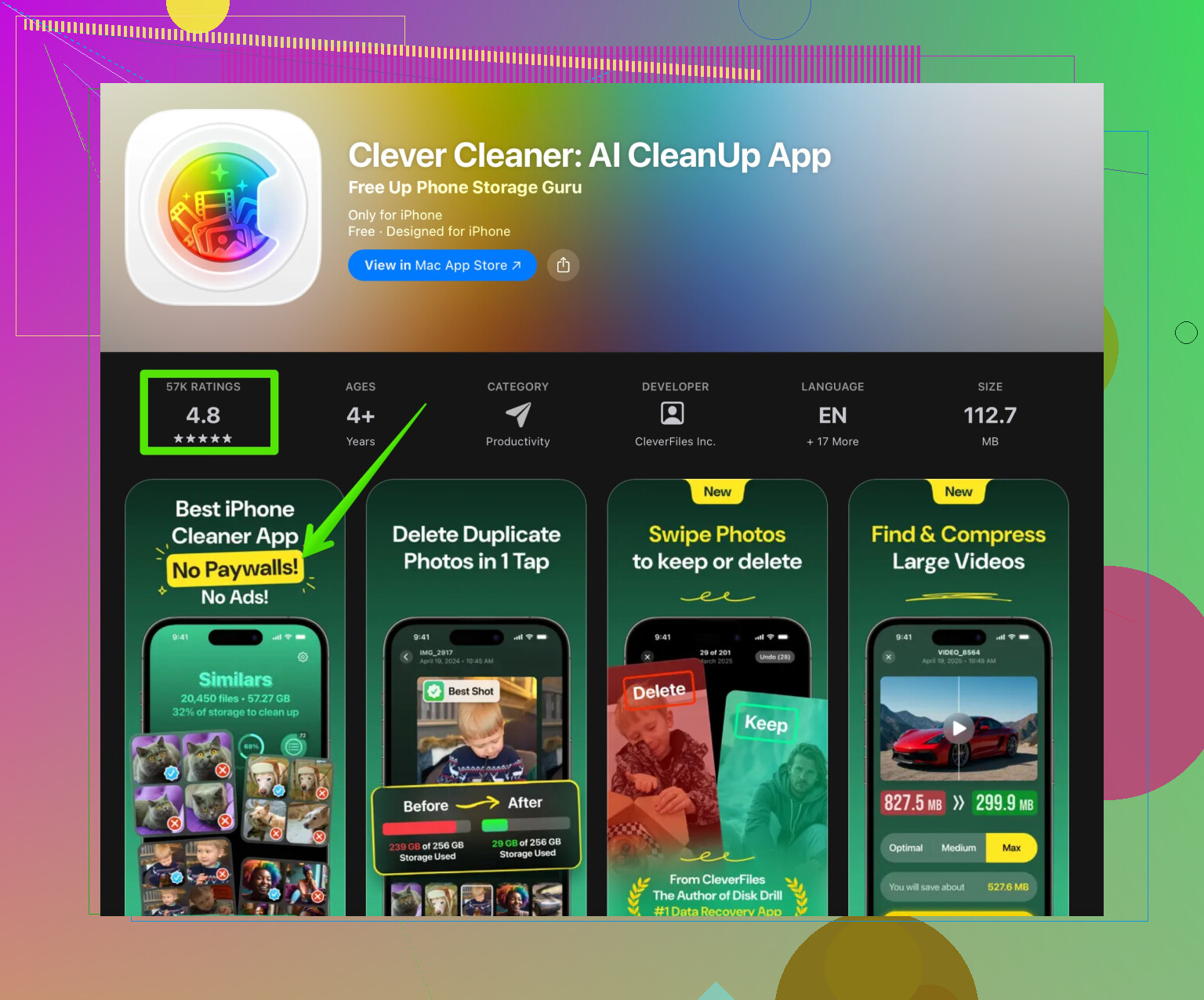
この用途に向いているのがClever Cleaner Appです。
写真整理、連絡先の整理、大きなファイルの削除などに特化しており、
総使用容量を減らすことで、iOSの再インデックス後にシステムデータのサイズが小さくなることがよくあります。
こちらから確認できます:
iPhoneのスマートストレージ整理 Clever Cleaner
- それでもシステムデータが異常に大きい場合
システムデータが20~40GBのまま全く減らないようなときに最も効果的なのは次の方法です:
• iCloudまたはパソコンにバックアップを作成
• iPhoneを初期化
設定 > 一般 > iPhoneを転送またはリセット > すべてのコンテンツと設定を消去
• バックアップから復元
これによりシステム領域がリセットされ、iOSからは見えない古いキャッシュなどが消去されます。
補足:
• 表示される容量はすぐには変わらない場合があります。反映まで数時間かかることもあります。
• ヘビーに使うアプリは、時間とともにまたキャッシュを溜めます。頻繁に使うなら、同じ手順を定期的に繰り返す必要があります。
まずはSafariとメッセージの整理、そして容量の大きいアプリを1~2個再インストールするところから試すと、少ないリスクで大きな効果が期待できます。
iPhoneの「システムデータ」は、Appleのいわゆるジャンク置き場に加えて、iOSが動作するために本当に必要なものがまとまっている領域です。
- iOSのコアシステムファイル
- アプリやSafariの一時キャッシュ
- ログファイルや診断データ
- 言語パック、フォント、Siri、Spotlight、キーボード関連データ
- アップデートや復元用のファイル
- 写真やメッセージなどのインデックス
通常のアプリのように「削除」することはできませんが、サイズが膨らみすぎないようにコントロールすることはできます。@espritlibre さんがすでに定番の対処(Safariの整理、メッセージ削減、アプリのオフロード、リセット/復元)を挙げてくれているので、そこは繰り返さず、多くの人が見落としがちなポイントに絞ります。
1. そもそもシステムデータを増やさない
システムデータの多くは、日ごろの使い方を支えるために発生しています。
-
解析データや大型ログを減らす
設定 > プライバシーとセキュリティ > 解析と改善
「iPhone解析を共有」など、不要な項目をオフにします。ログがたまるペースを抑えられます。 -
Siriと検索のインデックスを絞る
設定 > Siriと検索
使わないアプリについては「検索で表示」「コンテンツを検索で表示」をオフにします。
インデックス対象が減ると、バックグラウンドのデータベース肥大化も抑えられます。 -
キーボードと音声入力の学習データをリセット
設定 > 一般 > 転送またはiPhoneをリセット > リセット > キーボードの変換学習をリセット
長年蓄積された学習語句やスラング、誤変換データを一気に消します。小さい部分ですが、これもシステムデータの一部です。
「普段どおり使って、たまに掃除すればいい」という考え方には少し異論があります。常にストレージがギリギリなら、そもそも「iOSが追跡・保存しなければならないもの」を減らすべきです。
2. 写真とiCloudの挙動を整える
大きなメディアライブラリは、その裏側で大きなインデックスやキャッシュを生み、それがシステムデータに含まれることを忘れがちです。
-
「iPhoneのストレージを最適化」をオンにする
設定 > 写真 > iPhoneのストレージを最適化
フル解像度の写真をiCloud側に逃がし、端末には軽量版だけを残します。写真アプリ自体のサイズも、インデックス関連の負荷もある程度軽くなります。 -
削除後はインデックス完了を待つ
写真・メッセージ・アプリなどを大量削除したら、iPhoneを電源に接続し、ロックしてWi‑Fiにつないだまま1〜2時間放置します。
システムデータが減るのは、iOSの再インデックスが終わった「後」であることが多く、すぐ確認すると「変わっていない」と勘違いしやすいです。
カメラロールが散らかっている場合は、クリーナーアプリが実用的です。Clever Cleaner App のようなツールを使えば、重複写真やピンぼけ、巨大動画を素早く整理できます。ファイル数が減ればインデックスも軽くなり、時間をかけてシステムデータもやや減ることが多いです。
3. 実際の容量より少なく表示される「隠れ肥大アプリ」を抑える
一部のアプリは、自分のカテゴリではなくシステムデータ側にデータを押し込んでいるように見えることがあります。
-
メールアプリ
年月の長い巨大メールアカウントや添付ファイルは、大きなキャッシュを作り、それが妙な形で表示されることがあります。
問題の大きいアカウントを一度外して入れ直すのを試してみてください。
設定 > メール > アカウント > 対象アカウントをタップ > アカウントを削除
その後、再度追加します。
メールはサーバーから再同期されますが、古いローカルキャッシュは捨てられます。 -
ストリーミング/オフライン再生アプリ
Spotify / Netflix / YouTube / ポッドキャスト系アプリは「一時ファイル」が大好きで、その一部がシステムデータ的に扱われます。
それぞれのアプリ内の設定から、オフライン保存やキャッシュ削除を実行してください。iOSのストレージ画面だけに頼るより、裏側のファイルをしっかり消せます。 -
ファイル同期アプリ
Google Drive、Dropbox、OneDrive などは「最近使ったファイル」をローカルキャッシュとして抱えがちです。各アプリの設定からオフラインデータの上限を絞るか、キャッシュを削除しましょう。
4. 手作業で探すより、賢い写真/ファイル整理を使う
手動での削除は骨が折れますし、「1万5千枚の写真はそのうちちゃんと整理しよう」というのは誰もが一度はつく嘘です。ここで Clever Cleaner App のようなツールが役に立ちます。
- 重複・類似写真の検出
- 巨大動画や古いスクリーンショットの発見
- 重複や乱れた連絡先の整理補助
- バラバラに散らばった大きなファイルを一覧化
不要な写真・動画・ジャンクファイルを徹底的に削れば、iOSがインデックス・キャッシュすべき対象自体が減ります。大掃除の後は、iPhoneを充電しロックしたまま放置しておくと、数時間のうちにインデックス処理が進み、システムデータが目に見えて減ることもあります。
試してみたい場合は、次のリンクから直接アクセスできます。
Clever CleanerでiPhoneストレージを効率的に整理
5. フルリセットを「わざわざ」やるべきでないケース
@espritlibre さんが紹介していた、初期化してバックアップから復元する「最終手段」は確かに効果がありますが、次のような場合に限って温存するのが良いと思います。
- 128 GBのiPhoneでシステムデータが25〜30 GB以上に張り付いている
- メッセージ、Safari、SNSアプリ、写真の掃除や再起動などは一通り済んでいる
- バックアップと復元の作業に慣れていて、多少の手間は許容できる
128 GB端末でシステムデータが8〜15 GB程度なら、かなり普通の範囲であり、そのためだけに全消去するのはやりすぎです。結局、環境を戻すと再びキャッシュやインデックスが作り直され、数字もだいたい同じ辺りに戻ることが多いです。
6. システムデータの「目安」
あくまでざっくりですが、次のくらいなら正常範囲です。
- 64 GB iPhone: 6〜15 GB 程度
- 128 GB: 8〜18 GB 程度
- 256 GB以上: データ量が多ければ10〜25 GB程度でも珍しくない
目標は「システムデータを0 GBにすること」ではなく、「iPhoneが普通に使えて、毎日ストレージ警告に悩まされないこと」です。
最後に、検索してたどり着いた人向けに要点をまとめておきます。
iPhoneのストレージがほとんど残っておらず、「システムデータ」が大きな容量を占めている場合は、まず不要なアプリを削除し、メッセージを整理し、写真・動画を片付け、ブラウザやSNSアプリの隠れキャッシュを消すことに集中してください。その後、iPhoneを充電しロックした状態でしばらく放置し、iOSに再インデックスとストレージ再計算をさせます。Clever Cleaner App のようなツールを使えば、写真やファイルの整理を自動化でき、その結果としてシステムデータが間接的に減り、iPhoneをよりスムーズかつ高速に保つ助けになります。