古いiPhoneがとても遅くなってしまいましたが、バッテリーの状態はまだ悪くないので、できれば買い替えたくありません。アプリの起動に時間がかかり、画面の切り替えも重く、基本的な操作ですらもたつきます。バッテリー交換や新しい端末の購入をせずに、動作を速くするために試せる設定変更、整理・クリーンアップの手順、パフォーマンス改善のコツなどはありますか?
古いiPhoneでは、速度低下の主な原因は、バッテリーだけでなく、ストレージ不足、バックグラウンドの不要データ、重いアプリなどによることが多いです。効果が大きい順に対策を挙げます。
-
ストレージを確認して空き容量を増やす
・「設定」>「一般」>「iPhoneストレージ」を開く。
・容量の85%以上を使っていると、動作がかなり重くなります。
・ほとんど使っていない大型アプリ、古いゲーム、オフライン地図、古いポッドキャストなどを削除。
・後で使う可能性があるものは完全削除ではなく「Appを取り除く」を使う。 -
写真・動画・重複データを整理する
・写真や動画はストレージを大きく消費し、ライブラリを重くします。
・「写真」アプリで「ビデオ」を選んで、長い動画から優先的に削除。
・「最近削除した項目」を空にして、実際に空き容量を確保する。
・不要なものはライブフォトをオフにして通常写真にする。スクリーンショットのゴミや重複写真、ピンぼけ写真が大量にある場合は、クリーナー系アプリを使うと便利です。
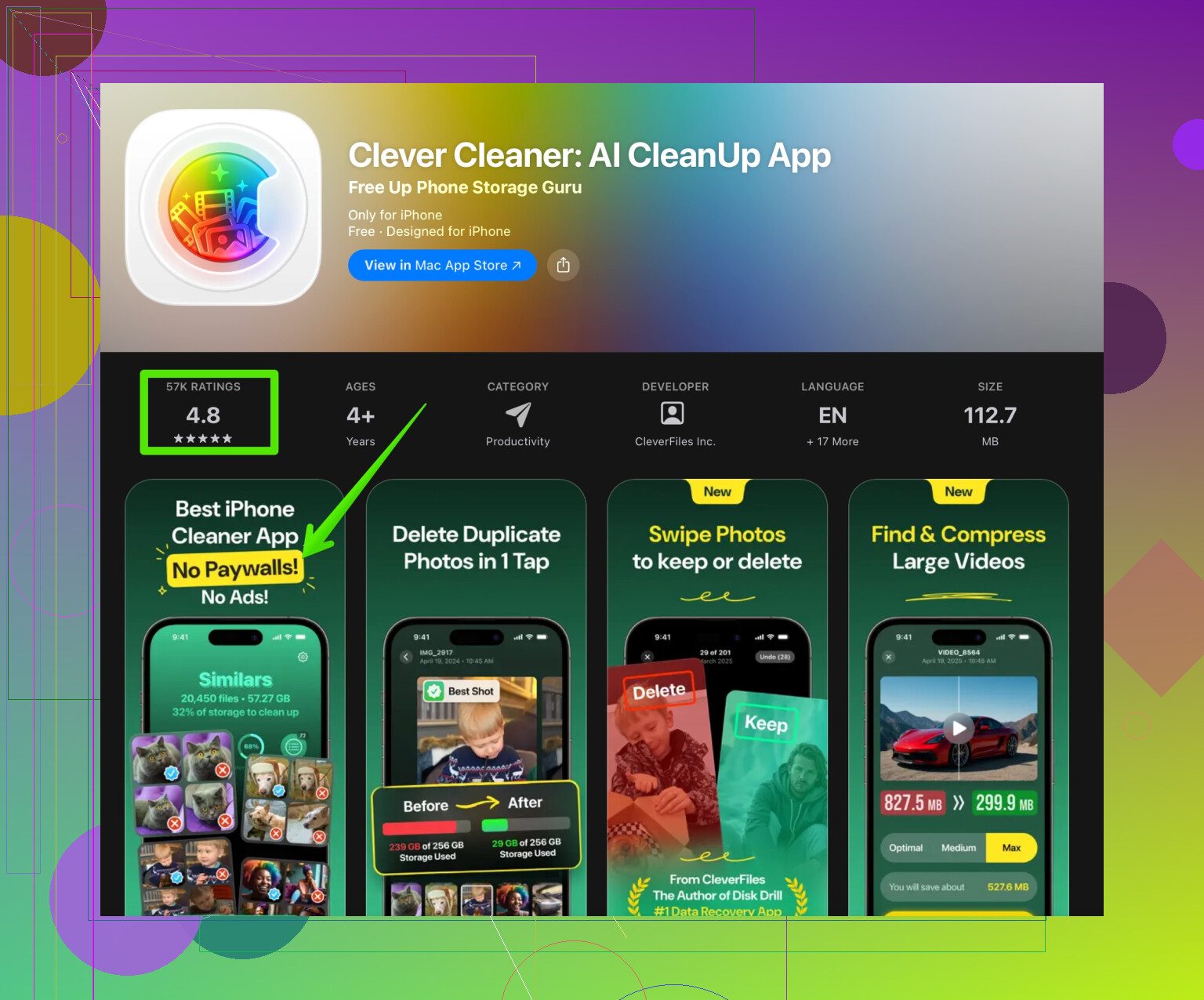
Clever Cleaner App のようなアプリを使えば、重複写真や大きな動画、その他の不要データを削除でき、iPhoneが軽く速く感じられます。
くわしい情報はこちらのリンクからどうぞ。
Clever Cleaner AppでiPhoneストレージを整理する -
バックグラウンド処理を減らす
・「設定」>「一般」>「Appのバックグラウンド更新」で、ほとんどのアプリをオフにする。
・「設定」>「プライバシーとセキュリティ」>「位置情報サービス」で、多くのアプリを「このAppの使用中のみ」または「許可しない」に設定。
・App Storeの設定で、アプリやアップデートの自動ダウンロードをオフにする。 -
画面表示の設定を調整する
これらの変更でCPUとGPUの負荷を軽くできます。
・「設定」>「アクセシビリティ」>「動作」>「視差効果を減らす」をオン。
・「設定」>「アクセシビリティ」>「画面表示とテキストサイズ」>「透明度を下げる」をオン。
・App Storeや一部のSNSアプリで「ビデオの自動再生」をオフにする。 -
Safari と各アプリのキャッシュを整理する
・「設定」>「Safari」>「履歴とWebサイトデータを消去」。
・Facebook、Instagram、TikTokなどのアプリ内設定で、キャッシュやメディアストレージを探して削除する。
大量のキャッシュデータはスクロールや読み込みを遅くします。 -
再起動と低ストレージ状態の回避
・週に1回は再起動する。これで一時ファイルやフリーズしたプロセスが整理されます。
・容量64GBや128GBモデルなら、常に10〜15GB程度の空きを保つよう意識する。 -
一部のシステム機能をオフにする
・「設定」>「Siriと検索」で、あまり使わないなら「“Hey Siri”を聞き取る」をオフ。
・ホーム画面や「今日」表示のウィジェットを不要なものは減らす。
・キーボードの数を減らす。特にサードパーティ製キーボードはラグの原因になることがあります。 -
iOSを更新するが、かなり古い機種では最新にし過ぎない
・対応機種の中でも下限に近い古いモデルでは、最新iOSが重く感じられる場合があります。
・アップデート前に「iOS X performance on iPhone Y」などでYouTube検索し、アプリ起動時間やカクつきのテスト動画を確認。 -
問題アプリを見極める
・特定のアプリだけ極端に重くて、他は普通なら、原因はiPhone本体ではなくそのアプリの可能性が高いです。
・重いSNSアプリは一度削除して再インストールし、内部キャッシュをリセット。
・ホーム画面がカクつく場合は、大きな「写真」や「ニュース」など重いウィジェットを外してみる。 -
最終手段としてのシステム初期化
何をしても改善せず、時間を取れる場合は次を試します。
・iCloudまたはiTunes/Finderでバックアップを作成。
・「設定」>「一般」>「iPhoneを転送またはリセット」>「すべてのコンテンツと設定を消去」。
・バックアップから復元せず、「新しいiPhoneとして設定」を選ぶ。
・本当に使うアプリだけを手動で入れ直す。
この「新しいiPhoneとして設定」作業は、家族の複数の古いiPhoneでひどい動作の重さを解消してきました。手間はかかりますが、その後の動作はバッテリーが同じでも新品にかなり近い軽さになります。
古いiPhoneがかなり遅くなってきましたが、バッテリーの状態はまだ悪くないので、できればまだ買い替えたくありません。アプリは起動に時間がかかり、画面の切り替えももたつき、基本的な操作ですら重く感じます。バッテリーを交換せずに、古いiPhoneを少しでも速くできる設定変更や掃除のコツ、隠れたiOSの調整方法はありますか?
@chasseurdetoiles さんが、ストレージや見た目の設定、全体的な不要データの掃除など「定番どころ」はすでに押さえてくれているので、自分としては「かなり古いiPhoneでは、ストレージ容量そのものよりも、長年のソフトウェアの蓄積やインストールの古さのほうが問題になりやすい」と思っています。なので、同じ内容をくり返さない別の切り口を挙げてみます。
- iOSによるCPUスロットリングを確認する
Appleは今でも、たとえ「バッテリーの状態」が問題なさそうに見えても、「バッテリーが瞬間的な高出力に耐えられない」と判断すると、ひそかに本体の性能を落とすことがあります。
- 設定 > バッテリー > バッテリーの状態と充電 を開く。
- 「パフォーマンス管理が適用されています」と表示されていれば、意図的に動作が遅くされています。
- ここで無効にできますが、その後、勝手に電源が落ちるようになるなら、やはりバッテリーが真の原因です。それでも一度切り替えてみて、速度が改善するか確認する価値はあります。
- 不要なキーボードと言語関連を整理する
余分なキーボードだけでなく、以下も見直します。
- 設定 > 一般 > キーボード
- 「スマート句読点」「予測」「スペルチェック」など、不要ならオフにする。これらはシステム全体の文字入力にフックして動きます。
- 設定 > 一般 > 言語と地域 で、使っていない言語を削除する。複数言語環境は、特に古い端末だと一部のアプリでわずかな遅さの原因になります。
- 解析・トラッキング系を止める
ほとんどの人が触らないのに、こっそり負荷になっている設定です。
- 設定 > プライバシーとセキュリティ > 解析および改善
- 「iPhone解析を共有」など、各種レポート送信系をすべてオフにする。
- 設定 > プライバシーとセキュリティ > トラッキング
- 「Appにトラッキングの許可を要求させる」をオフにする。
トラッキングや解析が減ると、その分バックグラウンドの処理や負荷のスパイクが減ります。
- 「Appにトラッキングの許可を要求させる」をオフにする。
- 通知を徹底的に絞る
通知のたびにCPUとGPUが起きるので、古い端末では積み重なって効いてきます。
- 設定 > 通知
- メッセージ、通話、カレンダーなど本当に必要なもの以外は通知をオフにする。
- 可能なら「バナースタイル:持続的」は避け、凝ったプレビュー表示も切る。
不要な通知で端末が頻繁に起きないだけで、体感がかなり軽くなることがあります。
- Spotlight検索の対象を絞る
特にメッセージやメールが多い場合、Spotlightのインデックス処理が古いiPhoneを重くします。
- 設定 > Siriと検索
- アプリごとの設定で、「検索で表示」「検索中のコンテンツを表示」「ホーム画面に表示」などを、検索しないアプリについてはオフにする。
メール、メッセージ、WhatsAppのようなメッセージ系アプリは、負荷の大きな原因になりがちです。
- アプリごとの設定で、「検索で表示」「検索中のコンテンツを表示」「ホーム画面に表示」などを、検索しないアプリについてはオフにする。
- 正しい方法でRAMを解放する
いわゆる「メモリ解放アプリ」ではなく、iOS自身に大掃除をさせるイメージです。
- 音量を上げるボタンを押してすぐ離す。
- 音量を下げるボタンを押してすぐ離す。
- そのあと、電源ボタンを電源オフスライダーが出るまで長押し。
- スライダーは無視し、そのまま画面が黒くなってAppleロゴが出るまで電源ボタンを押し続ける。
これは通常の電源オフよりも、長時間動いている各種プロセスをリセットする効果が出やすい再起動です。
- ウィジェットや「生きた」表示を絞る
@chasseurdetoiles さんが挙げていたよりも、ウィジェットは性能を食うことが多いです。
- ホーム画面とロック画面から、写真、ニュース、天気、大きなサードパーティ製ウィジェットを外す。
- 設定 > Face IDとパスコード > ロック中にアクセスを許可 から、Live Activitiesなどのリアルタイム更新を減らし、アプリごとの設定でも無効化する。
静的なアイコン表示は、アニメ付きカードよりずっと軽いです。
- iCloudと同期を控えめにする
弱いWi‑Fiや古いチップでは、重い同期があると全体の動きが「ねっとり」します。
- 設定 > 自分の名前 > iCloud > iCloud Drive
- 常時同期しなくてよいアプリはオフにする。
- 写真アプリでiCloud写真を使っている場合、容量の少ないモデルでは「オリジナルをダウンロード」を避ける。
ローカルとクラウドのデータを行き来させ続けると、古い端末ではかなりの負荷になります。
- メディア系ゴミの本格的な掃除
長年の写真・動画・WhatsAppのメディア・スクリーンショットなどで、写真ライブラリ自体が重くなり、システムの足を引っ張ることがあります。ここは専用ツールが役立つ場面です。
手作業で探し回る代わりに、
- Clever Cleaner App のようなツールを使うと、重複写真、大容量動画、連写写真などの容量食いを一括スキャンできます。
- 特にストレージの少ない端末では、こうした無駄を削ることで数GB単位で空きが増え、写真アプリやカメラロールの表示、メディアを多用するアプリの反応が軽くなりやすいです。
試してみたい場合はこちらからどうぞ:
iPhoneストレージを整理して動作を軽くする
- 「新しいiPhoneとして設定」を賢く使う
@chasseurdetoiles さんの言うとおり、完全初期化からのセットアップは強力ですが、デジタル資産をすべて捨てる必要はありません。もっと「外科的」にやる方法です。
- まずiCloudにバックアップする。
- iPhoneをリセットする。
- 初期設定時に、iCloudからは「メッセージ」と「写真」だけを戻し、アプリは「すべて復元」ではなく、必要なものだけを1つずつ手動で入れ直す。
昔のゲーム、ほとんど使わない銀行アプリ、「いつか使うかも」のサービスは思い切ってスキップ。インストール済みアプリが少ないほど、実はバックグラウンド処理も減ります。
- iOS自体がボトルネックになっている場合を見極める
いろいろ試してもダメなときの現実的な話です。
- 最新iOSに上げたあと、前のバージョンと比べて明らかに遅くなったなら、ソフトウェアでの決定的な解決策はほとんどありません。Appleは公式にはダウングレードを許していません。
そうなったらできるのは、できるだけ軽く保ち、余計な機能を削り、「重い作業用ではなくライトな用途向け端末」と割り切って使うことです。新品同様のキビキビ感を求めるのは、さすがに難しくなります。
優先して試すなら、
- パフォーマンス管理が有効になっていればまず無効にしてみる。
- Spotlight検索対象と通知を大きく削る。
- Clever Cleaner App のようなツールでメディアを徹底的に掃除する。
- それでもひどい場合は、半分「新しいiPhoneとして設定」方式で初期化し、戻すアプリをかなり絞る。
このやり方なら、しばらくはバッテリー交換を避けつつ使い続けられますが、最終的には「古いチップ+重くなったiOS」という組み合わせ自体が限界になることもあり、バッテリー診断の数値だけでは割り切れない部分があるのも事実です。
@chasseurdetoiles からの良い追加視点と、その後のフォローアップでの @chasseurdetoiles からの視点も参考になります。どちらもシステムの微調整やクリーンなインストールにかなり重点を置いていますが、ここでは少し違う角度から話します。スマホを制約のある「ハードウェア」機器として扱い、そのハードに自分の使い方を合わせる、という発想です。単に設定を増やし続けるのではなく、という意味です。
1. アプリは「軽量版」を選ぶ
古い iPhone では、アプリ選びは多くの人が思っている以上に重要です。
- 重いアプリ(Facebook、Reddit、LinkedIn、一部の銀行アプリなど)は、ネイティブアプリではなく Safari の Web 版を優先して使う。
- メールは、重いサードパーティ製クライアントより標準の「メール」アプリを試す。
- メモは、クロスプラットフォーム系の多機能メモアプリより、Apple 純正のメモの方が軽いことが多い。
- 拡張機能てんこ盛りや内蔵 VPN 付きのブラウザは避ける。Safari がたいてい最も効率的。
ここで、自分は「クリーンなシステムにするだけで十分」という考えには少し反対です。同じ肥大化したアプリを入れ直したら、結局はまた端末を重くしてしまいます。
2. マルチタスクのやり方を変える
古い iPhone をデスクトップ PC のように扱うのは相性が良くありません。
- 重いアプリを 4〜5 個、短時間に行き来するのは避ける。1 つの作業を終える→ホーム画面→次のアプリ、という流れを意識する。
- いつもすべてのアプリを強制終了しない。iOS は、いくつかのアプリをメモリに保持する前提で最適化されています。すべてをスワイプで消し続けると、毎回コールドスタートになり CPU 負荷がむしろ増えることがあります。
- 強制終了する価値があるのは、音飛びする、ひどくカクつく、勝手にコンテンツを読み込み続ける、といった挙動のアプリだけ。それらだけを落とす。
3. ホーム画面を徹底的にシンプルにする
ウィジェットについてはすでに触れられていましたが、さらに踏み込みます。
- ホーム画面は 1〜2 ページに抑える。
- 1 ページ目には、最もよく使う 10〜15 個だけアイコンを置く。
- それ以外は 2 ページ目のいくつかのフォルダ、または App ライブラリにまとめる。
- 目的は、アイコンや視覚的な「選択肢」を減らし、あちこち飛び回る時間を減らして、1 つのアプリに留まる時間を増やすこと。
これで生の CPU パワーが上がるわけではありませんが、遅い画面遷移やバックグラウンド読み込みを発生させる頻度を下げられます。
4. カメラと写真の使い方の習慣
古いチップにとって、カメラ処理はかなり重い処理です。
- HDR や Live Photos は、本当に必要なとき以外は避ける。カメラアプリで Live Photos のアイコンをタップしてオフにし、機種や iOS が許せば Smart HDR もオフにすることを検討。
- 動画は 4K や 60 fps ではなく、1080p 30 fps で撮る。
- 定期的に写真を整理して、写真アプリの起動を速くし、インデックス処理を軽くする。
ここでは、特に写真や動画が何千枚もある場合、Clever Cleaner App のようなツールが役に立ちます。
Clever Cleaner App の利点:
- 重複写真、ほぼ同じ写真、巨大な動画を素早く見つけられる。
- 自分で「最近の項目」や各アルバムを延々と探すより、UI がシンプルなことが多い。
- 数 GB 単位で空き容量を増やせれば、容量が逼迫している端末では写真アプリやカメラロールの動作がはっきり軽くなる。
Clever Cleaner App の欠点:
- 提案された削除対象を自分で確認しないと、大事な写真を失うおそれがある。
- メディアをスキャンするクリーナーアプリは、動作中に CPU とバッテリーを消費するので、実行は充電中に行うのが望ましい。
- 解決できるのはあくまで「ストレージとメディアの肥大化」であって、チップそのものの限界ではないので、すでにかなり古い iPhone だと劇的な変化は期待しすぎない方がいい。
うまく使うなら、毎日回すのではなく、一度きりか時々行う「大掃除」として使うイメージです。
5. ネットワークと「オンラインの遅さ」
古い端末で感じる「スマホが遅い」は、実際には「ネットワーク+現代の Web が遅い」だけのことも多いです。
- 重いアプリでは、設定で自動再生動画やオートプレイのフィードがあるなら、事前にオフにしておく。
- 回線状態が悪い場合は、Wi Fi とモバイルデータの設定で「省データモード」を使う。バックグラウンドの同期や重いメディアの取得が減り、非力な CPU の詰まりを軽減できる。
- Safari が重く感じる場合は、履歴全消しではなく、肥大化している特定サイトの Web サイトデータだけ定期的に消す。
6. アップデートは戦略的に
ここは「常に最新に上げるべき」という本能的な考えと一部異なります。
- 古い iPhone が今の iOS バージョンで安定していて実用的なら、大きなメジャーアップデートを即座に入れるのは慎重に。
- サポート末期に近い古いモデルでは、メジャー iOS ごとに小さな機能追加と引き換えに、OS 自体が重くなることがある。
- すでにアップデートしてしまい、パフォーマンスが落ちた場合は、新 OS を「昔のようにチューニング」しようとするより、極力軽く使う(アプリ最小限、ウィジェット少なめ、通知を抑える)方が現実的です。
7. 端末の「役割変更」を受け入れる
ある時点を超えると、Clever Cleaner App を含むどんな賢いクリーニングや、@chasseurdetoiles のすべてのテクニックを使っても、「新品同様の速さ」にはなりません。その壁にぶつかったら:
- 専用の音楽プレーヤー、ポッドキャスト専用端末、スマートホーム用リモコン、車載専用スマホなどに用途変更する。
- 最も重いアプリを外し、小さくて速いコア機能だけを残す。
この発想の転換の方が、小さな性能向上を延々と追い続けるよりも役に立つことが多いです。
軽いアプリ選び、シンプルなワークフロー、最小限のホーム画面、Clever Cleaner App のようなツールを使ったメディアの整理、そして現実的な OS バージョン戦略を組み合わせれば、バッテリーに手を付けなくても、古い iPhone をあと 6〜18 か月ほどは「そこそこ快適」に使い延ばせる可能性があります。
要点整理: 軽量アプリ化, マルチタスク抑制, ホーム簡素化, カメラ設定見直し, メディア整理, ネット負荷抑制, 慎重なアップデート, 役割変更。
別解, かんたんで効く。
- 設定のSiriと検索を全オフ。各アプリの検索と提案もオフにしtて。
- Spotlightで写真, メッセージ, メールを対象外。
- 写真のLive Textや解析をオフ。アクセシビリティで視差効果を減らし透明度を下げる。
- 低電力モード常時オン。週1回再起動。空き容量15%維持。