iPhoneのストレージは、写真やアプリ、古いメッセージを削除しても毎日増え続けます。ストレージがこんなに早くいっぱいになる原因が、システムデータ、キャッシュファイル、またはiCloudの同期なのかを突き止めようとしています。本当の原因を見つけて、iPhoneのストレージが毎日いっぱいになるのを止める方法について助けが必要です。
私のiPhoneでもこれが起きました。ほとんど触っていない日でも、ストレージがどんどん減っていったんです。原因は1つのバグや1つの巨大ファイルではありませんでした。iOSは時間がたつにつれてバックグラウンドの不要データを積み重ねていき、その合計が気づかないうちに増えていきます。
まず何が容量を食っているのか確認する
やみくもに削除し始めないでください。
設定 > 一般 > iPhoneストレージ を開いて、読み込みが終わるまで少し待ちます。すると、アプリ、写真、メッセージ、iOS、システムデータの内訳が表示されます。ここを見たら、問題がかなり明確になりました。最初に一番大きい項目を確認しないと、時間を無駄にしがちです。
たいていは写真が主犯です
多くの人にとって、原因はカメラロールです。私のも、存在すら忘れていたものでいっぱいでした。
よく容量を食うもの:
- 同じ写真を5回くらい撮ってできた、ほとんど同じ写真
- 古いスクリーンショット
- Live Photos
- バースト撮影の写真
- サイズの大きい動画ファイル
写真アプリの重複アルバムは多少役に立ちますが、完全に同じものしか見つけてくれません。私の場合、本当の重複よりもよく似た写真のほうがずっと多かったので、Apple標準の整理機能ではあまり進みませんでした。
私が最初に使ったもの
写真が一番大きいカテゴリなら、何千枚もの画像を手作業で整理しようとする前に、Clever Cleaner から始めるのがおすすめです。
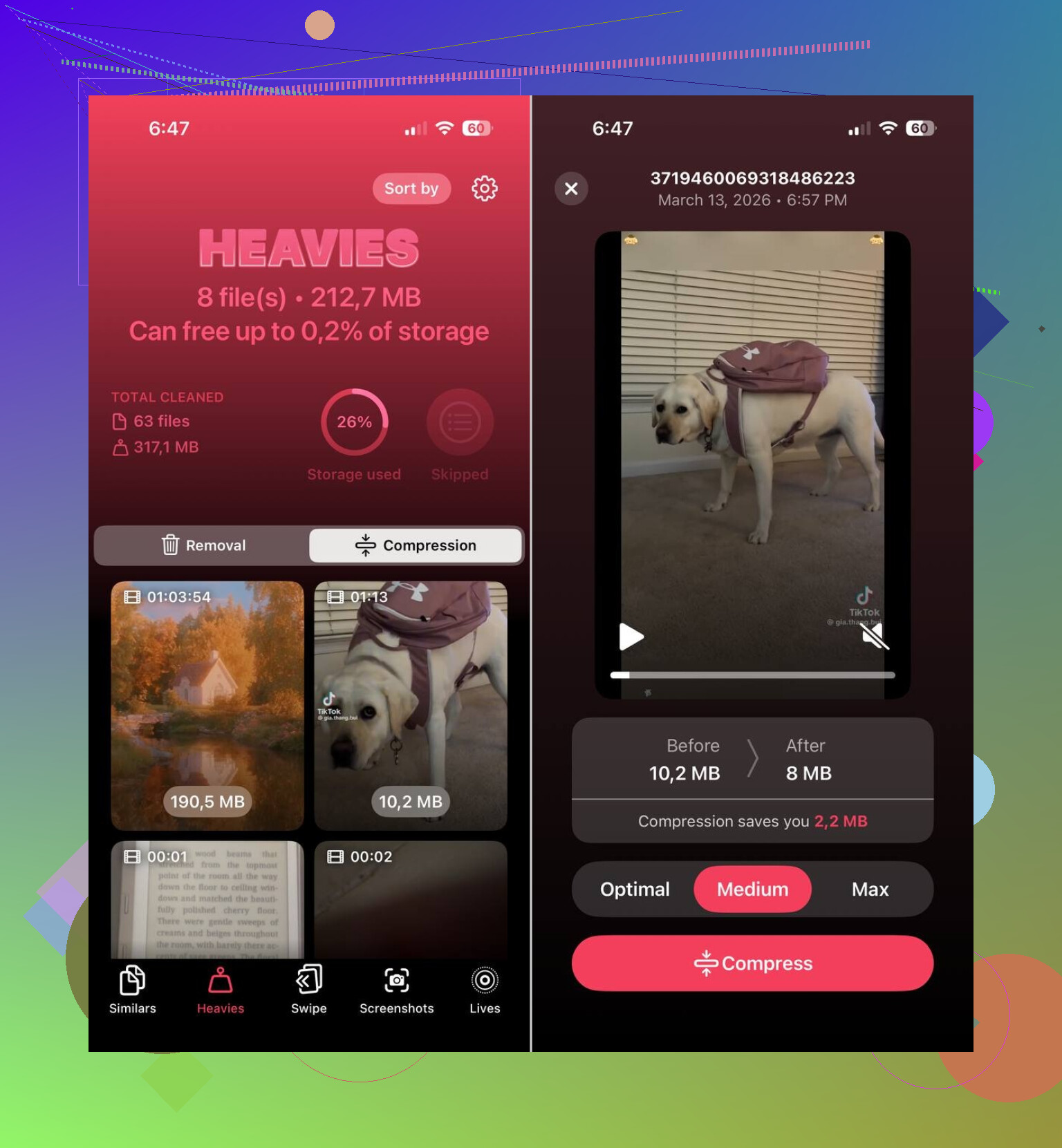
私にとって目立ったのは、対象にしている不要データの種類です:
- 類似写真
- 重複写真
- スクリーンショット
- Live Photos
- 大きなメディアファイル
便利だったのは類似写真のグループ分けです。よく似た写真をまとめてくれて、どれを残すのが一番よさそうかも提案してくれました。Appleはこういうものにはあまり対応していません。
削除を自分で承認できるのもよかったです。勝手に消されることはなく、レシート、仕事の写真、家族の写真などが混ざっている場合には特に重要です。
Live Photosもかなり大きな要因でした。1枚ごとに静止画に加えて短い動画も含まれていることを忘れがちです。何年分もあるなら、古いものを通常の写真に変えるだけでも、思った以上に空き容量が増えます。私はこれをやって、かなりの容量を取り戻せました。
アプリは思った以上に肥大化します
写真ばかりが悪者にされがちですが、私のスマホではアプリが2番目でした。
動画配信アプリ、SNSアプリ、チャットアプリは、ダウンロード、キャッシュ、残りデータをため込みます。ホーム画面では小さく見えるアプリでも、数か月で数GBになることがあります。
まずiPhoneストレージで容量の大きいアプリを確認してください。もし不自然に膨らんでいるなら、次のどれかを試します:
- 取り除く
- 削除する
- 再インストールしてたまったアプリデータを消す
Appleの「非使用のAppを取り除く」オプションも役立ちます。「あとで使うかも」で入れたまま、一度も開いていないものが多いなら特に有効です。
メッセージは見落とされがちです
これは少し意外でした。
古いチャットには、写真、動画、GIF、音声クリップ、添付ファイルが、削除しない限りずっと残ります。私は何年も前に終わった会話の中に、大きな添付ファイルが埋もれているのを見つけました。それらを消したら、すぐに空き容量が戻りました。
システムデータは厄介で、必ずしも解決できるわけではありません
写真やアプリが普通に見えるのに、それでもストレージが埋まりすぎているなら、システムデータを見てください。
この項目には、ログ、キャッシュファイル、一時ファイル、その他のiOSの残留データが含まれます。ここはあまり自分で操作できません。理由がはっきりしないまま膨らむこともあります。面倒ですし、手動で簡単に掃除できるわけでもありません。
私ならこの順番で進めます
私なら次の順序でやります:
- iPhoneストレージを開く
- 写真が大きいなら、Clever Cleaner で整理する
- 大きな動画と古いスクリーンショットを削除する
- 容量の大きいアプリを確認する
- 重いメッセージ添付ファイルを削除する
- スマホを再起動して、もう一度ストレージを確認する
たいていの場合、iPhoneが何もないのに勝手にいっぱいになるわけではありません。多くは数か月分の蓄積、写真、アプリのキャッシュ、メッセージのメディア、バックグラウンドファイルが積み重なり、ある日突然ストレージ警告が出て、急に起きたように感じるだけです。
ストレージが毎日増えているなら、まず写真ではなく同期とキャッシュを見ます。そこは @mikeappsreviewer に少し異論があります。もちろん多くの人にとって写真は容量が大きいですが、毎日の増加はたいていバックグラウンド動作を示しています。
次を確認してください:
- 設定 → Apple ID → iCloud → 写真。iPhoneストレージを最適化がオフなら、フル解像度のオリジナルが端末に残ります。
- Podcasts、Spotify、Netflix、YouTube。自動ダウンロードはすぐに容量を食います。
- Safari。Webサイトデータがたまります。設定 → Safari → 履歴とWebサイトデータを消去。
- メール。大きな添付ファイルやオフラインメールボックスがバックグラウンドで増えます。
- ファイルアプリ。ダウンロードフォルダはいつも見落とされがちです。
- ボイスメモ。長時間の録音は気づきにくいストレージ食いです。
iCloudのメッセージも確認してください。同期によって、しばらくローカルコピーが残ることがあります。特に大きな動画スレッドの後はそうなりやすいです。
見落とされがちな対処法はこれです:iOSをアップデートしてから、強制再起動すること。古いiOSビルドはSystem Dataを正しく報告しないことがあります。System Dataが引き続き大きいままなら、MacまたはPCに暗号化バックアップを作成し、iPhoneを消去してからバックアップを復元してください。面倒ですが、これで数十GB減ることはよくあります。
それでも写真が主な問題なら、iPhoneストレージの掃除や重複写真の削除を手作業で全部仕分けせずにできるので、Clever Cleanerは見る価値があります。この動画では、iPhoneの空き容量を増やして写真の散らかりを素早く片付ける方法を紹介しています。iPhoneストレージをすばやく整理する方法を見る。
私の予想では、原因は謎のファイルではなく、自動ダウンロードかiCloud写真の挙動です。
実際、この問題は2つのカテゴリーに分けて考えます。本当に増え続けているストレージと、iOSが正しく報告していないストレージです。@mikeappsreviewer は写真の散らかりについてうまく説明していましたし、@suenodelbosque が言うように、同期やキャッシュが「毎日増える」パターンであることは多いですが、毎回iCloudが犯人だとは思いません。
見落としがちな点がいくつかあります。
-
削除した写真はまだ完全には消えていません
「最近削除した項目」に30日間残ります。そのため、8GB分の写真を削除したのに、ストレージがほとんど減らないと不思議に思う人がいます。そのアルバムを手動で空にしてください。 -
アプリの書類とデータは再インストール後も妙に残ることがあります
一部のアプリ、特にメッセンジャー系やクラウド系アプリは、ローカルファイルを保持したり、再インストール後に再ダウンロードしたりします。WhatsApp、Telegram、Instagram、TikTok、Dropbox、Google Driveに注意してください。 -
ストリーミングアプリはバックグラウンドで先読みします
オフラインダウンロードだけではありません。ダウンロードを押していなくても、かなり積極的にキャッシュするものがあります。 -
クラッシュやベータ版によるログ
iOSベータ版を使っていたり、アプリが頻繁にクラッシュしていたりすると、ログがたまることがあります。解析ファイルも同様です。 -
メールのインデックスと添付ファイル
標準のMailアプリは、大きな添付ファイル付きの複数アカウントがあると容量が膨らむことがあります。
よくあるアドバイスと違って、私ならこうします。
- 設定 > プライバシーとセキュリティ > 解析と改善 > 解析データ を確認します。リストが異常に長いなら、何かがループしているかクラッシュしています。
- ファイル でサイズ順に並べ替えて、このiPhone内 と ダウンロード を確認します。隠れた不要ファイルがいつもそこにあります。
- 音楽、Podcast、メッセージアプリのアプリ別自動ダウンロードをオフにします。
- 再起動直後 と 12時間後 のストレージを比較します。すぐに増えるなら、古い不要データではなくバックグラウンド動作です。
それでも写真が依然として最大級のカテゴリの1つなら、確かに Clever Cleaner は意味があります。標準の写真整理機能は、似た写真や容量の大きいLive Photosの整理に関しては少し中途半端だからです。
また、iPhoneのストレージをすばやく空ける簡単な方法 にあるこのガイドも、追加のチェックリストとしてなかなか役立ちます。
もし システムデータ だけが毎日何GBも増え続けるなら、正直なところ、その時点で私はクリーニングをやめて、面倒だけど効果的な方法を取ります。暗号化バックアップを作成し、消去してから復元します。洗練された方法ではありませんが、Appleが認めたがらないほど高い確率でうまくいきます笑。
誰もあまり十分に強調していない点を1つ確認したいです。ポッドキャストとボイスメールの保持です。@mikeappsreviewer の「おそらく最初に写真を疑うべき」という見方には少し異論があります。日々の増加は、自動的に届き続けるものが原因であることが多いです。
見落としがちな原因はいくつかあります。
- 電話アプリのボイスメール が古い音声をずっと保持していることがある
- ポッドキャスト が新しいエピソードを毎日ダウンロードしていることがある
- WhatsApp/Telegram のメディア自動保存 が気づかないうちに画像を写真に追加していることがある
- スキャン/PDF を含むメモ が非常に大きくなることがある
- Safari のリーディングリスト のオフライン保存も増えていくことがある
また、設定 > モバイル通信 を見て、どのアプリでバックグラウンド使用量が急増しているか確認してください。1つのアプリが常に動いている場合、ストレージ増加と一致していることがよくあります。
もう1つは、iCloud Drive をよく使うなら、Files を開いて大きなフォルダがオフライン使用に設定されていないか確認してください。これも雪だるま式に増えることがあります。
@suenodelbosque と @viajeroceleste の提案については、再起動直後とその後でストレージを比較するのは賢いやり方だという点に同意します。そうすれば、これが本当の増加なのか、不要なキャッシュの再構築なのかが分かります。
それでも写真が大きな原因だと分かった場合は、Clever Cleaner はまずまずの選択肢です。
長所:
- 類似写真、重複、スクリーンショットの整理に向いている
- 手作業でのクリーンアップより速い
- 忘れていた容量の大きいメディアを見つけられる
短所:
- 本当の問題が System Data なら役に立たない
- 削除前に自分で確認する必要がある
- すでにライブラリが整理されているなら効果は薄い
なので順番としては、ボイスメール、ポッドキャスト、メッセージアプリの自動保存、Files のオフラインフォルダ、必要ならその後に写真の整理です。それでもストレージが毎日増え続けるなら、通常の iPhone の挙動というより、1つの不具合のあるアプリのループを疑い始めます。