iPhoneのストレージがほぼいっぱいで、写真が容量の大半を占めています。何枚か写真を削除しましたが、写真データがまだ残っています。完全に消去してストレージ容量を空ける最も早い方法は何ですか?
まず写真ライブラリ全体を削除するのはやめましょう。無駄な容量の多くは通常、重複した写真、ほぼ同じ写真の連写、忘れられたスクリーンショット、Live Photos、容量の大きなビデオによって占められています。これらを整理すれば、残しておきたい写真には手を付けずに、多くのストレージ容量を取り戻せます。
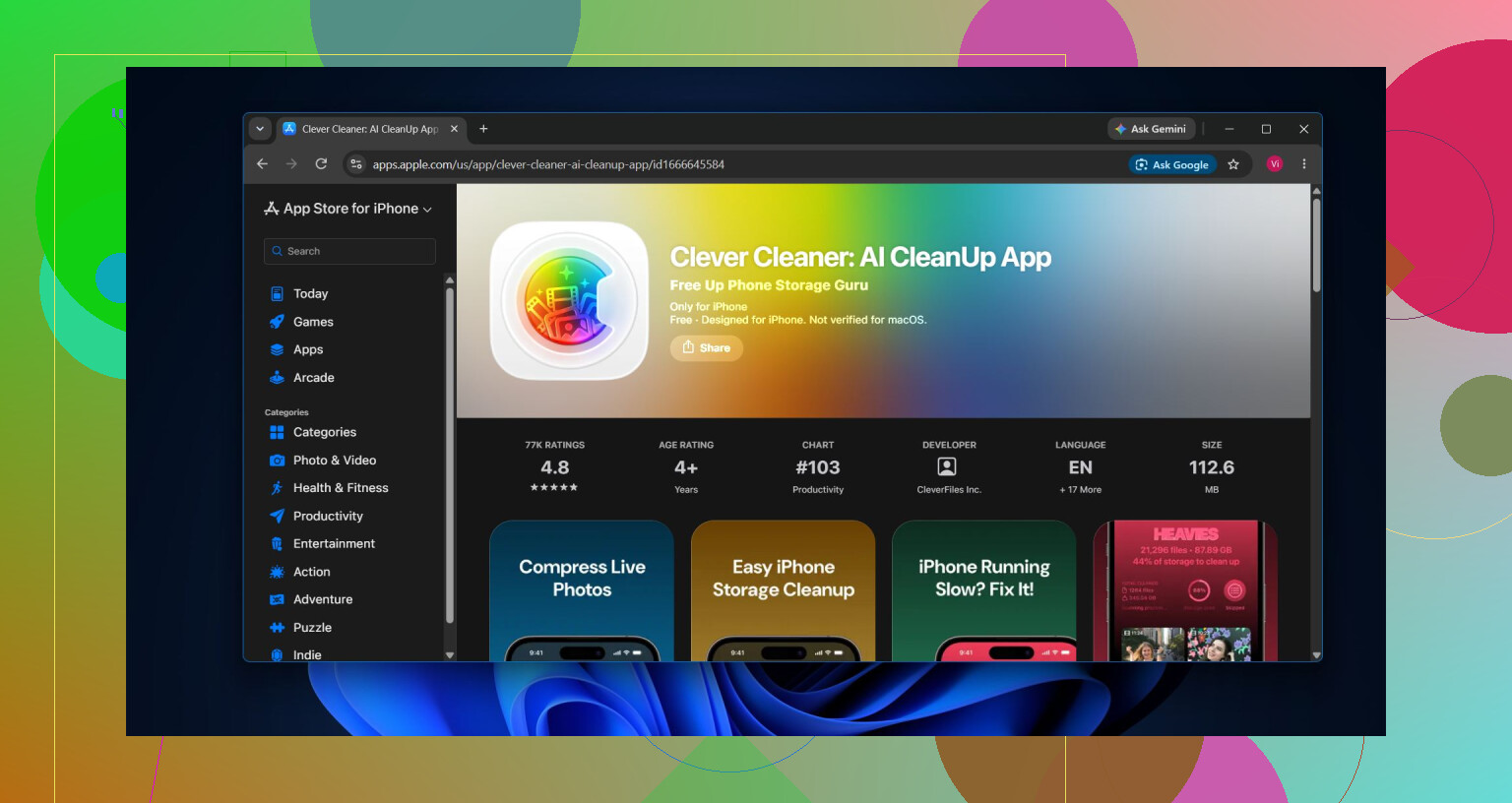
私のライブラリは数か月前に100 GBを超えていたため、すべてを手作業で整理するのは現実的ではありませんでした。そこでClever Cleanerを使い、重複写真や類似写真、重複ビデオ、スクリーンショット、Live Photos、大容量ファイルを別々のカテゴリーに分類しました。
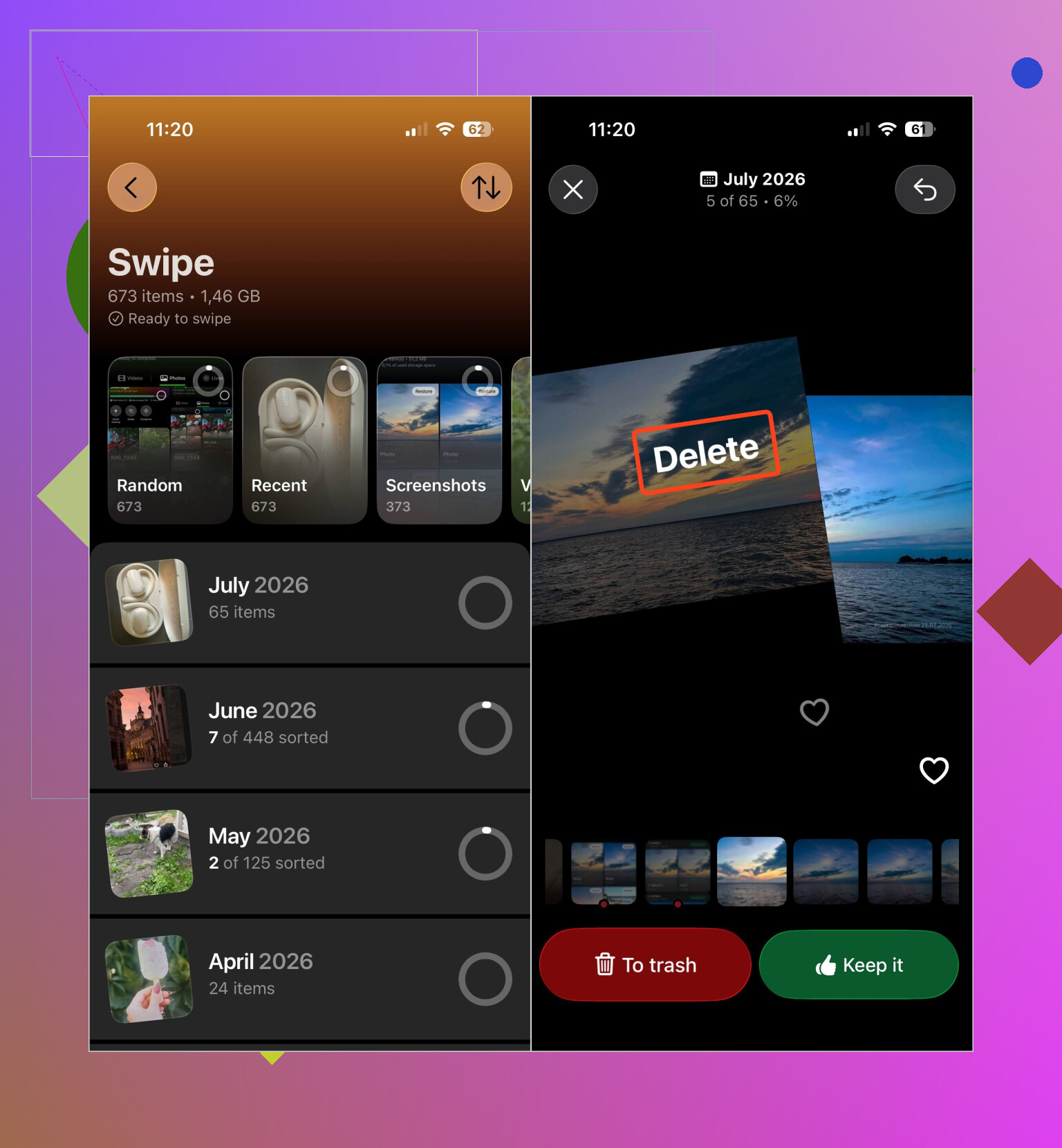
削除する前に結果を確認できます。特に類似写真については、どのバージョンを残したいのかをアプリが判断することはできないため、確認する価値があります。写真を残しながらファイルサイズを小さくしたい場合は圧縮ツールが便利です。また、スワイプモードでは、ギャラリー内の項目を1つずつ確認しながら整理できます。さらに、数回タップするだけで複数のカテゴリーにある類似写真や圧縮可能なメディアを処理できるスマートクリーンアップもあります。アプリは無料で広告もなく、利用を開始するためのサブスクリプションも必要ありません。一部のクリーンアップ機能には、新規ユーザー向けの比較的余裕のある1日当たりの利用上限があります。
ライブラリは、おおよそ次の順序で整理するのがおすすめです。
- 完全に重複した写真と不要な類似写真を削除します。
- 大容量のビデオと重複したビデオを確認します。
- 不要なLive Photosを削除するか、残したいものを圧縮します。
- 古いスクリーンショットを削除します。
- 複数のカテゴリーをまとめて処理したい場合は、スマートクリーンアップを実行します。
- 最近削除した項目アルバムを開いて空にします。そうしないと、それらのファイルは最長30日間ストレージを使用し続ける可能性があります。
見落とされがちなのがメッセージです。会話を通じて送信された写真やビデオは、写真アプリからコピーを削除した後も、メッセージ内に保存されている場合があります。メッセージで会話を開き、連絡先の名前をタップしてから、写真の下にあるすべて表示を選択します。そこから、不要になった添付ファイルを選択して削除できます。古い会話全体を削除すると、その添付ファイルも削除されます。
iCloud写真を使用している場合は、設定 > 写真にあるiPhoneのストレージを最適化をオンにしてください。これにより、フル解像度のオリジナルはiCloudに保存されたまま、容量の小さいバージョンがiPhoneに保持されます。
ライブラリ全体をスクロールする代わりに、イベントやアルバムごとに整理するのも効果的です。同じ場面の写真が50枚もある昔の旅行アルバムなら、グループとして確認したほうがはるかに早く整理できます。主な整理が終わった後は、毎週1〜2分かけて新しいスクリーンショットや重複写真を削除すると、再び容量を圧迫するのを防げます。
大切な思い出を失わずに空き容量を増やすことが目的なら、まず不要なデータに集中しましょう。重複写真、類似写真、大容量のビデオ、不要なLive Photos、スクリーンショット、メッセージ内の古い添付ファイルは、通常、最も安全に整理を始められる項目です。
写真データはすでに削除されている可能性があります。「最近削除した項目」を空にした後、iPhoneストレージ画面の更新が遅れることがあるためです。iPhoneを再起動して少し待ってから、ほかのデータを削除する前に「設定」>「一般」>「iPhoneストレージ」をもう一度確認してください。
「最近削除した項目」を空にする前に、iCloud写真が有効になっているか確認してください。完全に削除すると、そのiCloudライブラリを使用しているすべてのデバイスに削除が同期されるため、重要なものは先にパソコンや外付けドライブへコピーしてください。
単純にすべて削除するだけなら、クリーナーアプリは必要ありません。ライブラリで写真を大量に選択して削除し、「最近削除した項目」を開いて「すべて削除」を選択します。アルバムを削除しても、アルバムの構成が削除されるだけで、中にある実際の写真は削除されない点に注意してください。数千個のファイルを処理する場合は、スマートフォン上で一つずつタップするよりも、MacやPCで選択して確認する方が通常は速く済みます。
その後、@cyberhive2855lab が述べているように、ストレージ使用量の再計算にはしばらく時間がかかる場合があります。ファイルがまだ容量を占有していると判断する前に、再起動してください。
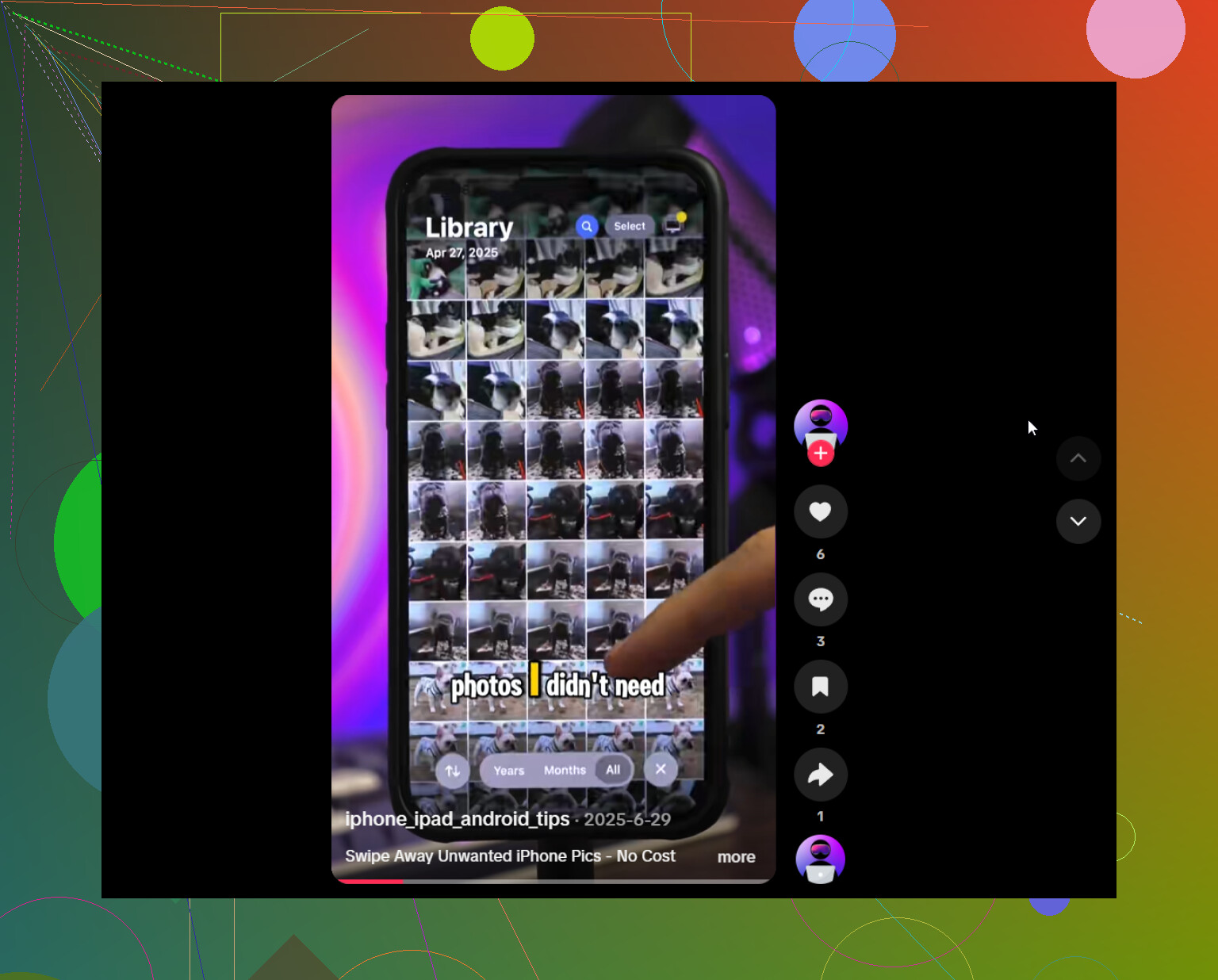
削除した写真の枚数よりも、削除したデータのサイズの方が重要です。通常の写真を200枚削除してもストレージバーはほとんど変わらないことがありますが、長時間の4K動画や画面収録を2本削除するだけで、数ギガバイトの空き容量が増える場合があります。
最も早く効果を得るには、「写真」を開いて「メディアタイプ」に移動し、まず「ビデオ」「画面収録」「RAW」「バースト」を確認してください。不要なファイルのうち容量が大きいものを削除してから、「最近削除した項目」を空にします。その後、iOSがインデックス作成を完了してストレージ容量を再計算できるよう、しばらくの間、iPhoneを電源に接続したままロックしておいてください。ストレージ画面の更新が遅れることが多いという@cyberhive2855labの指摘は正しいです。
「iPhoneのストレージを最適化」を有効にしてiCloud写真を使用している場合、手動で「写真のキャッシュを消去」するボタンはありません。ローカルにあるフル解像度のコピーをいつ削除するかはiOSが判断します。Clever Cleanerなどのクリーナーアプリを使うと整理しやすくなりますが、「最近削除した項目」を迂回したり、ストレージ容量の表示を強制的に更新したりすることはできません。
何かを削除する前に、「iPhoneのストレージを最適化」がすでにオンになっているか確認してください。オンかどうかで、「写真を消去する」という操作の意味自体が変わるからです。オンになっている場合、フル解像度の画像の大半はすでにiCloudに保存されており、iPhoneには容量の小さいプレビューだけが残っています。そのプレビューを削除しても本体の空き容量はほとんど増えないため、何百枚もの写真を消してもストレージのバーがほぼ動かないことがあります。多くの人がデータが「消えてくれない」と思うのは、これだけでも説明できます。
@xhiddenvectorx は、ほかの人が遠回しにしか触れなかった重要な点を的確に指摘しています。容量を圧迫しているのは写真の枚数ではなく、動画と画面収録です。4K動画1本だけで、スナップ写真1,000枚分を上回ることもあります。最短で確実に効果を出したいなら、サイズ順に並べ替えて容量の大きいメディアから削除してください。カメラロールを写真ごとに延々と確認する必要はありません。
少し異論があるのは、再起動して待つというアドバイスです。ストレージ画面の反映が遅れるのは事実ですが、それを理由に待ち続け、結局何も確認しない人もいます。デバイス上にあるものとiCloud上にあるものを本当に見分けたいなら、コンピュータに接続して、ローカルのライブラリが実際にどれくらいの容量なのか確認してください。その数値は、「設定」画面のように当てにならない表示にはなりません。
ツールについて言えば、Clever Cleanerは重複写真や似た写真を1か所にまとめるのに便利なので、小さな画面でほとんど同じ写真を目を凝らして見比べずに済みます。ただし、iOSに空き容量を強制的に解放させられるとは期待しないでください。「最近削除した項目」やiCloudの同期処理を上書きできるアプリはありません。アプリが整理し、あなたが判断し、実際の容量解放はiOSが独自のタイミングで行います。
誰も指摘していない点がもう1つあります。「オリジナルを取り戻す」ためにiCloud写真をオフにすると、すべてのフル解像度ファイルがひそかにダウンロードされ、以前よりもiPhoneの容量を圧迫することがあります。ライブラリが大きい場合、これは罠です。まず大切なものをコンピュータにコピーしてから判断してください。