我的 iPhone 存储空间快满了,逐个删除文件太费时间。有没有一种快捷又安全的方法,可以一次性清理不需要的文件、下载内容和其他杂项,同时不会误删任何重要内容?
首先要检查的是设置 > 通用 > iPhone 储存空间。稍等片刻,让系统完成计算。这里的分类明细比猜测有用得多。如果“照片”排在前几位,清理照片图库很可能会释放最多空间。
我在更新一部较旧的 64 GB iPhone 后也遇到过这种情况。由于储存空间警告恰好在更新后出现,而且每当我在应用之间切换时,应用总是重新加载,所以我一开始以为是更新导致的。更新确实需要一些临时空间,但这并不是主要原因。大部分储存空间其实都被多年来积累的照片、视频、截屏、下载内容和应用数据占用了。
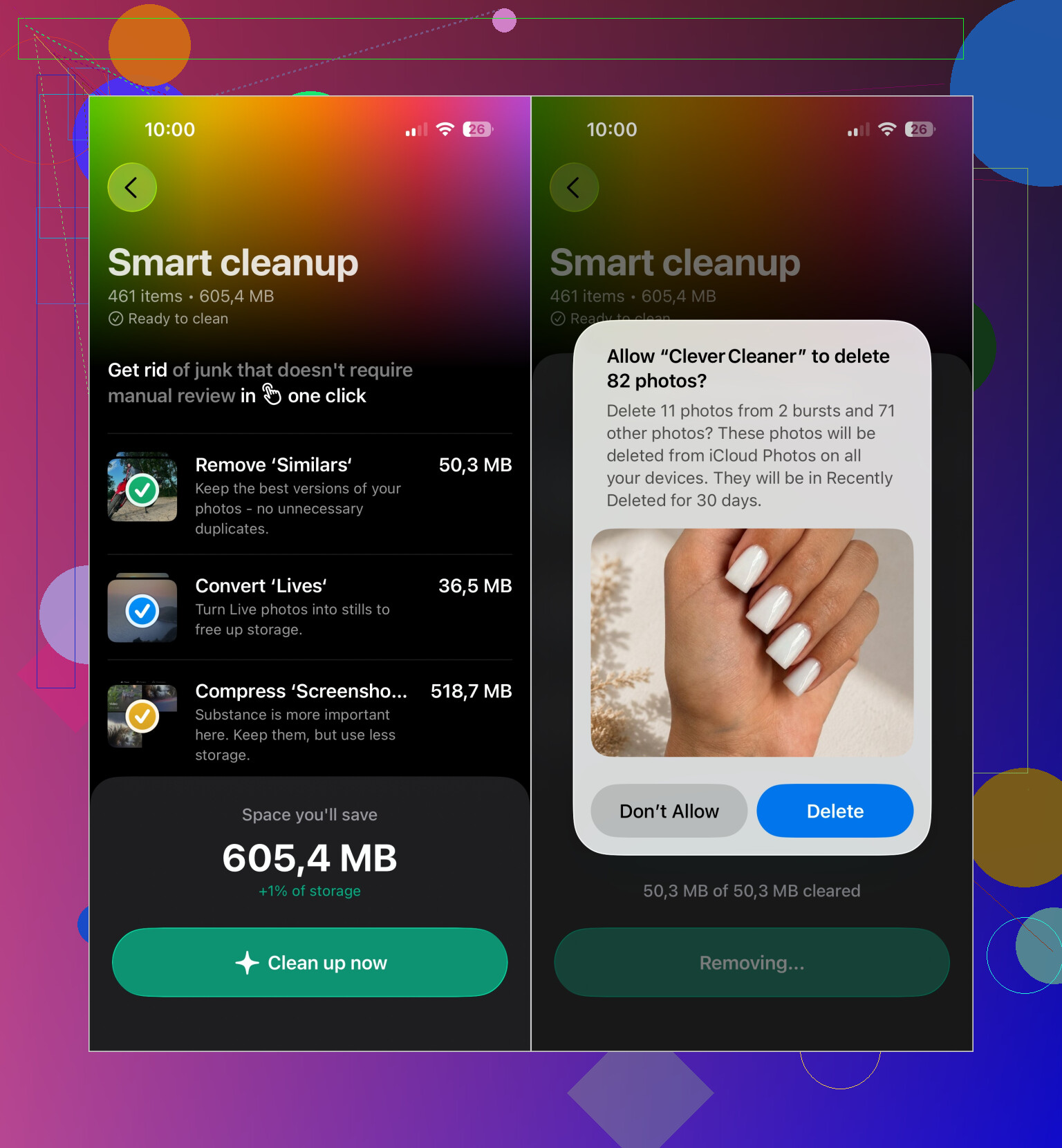
我的照片图库中有数千张图片,因此手动整理并不现实。我使用 Clever Cleaner 将重复和相似照片分组,查找大型视频和被遗忘的截屏,并单独检查实况照片。
我通常会先运行智能清理,处理明显的冗余内容。然后使用几分钟滑动模式,逐张检查较早的照片。对于成组的相似照片,它会建议保留哪一张。这在整理度假和家庭活动期间批量拍摄的照片时尤其有帮助。分析会在 iPhone 本地完成,没有广告,而且免费版本足以应付日常清理。
照片整理好之后,以下这些地方也值得检查:
- 移除几个月未使用的应用。如果以后可能还想使用某个应用,请选择卸载 App,这样可以保留其文稿与数据。
- 检查文件应用中的“下载”文件夹。我在那里找到了不再需要的旧 PDF、ZIP 文件和文档。
- 删除 Netflix、Spotify、YouTube、Apple Music 及类似应用储存的离线内容。
- 如果“信息”占用了数 GB 空间,请删除旧的视频附件,而不是删除整个对话。
清理照片后,也要检查最近删除。iOS 会将已删除的照片和视频保留 30 天,因此在清空该相簿之前,可用储存空间可能几乎不会变化。我清空后,释放出的空间几乎立即显示出来了。
我不会花太多时间担心系统数据。它可能会在 iOS 更新后增加,随后随着临时文件在接下来一两天内被清除而再次减少。无论如何,App Store 中的清理应用都无法直接移除 iOS 系统文件,因为 Apple 并未向它们开放这种级别的访问权限。
在一部 64 GB iPhone 上,尽量保留大约 5–10 GB 的可用空间会带来明显改善。自从我开始保留这部分余量后,更新安装时不再提示储存空间不足,手机的响应速度也更快,而且“储存空间将满”警告出现的频率大幅降低。
在检查 iCloud 照片之前,不要批量删除照片,因为从 iPhone 上移除照片也可能会将它们从所有已同步的设备中删除。并不存在真正安全的“一键清理全部”按钮。最快且风险较低的方法是先备份,然后使用 iPhone 储存空间中的建议,清理“信息”中的大型附件、Safari 下载内容和离线媒体。Clever Cleaner 等清理应用可以加快照片整理速度,但应检查其选择,而不要盲目批准整批操作。
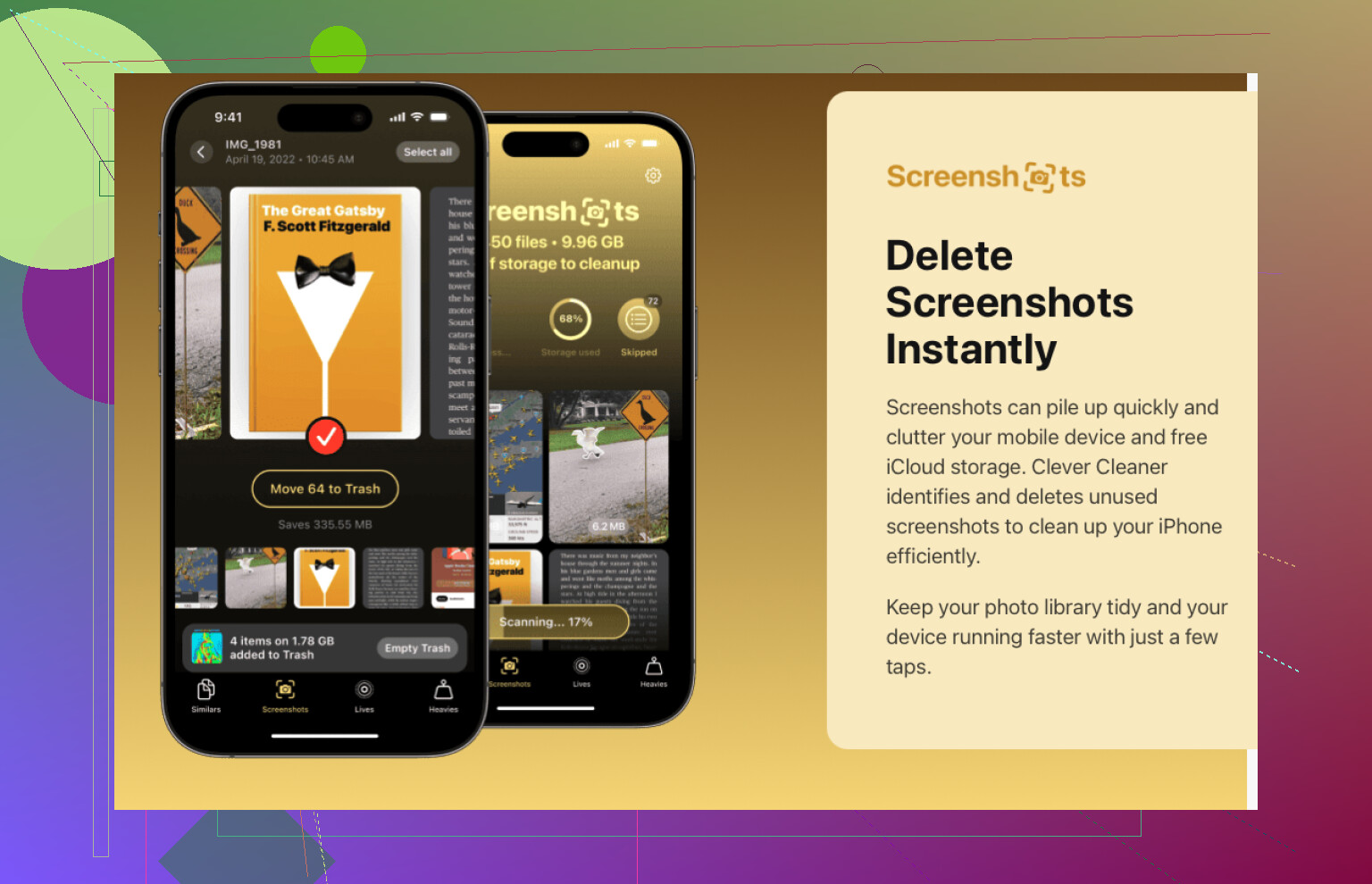
不要以为清理应用可以清除所有类型的杂乱内容。Clever Cleaner 主要用于整理照片,而下载内容则需要在“文件”应用中处理:打开“下载”文件夹,轻点三点菜单,选择“选择”,然后批量删除你确认不再需要的文件。之后,清空“文件”>“最近删除”,因为这些项目在被永久删除之前仍会占用空间。
还没人提到“信息”的保留设置,而对于储存空间总是不够用的手机来说,这通常就是那个不易察觉的空间吞噬者。前往“设置”>“信息”>“保留信息”,将“永久”改为“1年”;如果你下得了狠心,也可以改成“30天”。之后,iOS 会定期清除旧信息及其附件,不用你逐个翻找对话。这是 iPhone 上最接近“一次设置、自动清理”的功能,即使你不再留意,它也会继续运行。
@swiftrunner4787 说得对,确实没有真正的“一键清理所有内容”按钮。老实说,首先就该打消这种期待。占用储存空间的内容分散在不同位置,而且各有不同的管理规则,因此任何声称能一键清空所有内容的功能,都很可能会删掉你想保留的东西。这里提到 Clever Cleaner,对于专门处理照片堆积问题来说很合理,因为手动整理照片确实很麻烦,但不要指望它还能处理信息、缓存或 App 数据。把它当作处理某一类内容的工具,而不是总开关。
如果你想最快看到实际效果,可以按这个顺序操作:先设置“信息”保留期限,再清空“照片”和“文件”中的“最近删除”,然后检查 iCloud 下的“照片”是否已设为“优化 iPhone 储存空间”,这样全分辨率副本就不会一直存放在设备上。最后这一项只有在确实开启了“iCloud 照片”时才有效,所以别想当然地认为它正在发挥作用,务必先检查一下。