iPhone depolama alanım neredeyse dolu ve alanın büyük bölümünü fotoğraflar kaplıyor. Birkaç fotoğrafı sildim ancak fotoğraf verileri hâlâ görünüyor. Bunları kalıcı olarak temizleyip depolama alanını boşaltmanın en hızlı yolu nedir?
Tüm fotoğraf arşivinizi silerek işe başlamayın. Boşa harcanan alanın büyük bölümü genellikle yinelenen fotoğraflar, neredeyse aynı çekimlerden oluşan seri fotoğraflar, unutulmuş ekran görüntüleri, Live Photo’lar ve büyük boyutlu videolar nedeniyle kullanılır. Bunları temizleyerek gerçekten saklamak istediğiniz fotoğraflara dokunmadan önemli miktarda depolama alanı açabilirsiniz.
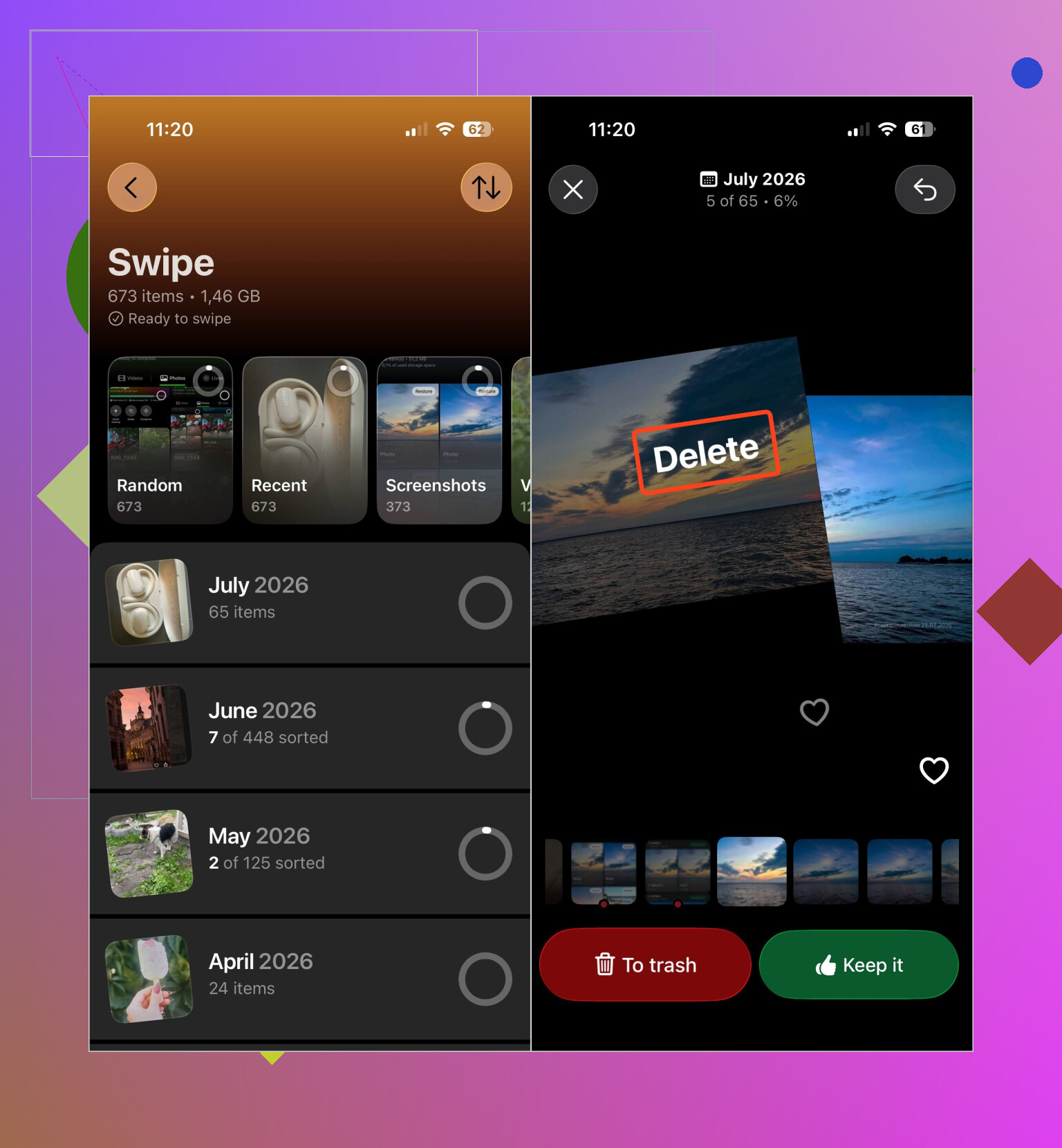
Birkaç ay önce arşivim 100 GB’ı aşmıştı, bu nedenle her şeyi elle ayırmak pek pratik değildi. Yinelenen ve benzer fotoğrafları, yinelenen videoları, ekran görüntülerini, Live Photo’ları ve büyük dosyaları ayrı kategorilerde gruplandırmak için Clever Cleaner kullandım.
Herhangi bir şeyi kaldırmadan önce sonuçları inceleyebilirsiniz. Uygulama hangi sürümü tercih ettiğinizi bilemeyeceği için özellikle benzer fotoğraflarda bunu yapmak önemlidir. Sıkıştır aracı, bir fotoğrafı saklamak ancak dosya boyutunu küçültmek istediğinizde kullanışlıdır. Kaydır modu ise galeriyi her seferinde tek bir öğe üzerinden ayırmanıza olanak tanır. Ayrıca birkaç dokunuşla birden fazla kategorideki benzer fotoğrafları ve sıkıştırılabilir medya dosyalarını işleyen Akıllı Temizlik özelliği de bulunur. Uygulama ücretsizdir, reklam içermez ve kullanmaya başlamak için abonelik gerektirmez. Bazı temizlik özelliklerinde yeni kullanıcılar için oldukça cömert bir günlük sınır vardır.
Arşivde kabaca şu sırayla ilerlemenizi öneririm:
- Birebir aynı olan yinelenen fotoğrafları ve istemediğiniz benzer fotoğrafları kaldırın.
- Büyük videoları ve yinelenen videoları kontrol edin.
- İhtiyacınız olmayan Live Photo’ları silin veya saklamak istediklerinizi sıkıştırın.
- Eski ekran görüntülerini temizleyin.
- Birkaç kategoriyi birlikte işlemek istiyorsanız Akıllı Temizlik özelliğini çalıştırın.
- Son Silinenler albümünü açıp boşaltın. Aksi takdirde bu dosyalar 30 güne kadar depolama alanını kullanmaya devam edebilir.
Mesajlar da insanların gözden kaçırdığı başka bir yerdir. Sohbetler aracılığıyla gönderilen fotoğraf ve videolar, kopyalarını Fotoğraflar uygulamasından kaldırsanız bile burada saklanmaya devam edebilir. Mesajlar uygulamasında bir sohbeti açın, kişinin adına dokunun ve ardından Fotoğraflar bölümündeki Tümünü Gör seçeneğini belirleyin. Buradan artık ihtiyacınız olmayan ekleri seçip silebilirsiniz. Eski bir sohbetin tamamını silmek, o sohbetteki ekleri de kaldırır.
iCloud Fotoğrafları’nı kullanıyorsanız Ayarlar > Fotoğraflar bölümünden iPhone Saklama Alanını Optimize Et seçeneğini etkinleştirin. Böylece tam çözünürlüklü orijinaller iCloud’da tutulurken telefonunuzda daha küçük sürümler saklanır.
Tüm arşivde gezinmek yerine etkinliğe veya albüme göre temizlik yapmak da faydalıdır. Aynı manzaranın 50 farklı sürümünü içeren eski bir tatil albümünü grup hâlinde ayırmak çok daha hızlıdır. Ana temizliğin ardından her hafta bir veya iki dakikanızı yeni ekran görüntülerini ve yinelenen dosyaları kaldırmaya ayırmak, sorunun yeniden büyümesini önler.
Amacınız önemli anılarınızı kaybetmeden daha fazla boş alan elde etmekse önce gereksiz dosyalara odaklanın. Yinelenen fotoğraflar, benzer çekimler, büyük videolar, gereksiz Live Photo’lar, ekran görüntüleri ve eski Mesajlar ekleri genellikle başlamak için en güvenli seçeneklerdir.
Fotoğraf verileri hâlâ orada olmayabilir çünkü Son Silinenler albümünü boşalttıktan sonra iPhone Saklama Alanı ekranının güncellenmesi gecikebilir. Başka bir şey silmeden önce telefonu yeniden başlatın, biraz bekleyin ve ardından Ayarlar > Genel > iPhone Saklama Alanı bölümünü tekrar kontrol edin.
<img src=‘upload://m2mYAeuKadhKLp0YZqpUlq3fuLX.jpeg’ alt=‘iPhone’daki Fotoğraf Verilerini Hızlıca Nasıl Temizleyeceğini Bilen Var mı?’ width=‘’ height=‘’>
Son Silinenler’i boşaltmadan önce iCloud Fotoğrafları’nın etkin olup olmadığını kontrol edin. Kalıcı silme işlemi, söz konusu iCloud arşivini kullanan tüm aygıtlarla eşzamanlanır; bu nedenle önemli içerikleri önce bir bilgisayara veya harici sürücüye kopyalayın.
Doğrudan temizlemek için bir temizleyici uygulamaya ihtiyacınız yoktur. Arşiv’den fotoğrafları büyük gruplar hâlinde seçip silin, ardından Son Silinenler’i açıp Tümünü Sil’i seçin. Bir albümü silmenin içindeki gerçek fotoğrafları değil, yalnızca albüm düzenini kaldırdığını unutmayın. Binlerce dosya söz konusu olduğunda bunları bir Mac veya PC’de seçip gözden geçirmek, genellikle telefonda tek tek dokunarak ilerlemekten daha hızlıdır.
Sonrasında, @cyberhive2855lab kullanıcısının belirttiği gibi, depolama alanı göstergesinin yeniden hesaplanması biraz zaman alabilir. Dosyaların hâlâ yer kapladığını düşünmeden önce aygıtı yeniden başlatın.
Sildiğiniz dosyaların boyutu, fotoğraf sayısından daha önemlidir. 200 normal fotoğrafı kaldırmak depolama çubuğunu neredeyse hiç değiştirmeyebilirken iki uzun 4K videoyu veya ekran kaydını silmek birkaç gigabaytlık alan açabilir.
En hızlı sonucu almak için Fotoğraflar’ı açın, Medya Türleri’ne gidin ve önce Videolar, Ekran Kayıtları, RAW ve Seri Çekimler’i kontrol edin. İstemediğiniz en büyük dosyaları silin, ardından Son Silinenler’i boşaltın. Daha sonra iOS’in indekslemeyi tamamlayıp depolama alanını yeniden hesaplayabilmesi için telefonu bir süre şarja takılı ve kilitli bırakın. @cyberhive2855lab, depolama ekranının çoğu zaman gecikmeli güncellendiği konusunda haklı.
iPhone Saklama Alanını Optimize Et seçeneğiyle birlikte iCloud Fotoğrafları etkinse manuel bir “fotoğraf önbelleğini temizle” düğmesi yoktur. Yerel tam çözünürlüklü kopyaların ne zaman kaldırılacağına iOS karar verir. Clever Cleaner gibi temizleme uygulamaları sıralamayı kolaylaştırabilir ancak Son Silinenler’i atlayamaz veya depolama miktarını zorla yenileyemez.
Herhangi bir şeyi silmeden önce iPhone Saklama Alanını Optimize Et seçeneğinin açık olup olmadığını kontrol edin, çünkü bu ayar fotoğrafları temizlemenin gerçekte ne yaptığını değiştirir. Açıksa tam çözünürlüklü görüntülerinizin çoğu zaten iCloud’dadır ve telefonunuzda yalnızca daha küçük önizlemeler tutulur. Bu önizlemeleri silmek yerel olarak çok az alan açar; dolayısıyla yüzlerce fotoğrafı silseniz bile saklama alanı çubuğunun neredeyse hiç değişmediğini görebilirsiniz. Tek başına bu durum, birçok kişinin verilerin kaybolmadığını düşünmesinin nedenini açıklıyor.
@xhiddenvectorx diğer herkesin etrafından dolandığı önemli noktayı tam isabetle belirtti: asıl zararı fotoğraf sayısı değil, videolar ve ekran kayıtları veriyor. Tek bir 4K klip, bin ekran görüntüsünden daha fazla yer kaplayabilir. En hızlı şekilde gerçek bir sonuç almak istiyorsanız boyuta göre sıralayın ve önce büyük medya dosyalarını hedefleyin; film rulonuzdaki fotoğrafları tek tek incelemekle uğraşmayın.
Biraz itiraz edeceğim nokta ise yeniden başlatıp bekleme tavsiyesi. Saklama alanı ekranının gecikmeli güncellendiği doğru, ancak insanlar bunu beklemeye devam etmek ve hiçbir şeyi gerçekten doğrulamamak için gerekçe olarak kullanıyor. Aygıtta neyin, iCloud’da neyin bulunduğunu gerçekten bilmek istiyorsanız telefonu bir bilgisayara bağlayıp yerel arşivin gerçek boyutuna bakın. Bu sayı, Ayarlar ekranı gibi yanıltıcı olmaz.
Araç konusuna gelince Clever Cleaner, küçük bir ekranda neredeyse birbirinin aynısı olan fotoğrafları ayırt etmeye çalışmak zorunda kalmamanız için yinelenen ve benzer çekimleri tek bir yerde toplama konusunda işe yarar. Ancak iOS’u alan boşaltmaya zorlamasını beklemeyin. Hiçbir uygulama Son Silinenler’i veya iCloud eşzamanlama mantığını geçersiz kılamaz. Uygulama sıralar, siz karar verirsiniz, asıl alan boşaltma işlemini ise iOS kendi zamanlamasına göre yapar.
Kimsenin değinmediği bir nokta daha var: özgün dosyalarınızı geri almak için iCloud Fotoğrafları’nı kapatmak, tam çözünürlüklü dosyaların tamamını fark ettirmeden indirebilir ve telefonunuzu eskisinden daha fazla doldurabilir. Arşiviniz büyükse bu bir tuzaktır. Önce önemli dosyaları bir bilgisayara kopyalayın, ardından karar verin.