Mein USB-Stick ließ sich plötzlich nicht mehr öffnen, nachdem ich wichtige Fotos, Arbeitsdokumente und Sicherungsdateien darauf verschoben hatte. Jetzt sagt mein Computer, dass das USB-Laufwerk beschädigt ist, und fordert mich auf, es zu formatieren, aber ich muss die Daten wirklich wiederherstellen, ohne etwas zu verlieren. Ich suche nach sicheren Tipps zur Datenwiederherstellung von USB-Sticks, Software-Empfehlungen oder Schritten zur Reparatur eines beschädigten USB-Laufwerks.
Ich bin ein paar Mal darauf gestoßen, und der erste Bildschirm von Windows sieht normalerweise schlimmer aus als der Schaden. Du steckst den USB-Stick ein, und es heißt, das Laufwerk müsse formatiert werden, es wird als RAW angezeigt oder lässt sich überhaupt nicht öffnen. Ich konnte in so einem Zustand trotzdem noch Dateien von Sticks holen.
Als Erstes: nicht formatieren. Auch keine zufälligen Reparaturtools ausprobieren. Diese Schritte bringen das Laufwerk manchmal zurück, machen die Datenrettung aber oft komplizierter. Wenn deine Dateien wichtig sind, sichere zuerst die Daten. Repariere das Laufwerk später.
Die Ursache ist sehr wichtig. Wenn das nach einem unsicheren Entfernen begonnen hat, eine Übertragung unterbrochen wurde, das Dateisystem beschädigt ist, Malware daran war oder irgendeine App fehlerhafte Daten geschrieben hat, hast du noch gute Chancen, es selbst zu schaffen. Wenn der USB-Stecker verbogen ist, das Laufwerk heiß wird, ständig die Verbindung verliert, überhaupt nicht erkannt wird oder Dinge darauf sind, die du auf keinen Fall verlieren darfst, würde ich dort aufhören und zu einem Datenrettungsdienst gehen. Das habe ich auf die harte Tour mit einem USB-Stick gelernt, der sich alle paar Sekunden neu verbunden hat. Danach ging es schnell bergab.
Wenn das Laufwerk noch sichtbar ist, würde ich mit Disk Drill anfangen.
Warum dieses Programm. Weil es sich nicht vollständig darauf verlässt, dass das Dateisystem lesbar ist. Ich habe es auf USB-Laufwerken verwendet, die Windows als unzugänglich bezeichnete, und es hat trotzdem die rohen Gerätedaten darunter gescannt. Es behält außerdem die Ordnerstruktur oft besser bei als manche anderen Tools, die ich ausprobiert habe, und die Vorschau hilft enorm. Du kannst prüfen, ob sich die wiederhergestellte Datei öffnen lässt, bevor du Zeit damit verschwendest, unbrauchbaren Kram zu speichern.
Der Teil, den ich zuerst verwenden würde, ist die Funktion Byte-für-Byte-Backup. Beschädigte Flash-Laufwerke sind unzuverlässig. An einem Tag werden sie eingebunden. Beim nächsten Start sind sie weg. Wenn du sofort ein Abbild erstellst, bekommst du eine vollständige Momentaufnahme des USB-Sticks in seinem aktuellen Zustand. Dann arbeitest du mit dem Abbild, statt immer wieder auf den ausfallenden Stick zuzugreifen.
Was ich tun würde
- Installiere Disk Drill auf deinem PC. Nicht auf dem beschädigten USB-Stick.
- Schließe den USB-Stick an.
- Öffne Disk Drill und gehe zu Byte-zu-Byte-Backup.
- Wähle den USB-Stick aus und erstelle ein vollständiges Image-Backup.
- Nachdem das Image fertig ist, mounte oder füge das Image in Disk Drill ein.
- Scanne das Image nach wiederherstellbaren Dateien.
- Sieh dir die Dateien in der Vorschau an. Prüfe ein paar wichtige davon, Fotos, Dokumente oder was auch immer am wichtigsten ist.
- Stelle sie auf einem anderen Laufwerk wieder her.
Mit dem Image zu arbeiten ist der sicherere Weg. Wenn der USB-Stick mitten im Prozess ausfällt, hast du immer noch die erfasste Kopie und liest nicht immer wieder ein fehlerhaftes Gerät aus.
Nachdem die Dateien in Sicherheit sind
Erst dann würde ich mich an Reparaturen wagen:
- Führen Sie die Windows-Fehlerüberprüfung oder CHKDSK aus.
- Weisen Sie dem Laufwerk einen neuen Buchstaben zu, wenn Windows beim Einbinden merkwürdig reagiert.
- Installieren Sie die USB-Treiber neu, wenn die Erkennung unzuverlässig ist.
- Formatieren Sie es und testen Sie danach nur mit entbehrlichen Dateien.
Wenn die Beschädigungen nach dem Formatieren wieder auftreten, würde ich das Laufwerk in die Ersatzteil-Schublade legen und ihm nicht mehr vertrauen. Dasselbe gilt, wenn Dateien erneut verschwinden, Schreibvorgänge fehlschlagen oder die Verbindung bei normaler Nutzung abbricht. Flash-Speicher verschleißt. Wenn ein USB-Stick schon zum zweiten Mal seltsam reagiert, bin ich damit fertig. Es lohnt sich nicht, wegen eines 10-Dollar-Sticks Ihre Daten zu verlieren.
Ich stimme @mikeappsreviewer in einem Punkt zu: Hol zuerst deine Dateien herunter. Worin ich anderer Meinung bin, ist CHKDSK. Ich würde es nicht frühzeitig auf einem USB-Stick mit wichtigen Daten ausführen. CHKDSK repariert das Dateisystem oft, indem es beschädigte Einträge entfernt. Das ist gut für die Reparatur, aber schlecht für die Wiederherstellung.
Was ich zuerst tun würde:
- Versuche einen anderen USB-Anschluss, dann einen anderen PC.
- Prüfe die Datenträgerverwaltung. Wenn das Laufwerk mit der richtigen Größe angezeigt wird, sind die Chancen auf eine Wiederherstellung noch recht gut.
- Wenn es als RAW, nicht zugeordnet angezeigt wird oder zum Formatieren auffordert, schreibe nichts mehr darauf.
- Verwende Disk Drill, um den USB-Stick zu scannen und die Dateien auf deinem internen Laufwerk oder einem anderen externen Laufwerk wiederherzustellen.
- Sieh dir Fotos und Dokumente vor dem Speichern in der Vorschau an. Beschädigte Dateinamen sind häufig, aber der Dateiinhalt kann trotzdem noch in Ordnung sein.
Wenn die Verbindung zum Laufwerk abbricht, es heiß wird oder es mit 0 Byte angezeigt wird, hör auf. Das deutet eher auf einen Hardwarefehler als auf einen Dateisystemschaden hin. Wiederholte Scans auf einem sterbenden Stick machen es manchmal noch schlimmer.
Wenn du eine kurze visuelle Anleitung möchtest, hilft dieses Short: Videoanleitung zur Datenwiederherstellung von USB-Sticks
Nach der Wiederherstellung solltest du den USB-Stick wegwerfen, wenn er einen vollständigen Formatierungs- und Kopiertest nicht besteht. USB-Sticks fallen häufiger aus, als viele denken. Mir sind schon zwei ohne Vorwarnung kaputtgegangen, also ja, ich vertraue ihnen für Backups nicht mehr.
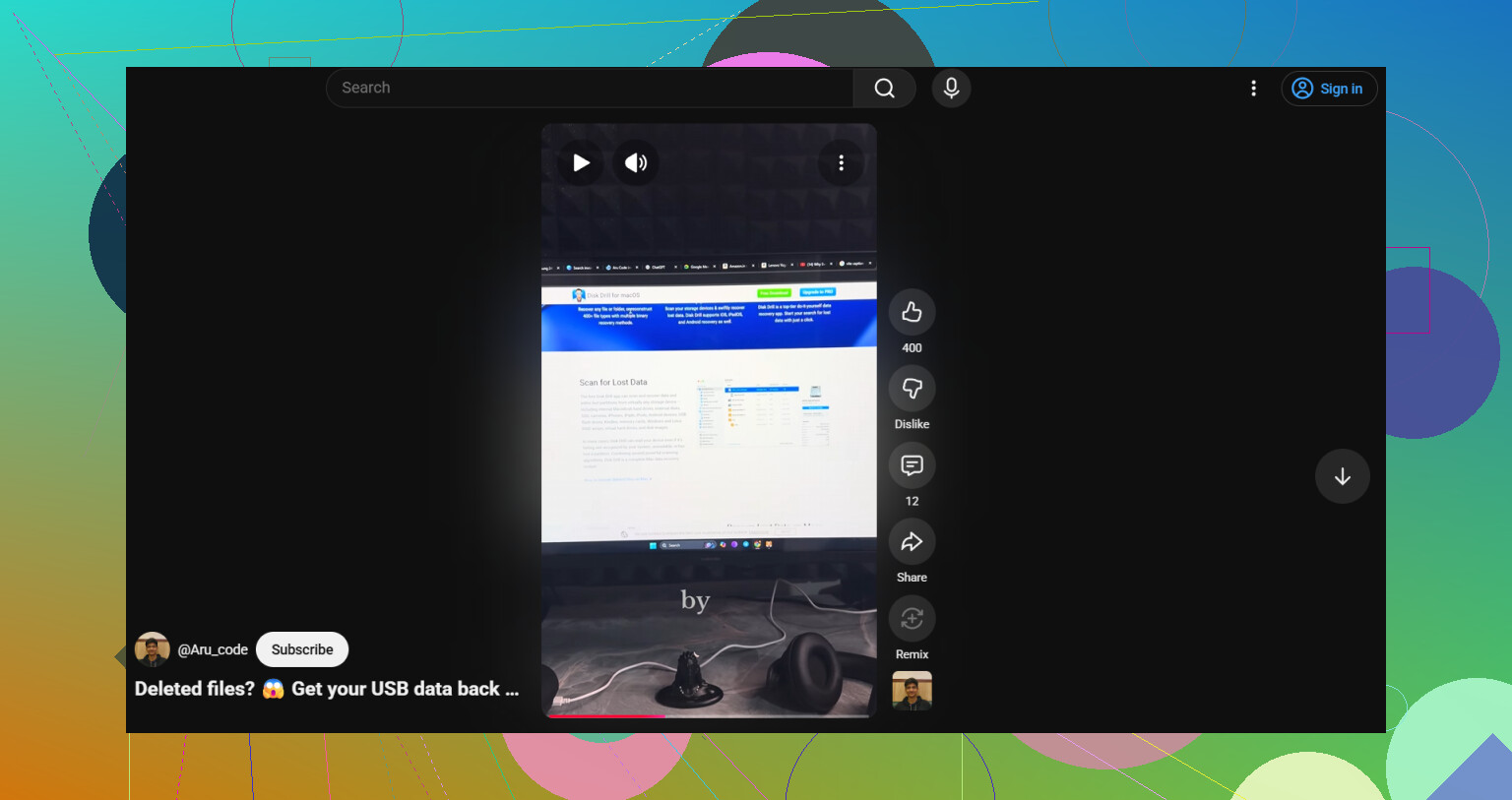
Klicken Sie nicht auf Formatieren. Diese Aufforderung ist Windows in seiner faulen Art, nicht hilfreich.
Ich stimme @mikeappsreviewer und @nachtschatten größtenteils zu, was das Vermeiden von Schreibvorgängen auf den Stick angeht, aber ich würde noch eine Sache ergänzen, die sie nicht wirklich betont haben: Prüfen Sie, ob das Problem nur die Partitionstabelle ist und nicht die Dateien selbst. Öffnen Sie die Datenträgerverwaltung und sehen Sie genau nach, wie der USB-Stick dort aufgeführt wird. Wenn die richtige Kapazität angezeigt wird, aber die Partition fehlt oder als nicht zugeordnet markiert ist, könnten die Daten immer noch größtenteils intakt darauf liegen.
An diesem Punkt würde ich eine Reparatur vermeiden und zuerst in den Wiederherstellungsmodus gehen. Disk Drill ist hier eine solide Option, weil es auch jenseits des beschädigten Dateisystems scannen und Fotos, Dokumente und andere gängige Dateitypen von einem beschädigten Flash-Laufwerk zurückholen kann. Wenn das Laufwerk stabil genug ist, um verbunden zu bleiben, scannen Sie es einmal, stellen Sie zuerst nur die wichtigsten Daten wieder her und speichern Sie diese auf einem anderen Datenträger. Offensichtlich nicht auf demselben USB-Stick.
Ein kleiner Widerspruch: Ich finde es nicht gut, es immer wieder an 5 Rechnern und 12 Anschlüssen zu testen, wenn es sich instabil verhält. Wenn es die Verbindung trennt, Sie ewig warten lässt oder 0 Byte anzeigt, hören Sie auf, daran herumzuprobieren. Das kann einen sterbenden Flash-Speicher noch weiter verschlimmern.
Außerdem, wenn Sie vor irgendetwas eine klarere Anleitung möchten, ist diese einfache Disk-Drill-Besprechung und USB-Wiederherstellungsanleitung tatsächlich ziemlich nützlich.
Wenn Sie die Dateien wiederherstellen, mustern Sie das Laufwerk aus. Im Ernst. USB-Sticks fallen aus den dümmsten Gründen ständig aus, und die Leute vertrauen ihnen viel zu sehr.
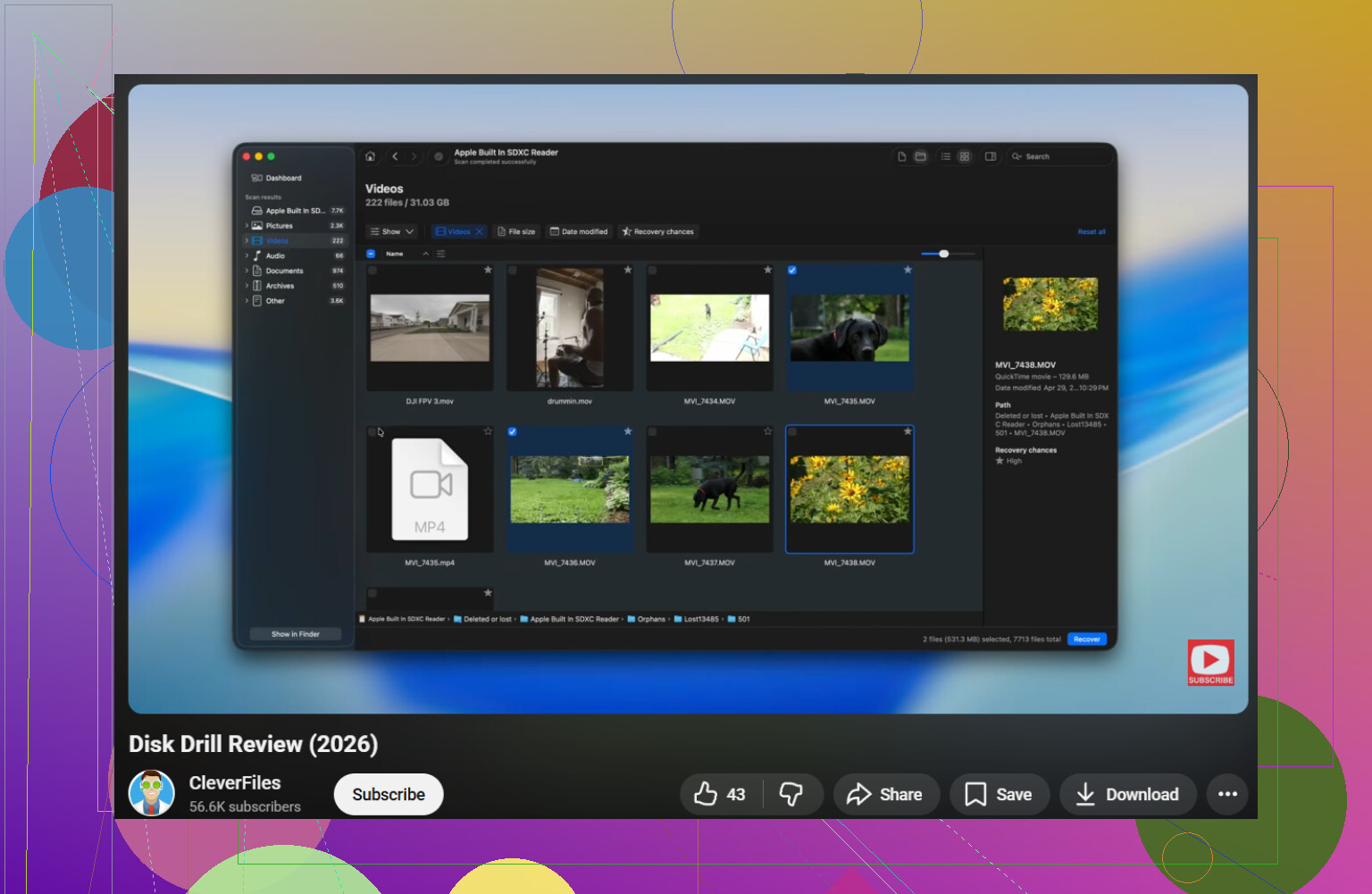
Ich stimme @nachtschatten, @suenodelbosque und @mikeappsreviewer bei der großen Regel zu: nicht zuerst formatieren. Wobei ich beim Ansatz scanne es sofort leicht anderer Meinung bin, wenn sich das Laufwerk seltsam verhält. Wenn der USB-Stick Trennungsgeräusche macht, den Explorer einfrieren lässt oder die Kapazität falsch anzeigt, würde ich zuerst prüfen, dass SMART-ähnliches Verhalten bei den meisten Flash-Laufwerken nicht verfügbar ist, daher ist dein einziger Hinweis die Stabilität. Wenn er nicht einmal ein paar Minuten eingebunden bleiben kann, verschwendet Software-Wiederherstellung möglicherweise nur deine Chance.
Ein paar Dinge, die nicht oft genug erwähnt werden:
- Versuche, ihn über ein Linux-Live-USB zu lesen. Manchmal bindet Linux einen beschädigten Stick schreibgeschützt ein, wenn Windows sich weigert.
- Verwende USBDeview oder den Geräte-Manager, um veraltete USB-Geräteeinträge zu entfernen, wenn Windows ihn ständig falsch identifiziert.
- Wenn die Dateien unersetzlich sind, erstelle ein Sektor-Image mit etwas wie HDD Raw Copy Tool oder USB Image Tool, bevor du weiter experimentierst.
Zu Disk Drill: gute Wahl, wenn das Laufwerk noch lesbar genug zum Scannen ist.
Vorteile
- Einfache Vorschau für Fotos/Dokumente
- Kann von RAW-/beschädigten Dateisystemen wiederherstellen
- Die Oberfläche ist deutlich benutzerfreundlicher als bei vielen alten Wiederherstellungstools
Nachteile
- Tiefenscans können eine Weile dauern
- Dateinamen/Ordnerstruktur bleiben nicht immer erhalten
- Weniger nützlich, wenn das Flash-Laufwerk einen echten Hardwarefehler hat
Wenn Disk Drill nicht viel findet, würde ich die Ergebnisse mit PhotoRec oder R-Studio gegenprüfen, einfach um die Resultate zu vergleichen. Verschiedene Tools stellen manchmal unterschiedliche Dateien wieder her. Stelle nur auf einem anderen Laufwerk wieder her und mustere den Flash-Laufwerk dann dauerhaft aus.