Mein iPhone friert ständig ein, wenn ich versuche, Screenshots in der Fotos-App massenhaft zu löschen. Ich habe im Laufe der Zeit zu viele gespeichert, und jetzt dauert das Aufräumen ewig oder die App stürzt ab. Ich brauche Hilfe dabei, einen einfacheren Weg oder eine App zu finden, die Screenshots auf dem iPhone löschen kann, ohne dass es einfriert.
Ich bin auf meinem Handy in dasselbe Chaos geraten. Screenshots stapeln sich schnell, weil das Erstellen praktisch mühelos ist. Zwei Tasten, fertig, und Monate später sitzt du auf Tausenden von Bildern, die du nie behalten wolltest. Bei mir waren das Dinge wie Login-Codes, Bestellbestätigungen, Karten, zufällige Posts und alte Memes. Die Größe summiert sich schneller, als die meisten denken. Ein Screenshot kann etwa 200 KB groß sein, ein anderer über 2 MB, und auf größeren iPhones häufen sich diese Dateien ohne große Vorwarnung zu Gigabytes an.
Der nervige Teil ist, dass Apple Fotos nicht besonders hilft, sobald der Stapel groß wird. Du bekommst keine Sortierung nach Dateigröße. Du bekommst keine saubere Möglichkeit zu sehen, welcher Screenshot beim Scrollen Speicher frisst. Am Ende löschst du halb blind.
Warum ich mit Clever Cleaner anfangen würde
Wenn dein Ziel ist, Speicherplatz zurückzubekommen, ist das das erste Tool, das ich verwenden würde, weil es die Zahlen direkt anzeigt. Hier ist der Videolink mit der Anleitung:

Was mir daran aufgefallen ist, ist simpel. Es ist kostenlos. Keine Werbung. Keine In-App-Kauf-Sperre. Das ist in dieser App-Kategorie selten.
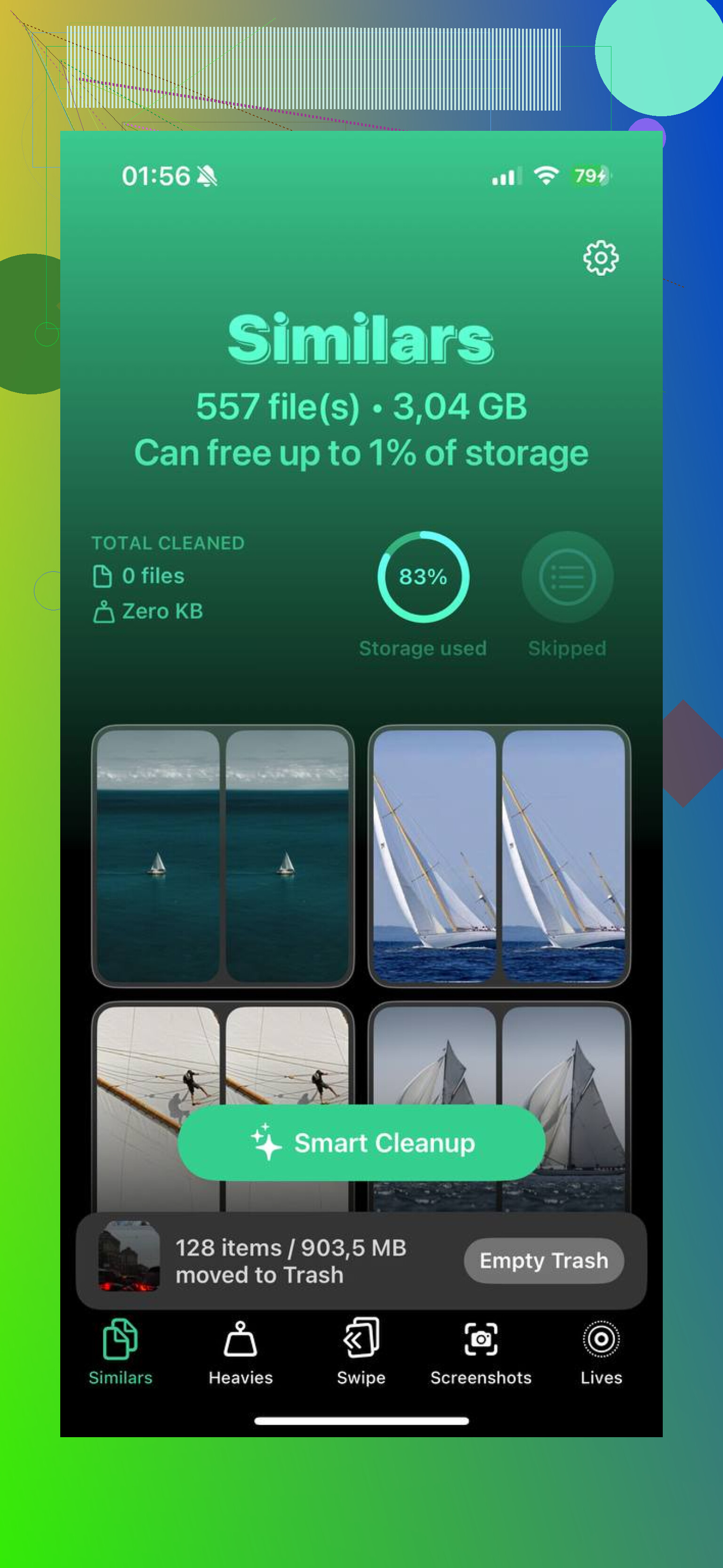
Im Tab Screenshots zeigt jedes Bild seine exakte Dateigröße direkt auf der Miniaturansicht. Bevor du also irgendetwas entfernst, weißt du schon, was du zurückbekommst. Das macht die Bereinigung aus einem Rätselraten zu einer Entscheidung.
Der Tab Heavies ist der Teil, der mir am besten gefallen hat. Er ordnet deine gesamte Mediathek von der größten Datei bis zur kleinsten. So taucht der übergroße Müll zuerst auf. Ganzseitige Aufnahmen, riesige gespeicherte Bilder, HDR-Medien, all das Zeug, das still und leise Speicher frisst. Du kümmerst dich zuerst um die schlimmsten Übeltäter, statt zufällig herumzustochern.
Es gibt auch die Funktion Similars. Apple Fotos unter iOS 18 erkennt exakte Duplikate, was ein wenig hilft, aber Beinahe-Treffer werden immer noch übersehen. Ich hatte Gruppen von fünf Aufnahmen desselben Bildschirms, weil ich sie immer wieder neu gemacht hatte, um sie besser zuzuschneiden. Clever Cleaner gruppiert diese zusammen, lässt dich eine behalten und löscht den Rest in einem Durchgang. Das spart mehr Zeit, als ich erwartet hatte.
Wenn du in der Fotos-App bleiben willst
Öffne Fotos, gehe zu Alben, scrolle zu Medientypen und öffne dann Screenshots. Unter iOS 18 hat Apple ein paar Dinge etwas umgestellt, deshalb musst du möglicherweise in der Zeile Medientypen zur Seite wischen, um es zu finden.
Wenn du beim nächsten Mal schnelleren Zugriff möchtest, scrolle in Alben ganz nach unten, tippe auf Anpassen und Neu anordnen und verschiebe dann Medientypen weiter nach oben. Kleine Änderung, aber sie hilft.
Zum massenhaften Löschen tippe auf Auswählen, drücke auf das erste Bild und ziehe dann quer und nach unten, um einen großen Block zu markieren. Dieser Teil funktioniert gut, bis du es übertreibst. Als ich versucht habe, auf einem fast vollen Handy zu viele auf einmal zu löschen, hat Fotos stark verzögert und ist dann eingefroren. Wenn der Speicher schon knapp ist, mach kleinere Durchgänge, etwa 50 bis 100 auf einmal. Es ist langsamer, ja, aber es scheitert seltener.
Der Teil, den die Leute übersehen
Das Löschen von Screenshots aus der Hauptmediathek gibt den Speicher nicht sofort frei. Sie landen unter Dienstprogramme in Zuletzt gelöscht und bleiben dort 30 Tage.
Wenn du den Speicherplatz jetzt zurückbrauchst, öffne Zuletzt gelöscht, tippe auf Auswählen und dann auf Alle löschen. Das ist der Schritt, bei dem der Speicher wirklich freigegeben wird. Wenn du ihn überspringst, fühlt sich dein Handy immer noch voll an.
Wie ich aufgehört habe, das Chaos noch schlimmer zu machen
Für Screenshots, die du nur kurz brauchst, verwende Kopieren und löschen. Nachdem du den Screenshot gemacht hast, tippe auf die Vorschau, drücke auf Fertig und wähle dann Kopieren und löschen. Das Bild geht in deine Zwischenablage, sodass du es in einen Text oder eine E-Mail einfügen kannst, aber es bleibt nie in Fotos.
Das hat bei mir gut funktioniert für einmalige Dinge wie Bestätigungscodes, Versanddetails und temporäre Bestätigungen. Es reduziert die künftige Bereinigung erheblich. Ich wünschte, ich hätte das früher genutzt, ehrlich gesagt.
Wenn du das falsche Bild entfernt hast
Die erste Anlaufstelle ist Zuletzt gelöscht. Dort hast du 30 Tage Zeit, sofern du es nicht schon geleert hast.
Wenn die Datei auch dort weg ist, ist spezielle Wiederherstellungssoftware die beste Chance. Damit hatte ich mehr Erfolg, als mich darauf zu verlassen, dass ein altes iCloud-Backup genau zu dem Moment passt, den ich brauchte.
Nachdem ich meinen Kram gelöscht hatte, fiel die Speicherleiste endlich und das Handy fühlte sich weniger träge an. Apps öffneten sich schneller, das Durchsehen von Fotos stockte nicht mehr so stark und das ganze Gerät fühlte sich weniger verstopft an. Keine Magie, immer noch dasselbe Handy, aber ja, der Unterschied war da.
Massenlöschen in Fotos lieber vermeiden, wenn es dabei einfriert. Das Problem ist oft zu wenig freier Speicher, während Fotos gleichzeitig iCloud und die Indizes aktualisieren will. Diese Kombination blockiert alles.
Ich stimme @mikeappsreviewer in einem Punkt nur teilweise zu. Das Löschen in 50er- bis 100er-Blöcken fühlt sich immer noch langsam an, wenn deine Mediathek riesig ist. Ich hatte bessere Ergebnisse, indem ich Fotos für die Hauptbereinigung gar nicht verwendet habe.
Probier Clever Cleaner aus. Es lädt Screenshots in eine separate Ansicht, sodass du nicht mit der gesamten Fotos-Mediathek-UI kämpfen musst. Sieh dir auch diese Clever-Cleaner-Bewertung für eine schnellere iPhone-Screenshot-Bereinigung an, wenn du vor der Installation kurz etwas dazu lesen möchtest.
Ein paar Dinge haben geholfen, dass mein Handy nicht mehr einfriert:
- Stromsparmodus ausschalten.
- An das Ladegerät anschließen.
- iCloud-Fotos-Synchronisierung für 10 Minuten deaktivieren, dann aufräumen und danach wieder einschalten.
- Fotos vorher zwangsweise schließen.
- Das Handy vor der Bereinigung neu starten.
Wenn auf dem Handy weniger als 2 GB frei sind, schaffe zuerst Platz, zum Beispiel durch große Videos oder Apps. Dieser Punkt ist wirklich wichtig. Mein iPhone hat weiter geruckelt, bis ich das gemacht habe.
Wenn du einen Mac hast, ist Image Capture noch ein guter Weg. Lösche Screenshots dort in Stapeln. Bei mir lief das deutlich flüssiger.
Ich würde es tatsächlich vermeiden, den großen Löschvorgang direkt auf dem iPhone selbst durchzuführen, wenn es bereits einfriert. Das ist der Punkt, bei dem ich @mikeappsreviewer und @viajantedoceu leicht widerspreche. Kleinere Chargen helfen natürlich, aber wenn Fotos schon ins Stocken gerät, verlangst du derselben App immer noch dieselbe aufwendige Arbeit ab.
Was bei mir besser funktioniert hat, war, zuerst Clever Cleaner zu nutzen, um Screenshots zu isolieren, und sie dann in kontrollierten Runden statt mit einer riesigen Wisch-Orgie zu löschen. Es fühlt sich weniger hakelig an als die standardmäßige Fotos-App, wenn deine Mediathek überladen ist. Keine Magie, aber deutlich weniger nervig.
Schau dir auch diesen Thread an, wenn du mehr Meinungen zu Apps aus der Praxis willst: beste kostenlose iPhone-Cleaner-Apps zum schnelleren Freigeben von Speicherplatz
Eine Sache, die kaum jemand oft genug erwähnt: Lass das Handy nach jeder Löschrunde ein paar Minuten liegen. iOS muss Inhalte neu indizieren, und wenn du sofort wieder herumtippst, kann es erneut einfrieren. Nervig, ja, aber wahr.
Wenn du einen Windows-PC hast, ist es auch deutlich reibungsloser, Screenshots dorthin zu importieren und sie nach der Übertragung zu löschen. Irgendwie oldschool, aber es funktioniert. Ich habe das gemacht, als mein Handy sich dumm angestellt hat lol.
Ich würde den Ansatz überspringen, „in Fotos löschen, bis es sich normal verhält“. Ich bin da leicht anderer Meinung als @viajantedoceu und @mikeappsreviewer. Wenn Fotos bereits einfriert, bedeutet es bei erzwungenen Massenlöschungen immer noch, dass dieselbe überlastete App-Pipeline verwendet wird.
Was tendenziell besser funktioniert, ist zu reduzieren, was Fotos rendern muss, bevor du überhaupt etwas löschst:
- Wechsle in Fotos zur Ansicht des Screenshot-Albums und zoome weniger heraus. Winzige Miniaturansichten sorgen dafür, dass die App mehr auf einmal laden muss.
- Sortiere nach den ältesten zuerst und lösche in Monats-/Jahresblöcken, nicht in zufälligen riesigen Auswahlen.
- Halte den Bildschirm aktiv und lass Fotos eine Minute geöffnet, bevor du etwas auswählst. Klingt dumm, aber oft wird dadurch zuerst die Hintergrundindizierung abgeschlossen.
- Wenn die geteilte Mediathek aktiviert ist, prüfe, ob Screenshots auch dort angezeigt werden. Das kann zusätzlich zu Verzögerungen führen.
Für einen App-Weg ist Clever Cleaner tatsächlich einen Versuch wert, weil es Screenshots vom Rest der Mediathek trennt, sodass sich die Navigation weniger festgefahren anfühlt.
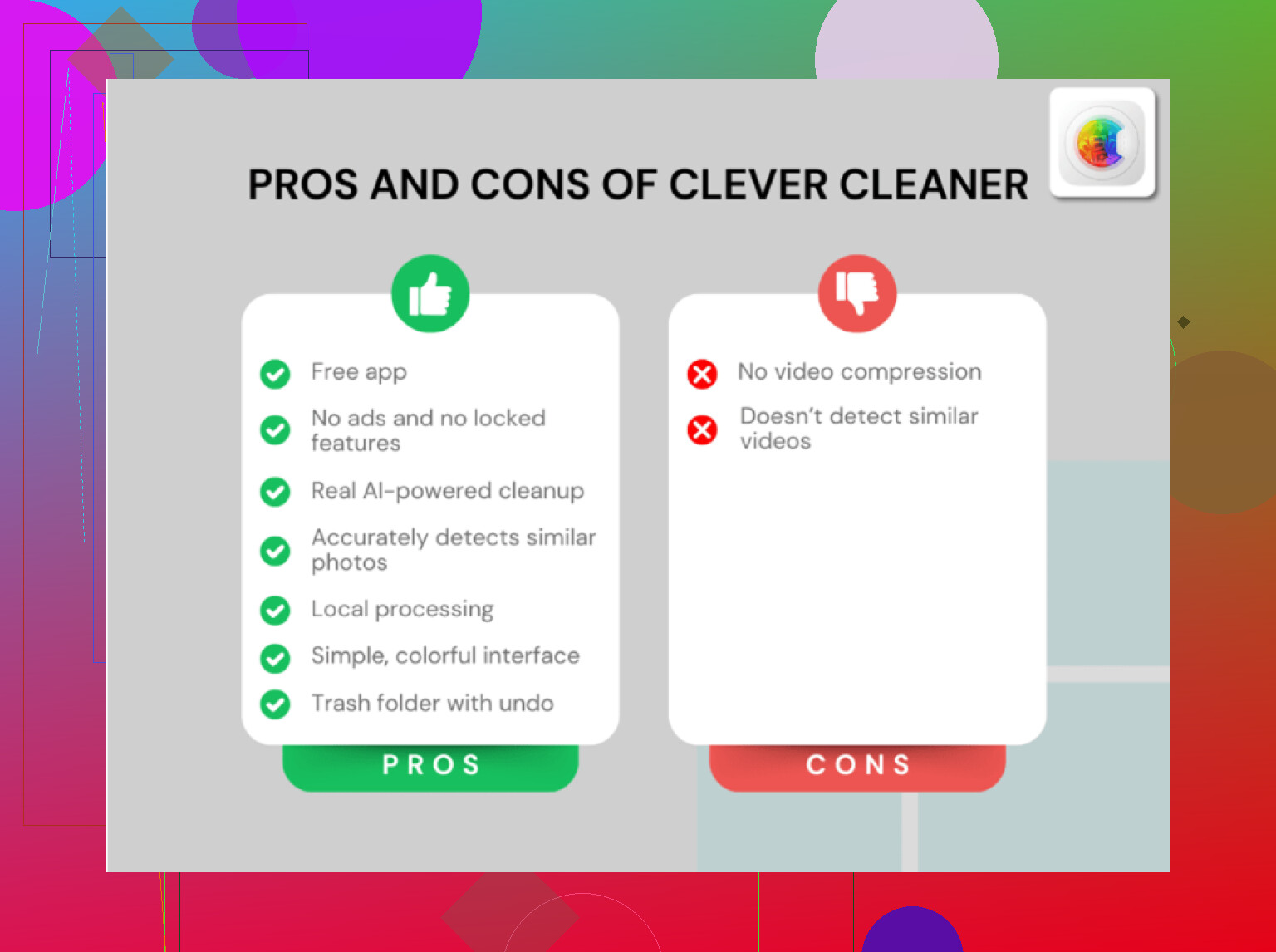
Vorteile von Clever Cleaner:
- gezielte Screenshot-Bereinigung
- leichter zu prüfen als die Standard-Fotos-App
- kann große Elemente schneller anzeigen
- nützlich, wenn deine Mediathek unübersichtlich ist
Nachteile von Clever Cleaner:
- hängt immer noch von den iOS-Fotoberechtigungen ab
- das Löschen ist nicht wirklich sofort, wenn der Speicher deines Telefons kritisch voll ist
- manche Menschen ziehen es vielleicht vor, alles nur in Apple Fotos zu verwalten
Außerdem würde ich die computerbasierte Idee von @vrijheidsvogel im Hinterkopf behalten, aber nur, wenn das Telefon sich weiterhin aufhängt, egal was du tust. Wenn du zuerst die am wenigsten frustrierende Option direkt auf dem Gerät willst, ist Clever Cleaner der bessere Mittelweg.