Mijn externe schijf wordt plotseling niet meer aangekoppeld op mijn Mac, en Schijfhulpprogramma toont de fout com.apple.diskmanagement.disenter 49227 wanneer ik probeer deze te openen. Ik heb hulp nodig om uit te zoeken of dit een bestandssysteemprobleem is, een macOS-schijfbeheerprobleem, of een teken dat de schijf defect raakt, omdat er belangrijke bestanden op staan en ik het niet erger wil maken.
Dat je Mac de externe schijf ziet in Schijfhulpprogramma maar weigert deze te koppelen, is zo'n dom probleem dat snel een uur opslokt. De fout “com.apple.DiskManagement.disenter” betekent meestal dat macOS de hardware ziet, maar vastloopt wanneer het probeert het bestandssysteem te koppelen.
Ik heb dit gezien na een verkeerde ontkoppeling, een corrupte exFAT-partitie en zelfs een keer nadat een achtergrondreparatie zonder duidelijke reden bleef hangen. Als je een duidelijke volgorde wilt om dingen te proberen, dan zou ik het zo aanpakken.
Begin met waar macOS op blijft hangen
Wanneer een schijf verkeerd is losgekoppeld, start macOS vaak fsck op de achtergrond. Soms wordt het voltooid. Soms blijft het hangen en blokkeert het dat de schijf wordt gekoppeld, vooral bij grotere externe schijven en exFAT-volumes.
Open Terminal en voer uit:
sudo pkill -f fsck
Voer je wachtwoord in. Je ziet de tekens niet terwijl je typt. Dat is normaal.
Als de schijf direct daarna verschijnt, vertrouw die dan nog niet. Ik zou eerst de belangrijke bestanden ervan kopiëren en reparaties pas later uitvoeren. Wanneer een schijf pas koppelt nadat je een vastgelopen proces hebt gestopt, beschouw ik dat als geleende tijd.
Gebruik Schijfhulpprogramma op de manier die Apple voor je verbergt
Schijfhulpprogramma toont standaard een uitgeklede weergave, wat irritant is. Open het, klik op Weergave en kies vervolgens Toon alle apparaten. Nu zou je de volledige structuur moeten zien, de fysieke schijf, misschien een container en daarna het volume zelf.
Voer EHBO uit in volgorde van boven naar beneden:
1. Fysieke schijf
2. Container, als die bestaat
3. Volume
Ik zou niet stoppen na één mislukte poging. Ik heb meegemaakt dat EHBO bij de eerste keer niets deed en daarna bij de tweede keer een mapprobleem oploste. Niet gebruikelijk, maar het gebeurt.
Reset de sessie voordat je aanneemt dat de schijf kapot is
Soms doet de schijfservice in je inlogsessie vreemd. Uitloggen en opnieuw inloggen heeft dit bij mij meer dan eens opgelost. Als je een snelle A/B-test wilt, probeer dan een andere gebruikersaccount op dezelfde Mac.
Als de schijf daar prima wordt aangekoppeld, hangt het probleem vaak samen met je gebruikersomgeving, gecachte instellingen, vreemde machtigingen of een verouderd voorkeurenbestand.
Schakel Time Machine een minuut uit
Dit klinkt misschien willekeurig, maar ik heb gezien dat het verschil kan maken. Als de schijf vroeger een Time Machine-schijf was, probeert macOS er mogelijk nog steeds mee om te gaan als een back-updoel.
Schakel automatische back-ups uit in Systeeminstellingen en probeer daarna de schijf opnieuw te koppelen. Soms is het voldoende om die claim op de achtergrond te verwijderen.
Wanneer reparatie blijft mislukken, stop dan met forceren
Als EHBO fouten blijft geven en de schijf nog steeds niet wil aankoppelen, zou ik stoppen met proberen reparaties af te dwingen. Herhaalde reparatiepogingen op een beschadigd bestandssysteem helpen niet altijd. In sommige gevallen maken ze herstel ingewikkelder.
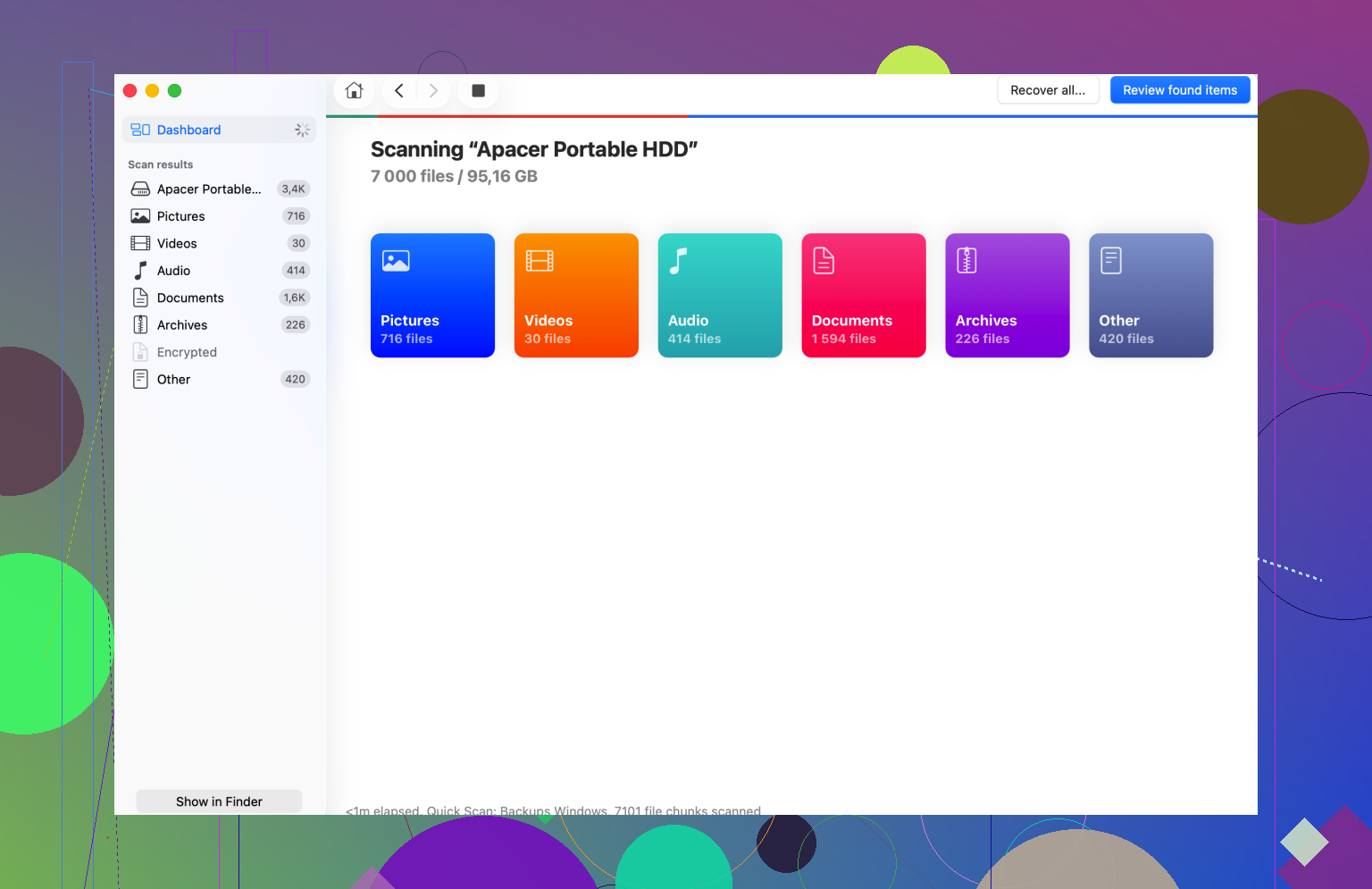
Op dat punt zou ik overstappen op bestandsherstel en de gegevens eraf halen voordat je iets destructiefs doet. Disk Drill is een optie. Het scant de ruwe inhoud van de schijf, dus het kan soms bestanden ophalen, zelfs wanneer Finder weigert het volume aan te koppelen.
Sla herstelde bestanden op een andere schijf op. Schrijf ze niet terug naar de kapotte schijf. Ik deed dit jaren geleden een keer verkeerd, en ja, dat maakte het erger.
Wis pas nadat de bestanden veilig zijn
Zodra je belangrijke spullen eraf zijn, ga je terug naar Schijfhulpprogramma, selecteer je de fysieke schijf en wis je die.
Voor de keuze van het formaat:
Alleen Mac, gebruik APFS of Mac OS Uitgebreid journaled.
Mac en Windows, gebruik exFAT.
Ik zou exFAT op de Mac zelf formatteren als deze schijf daar voornamelijk wordt gebruikt. Ik heb op die manier minder vreemde koppelingsproblemen gehad dan met welk formatteringshulpmiddel dan ook dat van een andere machine kwam.
De volgorde is belangrijk. Haal eerst de gegevens op. Formatteer daarna opnieuw. Als de schijf het overleeft, mooi. Zo niet, dan zitten je bestanden er in elk geval niet op vast.
En ja, werp externe schijven uit voordat je ze loskoppelt. Mensen rollen met hun ogen bij dat advies totdat één slechte ontkoppeling verandert in een herstelklus van een halve dag.
Fout 49227 is vaak herstelbaar, maar het belangrijke detail is dit. Herstelbaar voor gegevens is niet hetzelfde als herstelbaar voor het bestandssysteem.
Ik ben het grotendeels eens met @mikeappsreviewer over het voorzichtig behandelen van de schijf, maar ik zou eerst de schijfindeling controleren voordat ik meer reparatiepogingen doe. Als de partitietabel beschadigd is, blijft EHBO meestal in cirkels draaien.
Doe dit in Terminal:
diskutil list
Zoek de externe schijf, meestal /dev/disk2 of /dev/disk3. Voer daarna uit:
diskutil info /dev/disk2
diskutil verifyDisk /dev/disk2
Als verifyDisk faalt op schijfniveau, heb je te maken met problemen met de partitie-indeling of hardware, niet alleen met een defect volume. Als de schijf er goed uitziet maar het volume faalt, wijst dat meer op schade aan het bestandssysteem.
Kijk daarna naar SMART als het een USB-SSD of HDD is met bridge-ondersteuning:
diskutil info disk2 | grep SMART
Als je tekenen van falende hardware ziet, stop dan met reparatiepogingen. Haal de gegevens eraf. Disk Drill is een goede optie voor gegevensherstel op Mac wanneer een schijf zichtbaar is in Schijfhulpprogramma maar niet wil koppelen. Sla herstelde bestanden op een andere schijf op.
Nog een controle die mensen vaak overslaan. Test de schijf met een andere kabel, een andere poort en indien mogelijk een gevoede hub. Ik heb zwakke USB-voeding disenter-fouten zien veroorzaken bij 2,5-inch schijven.
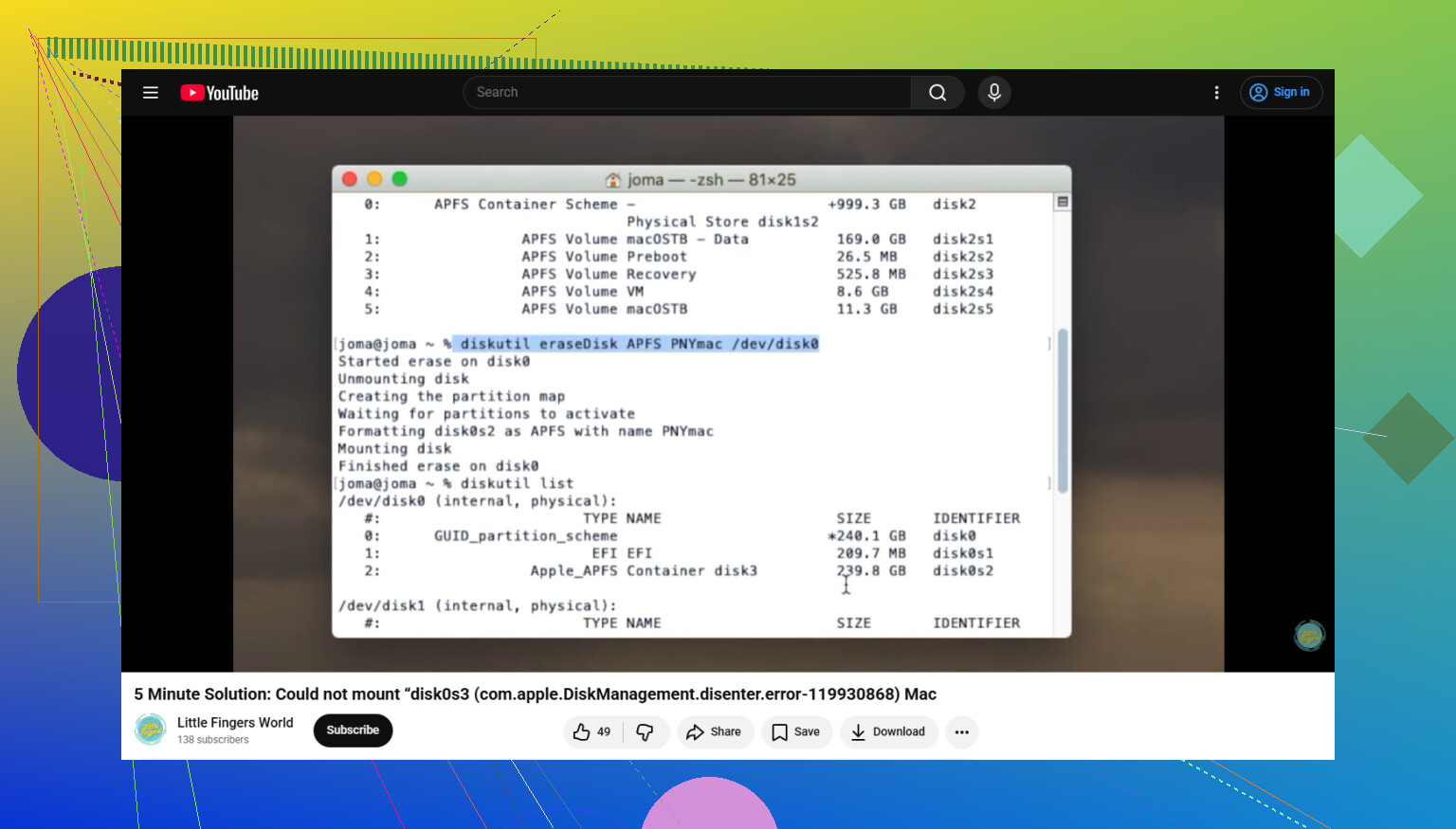
Als je na herstel moet wissen, is deze gids over het formatteren van een problematische schijf in Terminal op Mac een degelijke uitleg.
Als de schijf op een andere Mac of pc wordt gekoppeld, kopieer dan eerst je bestanden. Niet eerst repareren, eerst kopiëren. Die volgorde is belangrijk.
49227 is vaak herstelbaar voor data, maar niet altijd herstelbaar als een schone, aankoppelbare volume. Dat onderscheid is belangrijker dan de foutcode zelf.
Ik zou eigenlijk een beetje terughoudend zijn met te veel reparatiepogingen in een vroeg stadium. @mikeappsreviewer en @sterrenkijker hebben het gebruikelijke reparatiepad al vrij goed behandeld, maar als de schijf klikkende geluiden maakt, de verbinding verbreekt, er heel lang over doet om te verschijnen, of de verkeerde grootte toont, zou ik dit niet meer behandelen als een eenvoudig bestandssysteemprobleem. Dat begint meer te lijken op falende hardware of een onbetrouwbare USB-bridge.
Een paar dingen die ik zou controleren en die niet echt werden benadrukt:
- Probeer hem te koppelen in Veilige modus op de Mac. Daarmee sluit je kernel-/systeemextensies van derden en sommige schijfhooks op de achtergrond uit.
- Controleer de Console-logs direct na een mislukte koppelingspoging. Zoek naar
diskmanagementd,kernel,I/O errorof de schijfidentifier zoalsdisk2s1. Als je herhaalde I/O-fouten ziet, is dat slecht nieuws. - Als het een behuizing is, haal dan de losse schijf eruit en test die in een andere behuizing of SATA-naar-USB-adapter. Ik heb meer dan eens gezien dat de behuizing het hele probleem was.
- Als de schijf exFAT is, test hem dan ook op een Windows-pc. Soms doet macOS moeilijk terwijl Windows nog genoeg kan lezen om je bestanden eraf te kopiëren.
Als de schijf zichtbaar is maar weigert te koppelen, is Disk Drill in dat stadium logisch, omdat het het apparaat direct kan scannen zonder dat Finder hoeft mee te werken. Ik zou eerst de belangrijke bestanden herstellen en me daarna pas druk maken over reparaties of later opnieuw formatteren. Die volgorde bespaart hoofdpijn.
Als je ook een duidelijkere stapsgewijze pagina wilt over het oplossen van dit soort koppelingsfouten, dan is deze prima: los Mac DiskManagement disenter-fouten op en zorg dat externe schijven weer worden aangekoppeld
Korte versie:
- Als de schijf normaal wordt gedetecteerd en er geen I/O-fouten verschijnen, dan is die waarschijnlijk herstelbaar.
- Als hij steeds wegvalt, het systeem laat vastlopen of hardwarefouten logt, herstel de data dan nu en blijf er niet in porren.
Die foutcode op zichzelf is vervelend vaag, wat heel Apple-achtig is tbh.
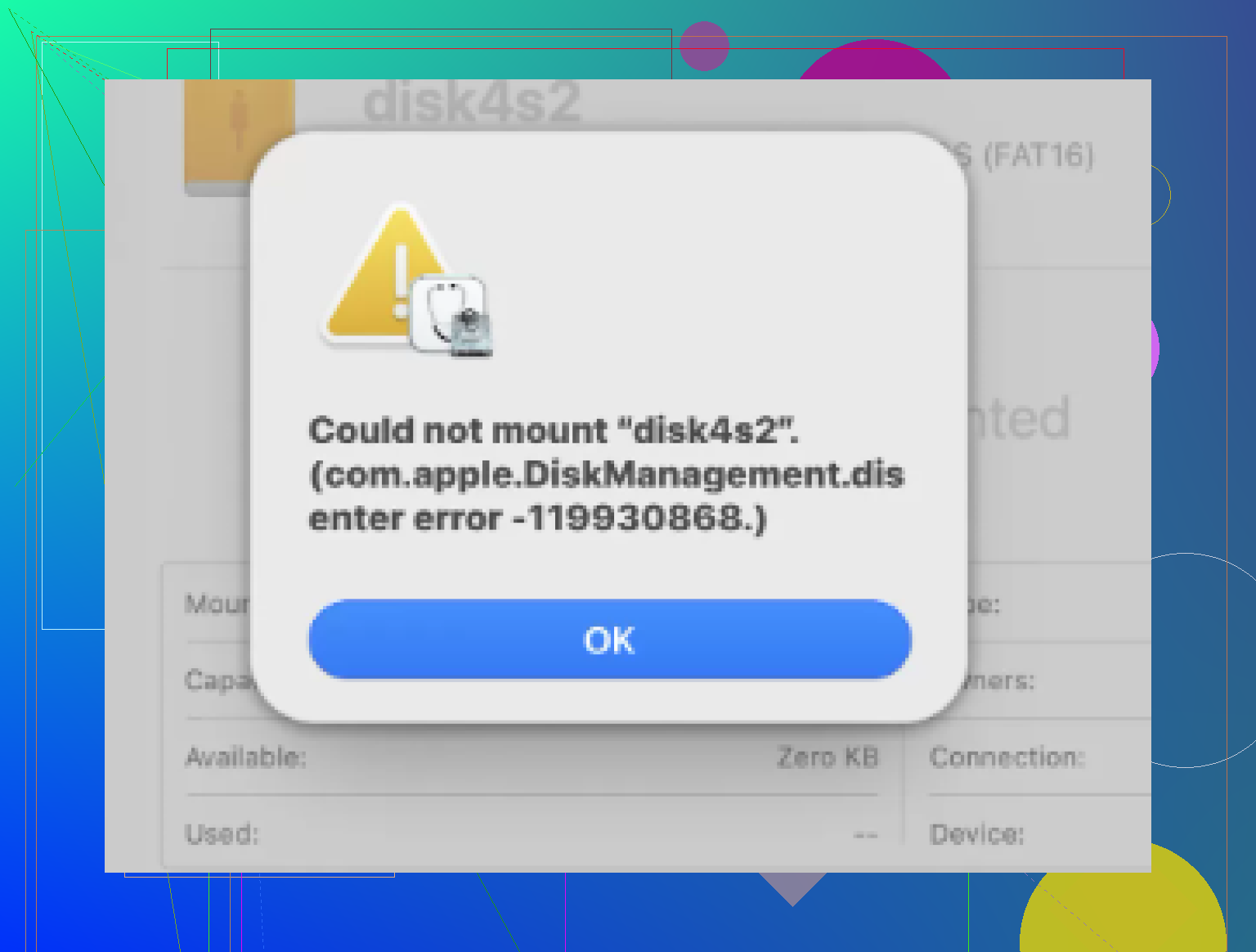
Ja, vaak herstelbaar, maar ik zou er niet van uitgaan dat het volume zelf te redden is alleen omdat de gegevens dat waarschijnlijk wel zijn.
Kleine kanttekening bij @codecrafter: fsck stoppen is niet mijn eerste stap, tenzij Activiteitenweergave of ps echt laat zien dat het lange tijd vastzit. Een legitieme reparatie onderbreken kan het beeld vertroebelen. Ik zit meer op één lijn met @sterrenkijker wat betreft het scheiden van problemen op schijfniveau van problemen op volumeniveau, en @mikeappsreviewer heeft gelijk dat herhaalde reparatiepogingen contraproductief kunnen worden.
Wat ik hieraan zou toevoegen is dit:
- Controleer Systeeminformatie > USB / Thunderbolt en bevestig dat de Mac de behuizing correct ziet.
- Vergelijk daar de gerapporteerde capaciteit van de schijf met die in Schijfhulpprogramma. Een onjuiste grootte wijst meestal op problemen met de behuizing of hardware.
- Als de schijf draait, luister dan naar nieuwe pogingen, uitschakelen van de rotatie of pauzes. Dat zijn sterkere aanwijzingen dan fout 49227 zelf.
- Probeer een alleen-lezen-koppeling vanuit Terminal als macOS moeite heeft met normaal koppelgedrag. Soms vertelt dat je of schrijfacties/journaling de trigger zijn.
Als je bestanden belangrijk zijn, is de veiligste aanpak meestal:
- Stop met koppelpogingen als de schijf instabiel is.
- Herstel gegevens naar een andere schijf.
- Test daarna wissen/herformatteren.
Voor herstel is Disk Drill hier een redelijke keuze, omdat het een zichtbaar maar niet-koppelbaar apparaat kan scannen.
Voordelen van Disk Drill
- Goed in het scannen van schijven die Finder niet wil koppelen
- Eenvoudige interface op de Mac
- Kan veel gangbare bestandstypen bekijken en herstellen
Nadelen
- De kwaliteit van herstel hangt nog steeds af van de fysieke staat van de schijf
- Diepe scans kunnen erg lang duren
- Geen wondermiddel als de behuizing of hardware ernstig faalt
Als de schijf steeds de verbinding verbreekt, sla dan softwarematige probleemoplossing over en denk eerst aan de kabel, behuizing, bridgeboard of de schijf zelf voordat je macOS de schuld geeft. Fout 49227 is vaag genoeg dat de echte oorzaak er vaak onder zit.