Ik heb per ongeluk belangrijke bestanden permanent van mijn Mac verwijderd en te laat beseft dat ze niet in de Prullenmand stonden of waren geback-upt in Time Machine. Ik probeer een gratis manier te vinden om verwijderde bestanden op een Mac te herstellen zonder te betalen voor dure software. Als iemand veilige methoden voor bestandsherstel op de Mac kent die echt werken, zou ik de hulp enorm waarderen.
Ik zou de bestanden nog steeds niet afschrijven.
Het legen van de Prullenmand schakelt de makkelijke weg terug uit, zeker. Dat betekent niet dat de bytes meteen verdwenen zijn. Een verwijderd bestand blijft vaak gewoon staan totdat macOS iets anders over dezelfde ruimte schrijft. De valkuil zijn SSD’s. Nieuwere Macs gebruiken die, en SSD’s wissen verwijderde blokken vaak snel door TRIM. Ik heb meegemaakt dat mensen na het verwijderen nog dingen konden herstellen, en ik heb ook gezien dat hetzelfde een uur later niet meer lukte. Timing is belangrijk.
Eerste stap: stop met het gebruiken van de Mac.
Geen apps installeren. Niets downloaden. Geen enorme mappen synchroniseren. Geen video bewerken, geen updates uitvoeren, geen opschoonprogramma’s gebruiken. Elke schrijfactie naar de interne schijf verkleint je kans. Als het bestand belangrijk is, behandel de Mac dan alsof hij op glad ijs staat.
Voordat je herstelapps erop loslaat, zou ik eerst de ingebouwde opties nalopen.
1. Time Machine
Als Time Machine vóór het verwijderen al aanstond, is dit veruit de schoonste route.
- Open de map waar het bestand oorspronkelijk stond.
- Start Time Machine.
- Ga terug naar een reservekopie van vóórdat je het verwijderde.
- Kies het bestand en herstel het.
Wanneer dit werkt, werkt het meestal ook goed. Je krijgt de oorspronkelijke bestandsnaam, map en metadata terug, niet een half kapotte herstelde kopie met een willekeurige naam.
2. APFS-snapshots
Deze verrast mensen vaak. Zelfs als je nooit een Time Machine-schijf hebt aangesloten, maakt macOS vaak lokale APFS-snapshots vóór updates en sommige systeemwijzigingen. Ik heb hier succes mee gehad toen er helemaal geen gewone reservekopie was.
Open Schijfhulpprogramma, selecteer het systeemvolume en kijk of er snapshots bestaan van vóór het verwijderen. Als je er een vindt van de juiste datum, kun je die mogelijk aankoppelen en de ontbrekende bestanden er handmatig uit kopiëren.
3. Herstelsoftware
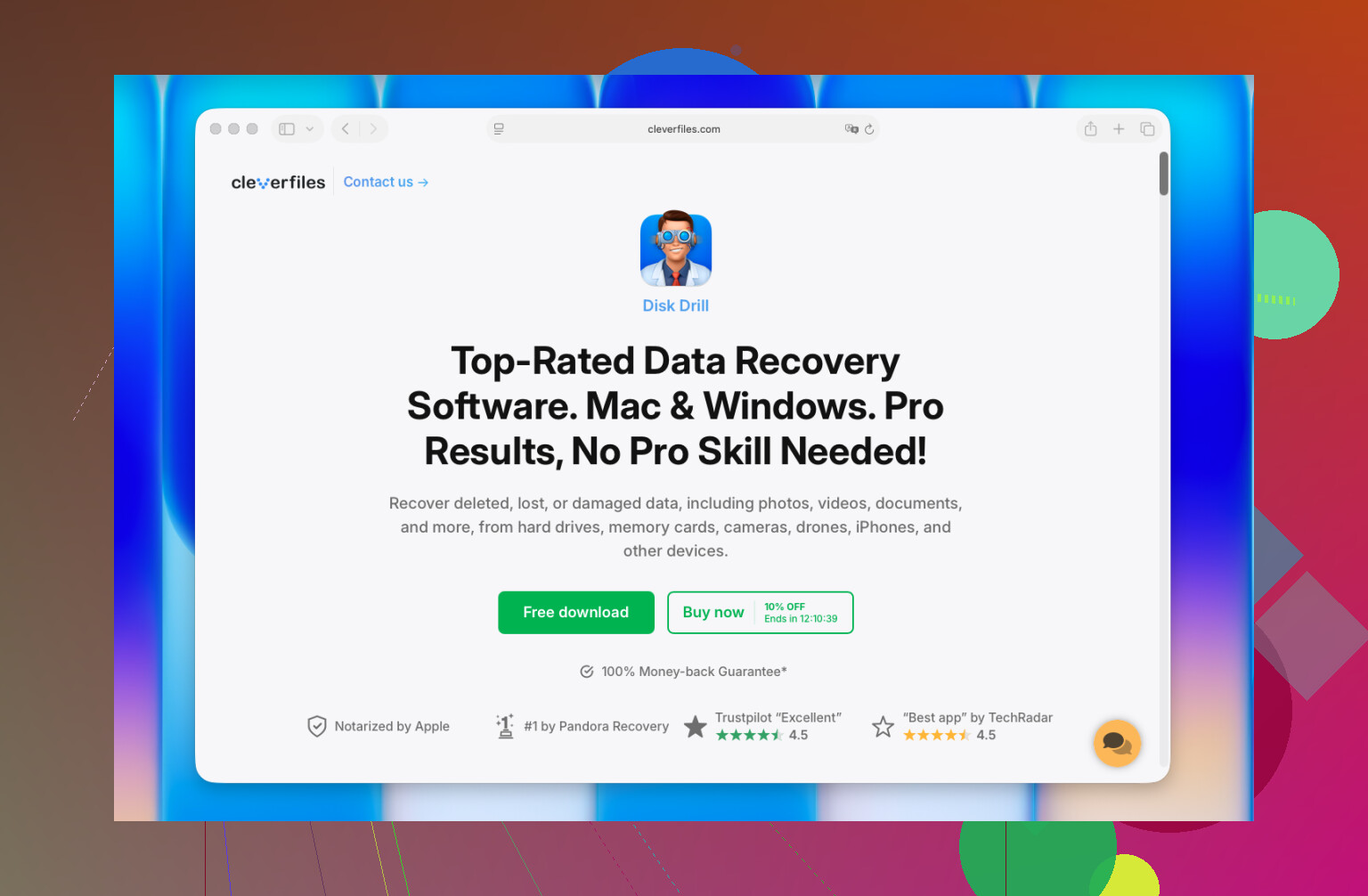
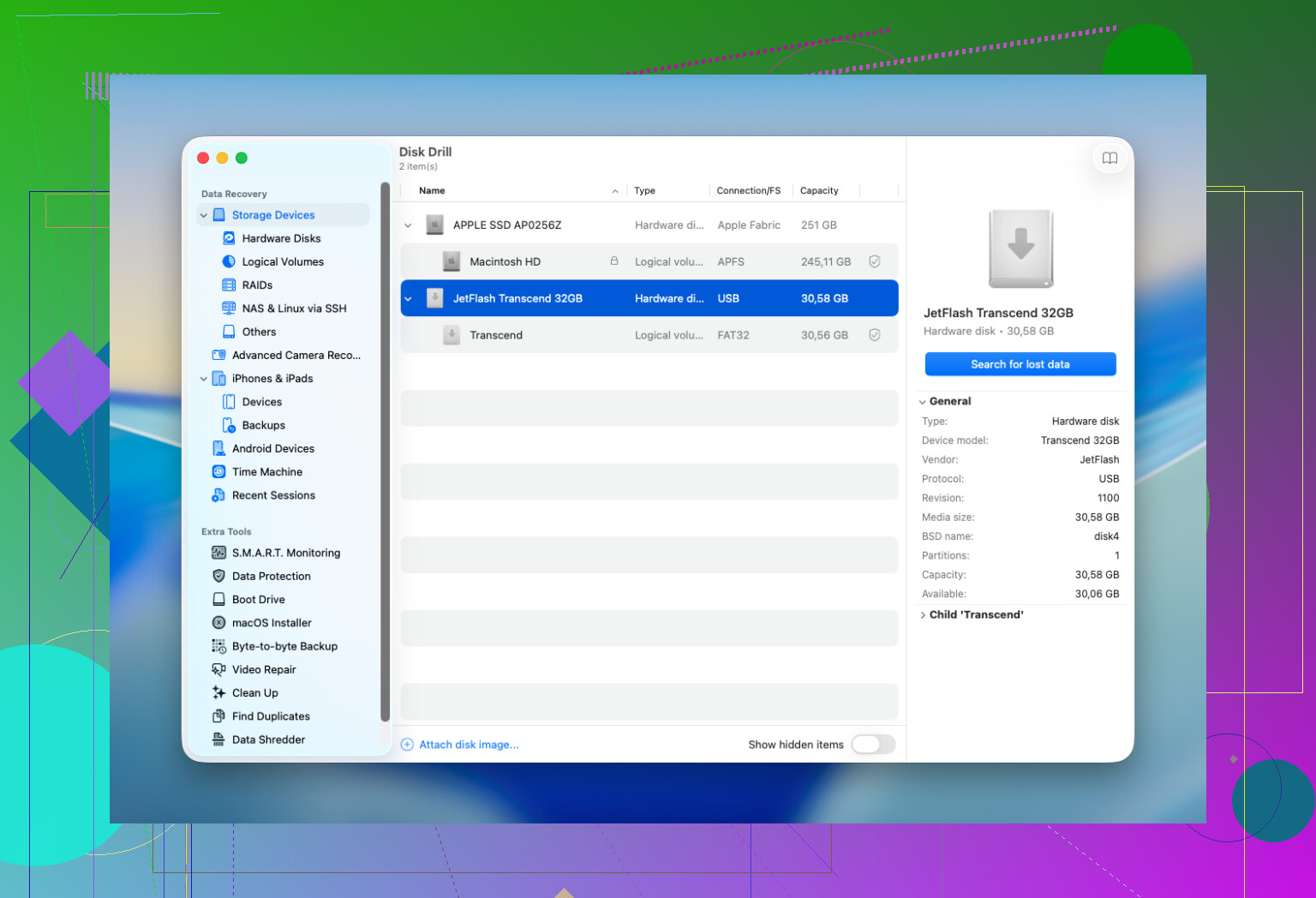
Als reservekopieën en snapshots niets opleveren, zou ik overstappen op herstelsoftware. Disk Drill is meestal waar ik op een Mac zou beginnen. Het combineert meerdere scanmethoden in één doorgang, werkt met huidige macOS-versies, en de previewfunctie is belangrijker dan mensen denken. Als een bestand vóór herstel goed te bekijken is, zijn je kansen meestal beter.
Een paar regels waar ik me aan zou houden:
- Zet de herstelapp op een andere schijf als je die hebt.
- Herstel teruggevonden bestanden naar een andere schijf, nooit terug naar dezelfde.
- Controleer previews zorgvuldig. Als de preview kapot is, is het herstelde bestand dat vaak ook.
4. Wanneer ik zou stoppen en het naar een lab zou sturen
Bij een gewone per ongeluk verwijdering zou ik meestal niet meteen naar een herstelservice gaan. Ik zou dat alleen doen als een van deze punten klopt:
- De bestanden zijn belangrijk genoeg dat een mislukte poging thuis het risico niet waard is.
- De schijf vertoont hardwareproblemen, vreemde geluiden, verbreekt de verbinding, geeft leesfouten, of verschijnt niet in macOS.
- De Mac heeft vloeistofschade, een stroomstoot of andere fysieke schade opgelopen.
- De hersteltool maakt de scan niet af of kan de schijf helemaal niet lezen.
Labs doen werk waar thuisgebruikers geen toegang toe hebben, maar de rekening loopt snel hoog op. Een paar honderd dollar is gebruikelijk, en vanaf daar loopt het verder op.
Eén deel dat mensen missen: er is geen vaste timer zoals je hebt 7 dagen. Ik wou dat het zo werkte. Het echte probleem is overschrijfactiviteit en of TRIM de verwijderde blokken al heeft gewist. Dus de mensen die ik het goed heb zien doen, zijn degenen die meteen stoppen met het gebruiken van de Mac, eerst reservekopieën controleren en daarna scannen voordat er meer schrijfacties plaatsvinden.
Als het mijn machine was, zou ik in deze volgorde werken. Eerst Time Machine. Daarna APFS-snapshots. Als derde een herstelscan. Op Macs kwamen de meeste goede resultaten die ik heb gezien uit een van die drie.
Gratis is lastig op moderne Macs. Eerlijk antwoord.
Als je Mac een SSD gebruikt, dalen de herstelkansen snel na permanente verwijdering. Ik ben het eens met @mikeappsreviewer over het stoppen van schrijfbewerkingen, maar ik zou eerst nog één ding toevoegen. Controleer prullenbakken in de cloud. Veel mensen vergeten dit.
Kijk in:
iCloud Drive, Recent verwijderd
Foto’s, Recent verwijderd
Notities, Recent verwijderd
Mail-prullenbak op de server
Google Drive, Dropbox, OneDrive webprullenbak
Ik heb bestanden gezien die “weg” waren op de Mac, maar nog steeds 30 dagen in de cloud stonden.
Controleer ook app-autosaves en tijdelijke kopieën:
Word, Excel, Pages, Voorvertoning, Photoshop
Open de app en ga dan naar Archief, Open recent of blader door AutoRecovery-mappen
Als geen daarvan resultaat oplevert, zijn gratis herstelopties beperkt. TestDisk en PhotoRec zijn gratis, maar lastig op de Mac en bestandsnamen komen vaak verminkt terug. Disk Drill is makkelijker te gebruiken voor bestandsherstel op de Mac, vooral voor voorbeelden, ook al is het gratis gedeelte in sommige versies meer bedoeld voor scannen dan voor volledig herstel.
Deze video geeft een degelijk overzicht van tools voor bestandsherstel op de Mac:
beste tools voor bestandsherstel op de Mac uitgelegd op YouTube
Korte versie. Controleer eerst cloudprullenbakken, app-herstelmappen en gesynchroniseerde diensten. Als dat niets oplevert, scan dan vanaf een externe schijf, sla de resultaten op een andere schijf op en handel snel. SSD’s zijn meedogenloos.
Ik zou nog één gratis invalshoek toevoegen waar noch @mikeappsreviewer noch @nachtschatten echt op inging: versiegeschiedenis binnen de app zelf.
Veel Mac-apps bewaren stilletjes oudere kopieën, zelfs wanneer het eigenlijke bestand is verwijderd. Probeer dit voordat je diepgaande scans uitvoert:
- Pages, Numbers, Keynote: Archief > Zet terug naar > Blader door alle versies
- Microsoft 365-apps: zoek naar AutoRecovery / Document Recovery
- Voorvertoning bewaart soms tijdelijke versies van pdf’s en afbeeldingen
- Adobe-apps kunnen autosave- of herstelgegevens achterlaten in Library-mappen
Controleer ook deze verborgen locaties via Finder > Ga > Ga naar map:
~/Library/Containers/~/Library/Autosave Information/~/Library/Application Support//private/var/folders/
Je zou verbaasd zijn hoe vaak zogenaamd verwijderde spullen nog in een tijdelijke cache staan omdat de app nooit goed is opgeschoond.
Eén klein meningsverschil met het gebruikelijke advies: mensen springen naar PhotoRec/TestDisk omdat ze gratis zijn, maar op een moderne Mac zijn ze nogal meedogenloos tenzij je terminaltools al kent. Als je iets wilt waarmee je bestanden makkelijker kunt verifiëren met voorvertoningen, is Disk Drill for Mac meestal de praktischere keuze, ook al kan het echt gratis herstelgedeelte beperkt zijn, afhankelijk van de versie.
Ook, als Spotlight de bestandsnaam nog onthoudt, zoek er dan naar in Terminal:
mdfind 'filename'
Soms is het origineel weg, maar bestaat er nog steeds een duplicaat, geëxporteerde kopie of gecachte bijlage.
En als je meer voorbeelden uit de community wilt, is deze thread over recent verwijderde gegevens herstellen op een MacBook het snel doornemen waard.
Dus ja, gratis is mogelijk, maar meestal via restbestanden, appgeschiedenis of tijdelijke opslag. Echt undelete op SSD-Macs is eerlijk gezegd een beetje kop of munt.
Nog één extra plek die ik zou controleren die @nachtschatten, @hoshikuzu en @mikeappsreviewer alleen indirect noemden: e-mailbijlagen en chatapps. Als het verwijderde bestand ooit is verzonden via Mail, Berichten, Slack, WhatsApp, Telegram of Discord, kan er lokaal een kopie in de cache staan of het origineel kan nog in een export/downloadmap van een gesprek staan. Hetzelfde idee geldt voor AirDrop-ontvangsten in Downloads.
Ik zou het advies om “onmiddellijk te scannen” ook enigszins betwisten als de Mac een nieuwere Apple silicon-laptop is met veel SSD/TRIM-activiteit. In sommige gevallen is de slimmer gratis zet om hem eerst uit te schakelen en later op te starten vanaf een externe macOS-schijf, zodat je niet voortdurend logs, caches en wisselbestandgegevens naar dezelfde interne schijf schrijft.
Voor het daadwerkelijke herstellen:
Gratis opties
- Terminal-controle op snapshots:
tmutil listlocalsnapshots / - Koppelen/uitlezen vanaf een andere Mac in Target Disk Mode of Share Disk-modus
- PhotoRec/TestDisk als je rommelige output en verloren bestandsnamen kunt verdragen
Voordelen van Disk Drill
- Eenvoudige UI
- Goede previews
- Beter om herstelbare bestanden snel te sorteren
Nadelen van Disk Drill
- Gratis herstel kan beperkt zijn afhankelijk van de versie
- Geen wondermiddel op SSD’s met TRIM
- Diepe scans kunnen veel rommel opleveren
Dus ja, gratis is mogelijk, maar op moderne Macs is de beste “gratis recovery” vaak het vinden van een dubbele kopie, niet echt ongedaan maken van verwijderen.