Mijn iPhone-opslag is bijna vol, en ik merkte dat sommige apps veel ruimte gebruiken, maar ik kan niet zien welke bestanden of gegevens er daadwerkelijk in staan. Ik probeer opslagruimte vrij te maken zonder iets belangrijks te verwijderen, en ik heb hulp nodig om uit te zoeken of er een manier is om te bekijken wat er binnen elke app ruimte inneemt.
Waarom het opslagnummer van Applications vreemd wordt op de iPhone
Ik liep hier ook tegenaan. Het gedeelte met het label Applications is breder dan het klinkt. Het zijn niet alleen de apps die je hebt geïnstalleerd.
Wat ik daar zag, was een mix van een paar dingen:
Wat telt mee als Applications
- De app zelf, dus de geïnstalleerde programmabestanden.
- Je appgegevens, zoals inloggegevens, opgeslagen instellingen, downloads en lokale bestanden.
- Extra ondersteunende zaken, zoals taalbestanden en meegeleverde assets.
- Cache, en dat is vaak het deel dat snel groeit en op het eerste gezicht nergens op slaat.
Dat laatste is waar de verrassing vandaan komt.
Waarom het 's nachts ineens omhoog schiet
Ik merkte dat het getal soms piekte na een dag met video-apps, sociale feeds of kaarten. Veel apps slaan tijdelijke bestanden op zodat ze later sneller laden. De opslagrapportage van de iPhone heeft ook tijd nodig. Dus je gebruikt de telefoon de hele dag, alles lijkt nog wel mee te vallen, en later is het systeem klaar met tellen en ziet de balk er ineens opgeblazen uit.
Het voelt willekeurig. Ik denk niet dat het willekeurig is.
Foto’s staan daar als vaste bestanden. Apps blijven meer rommel binnenhalen naarmate je ze gebruikt. Ander gedrag, andere groei.
Offloaden doet minder dan de meeste mensen verwachten
Dit deel verraste mij een keer.
Als je kiest voor Offload App, verwijdert de iPhone het geïnstalleerde app-pakket, maar blijven je documenten, opgeslagen gegevens en een groot deel van de overgebleven appopslag behouden. Dus als een game in totaal 4,2 GB gebruikt, en daarvan maar 200 MB de app zelf is, bespaart offloaden ongeveer 200 MB. De grote hoop blijft staan.
Als je alles weg wilt hebben, gebruik dan Delete App. Dat wist de app en de gekoppelde gegevens.
Als je al dingen hebt verwijderd en de opslaggrafiek er nog steeds fout uitziet, zag ik twee veelvoorkomende redenen:
Hoe je controleert welke apps het probleem zijn
Ga hierheen:
Settings > General > iPhone Storage
Wacht even. Het heeft tijd nodig om alles te laden.
Tik daarna op een app. Je zou een verdeling moeten zien tussen:
- App Size
- Documents & Data
Dit is het nuttige scherm. Als App Size klein is en Documents & Data enorm is, dan is de app zelf niet het probleem. Je opgeslagen inhoud en cache zijn dat wel.
Waarom weinig opslag de telefoon traag laat aanvoelen
Toen mijn telefoon bijna vol zat, werd hij op domme kleine manieren traag. De camera deed er langer over om te openen. Apps werden vaker opnieuw gestart. Een paar crashten. Er kwam ook toetsenbordvertraging bij, en dat was extra irritant.
iPhones hebben vrije ruimte nodig voor tijdelijke bestanden, updates, achtergrondtaken en algemeen systeemonderhoud. Wanneer de opslag krap wordt, daalt de prestaties. Ik merkte het al voordat ik überhaupt naar de cijfers keek.
Wat ik eerst probeerde
Ik deed de gebruikelijke opruimronde:
- berichtbijlagen verwijderd
- Safari-gegevens gewist
- downloads verwijderd
- Bestanden gecontroleerd
- oude schermafbeeldingen verwijderd
Het hielp, maar niet veel. Het was langzaam werk en de winst was klein.
De tool die ik uiteindelijk gebruikte
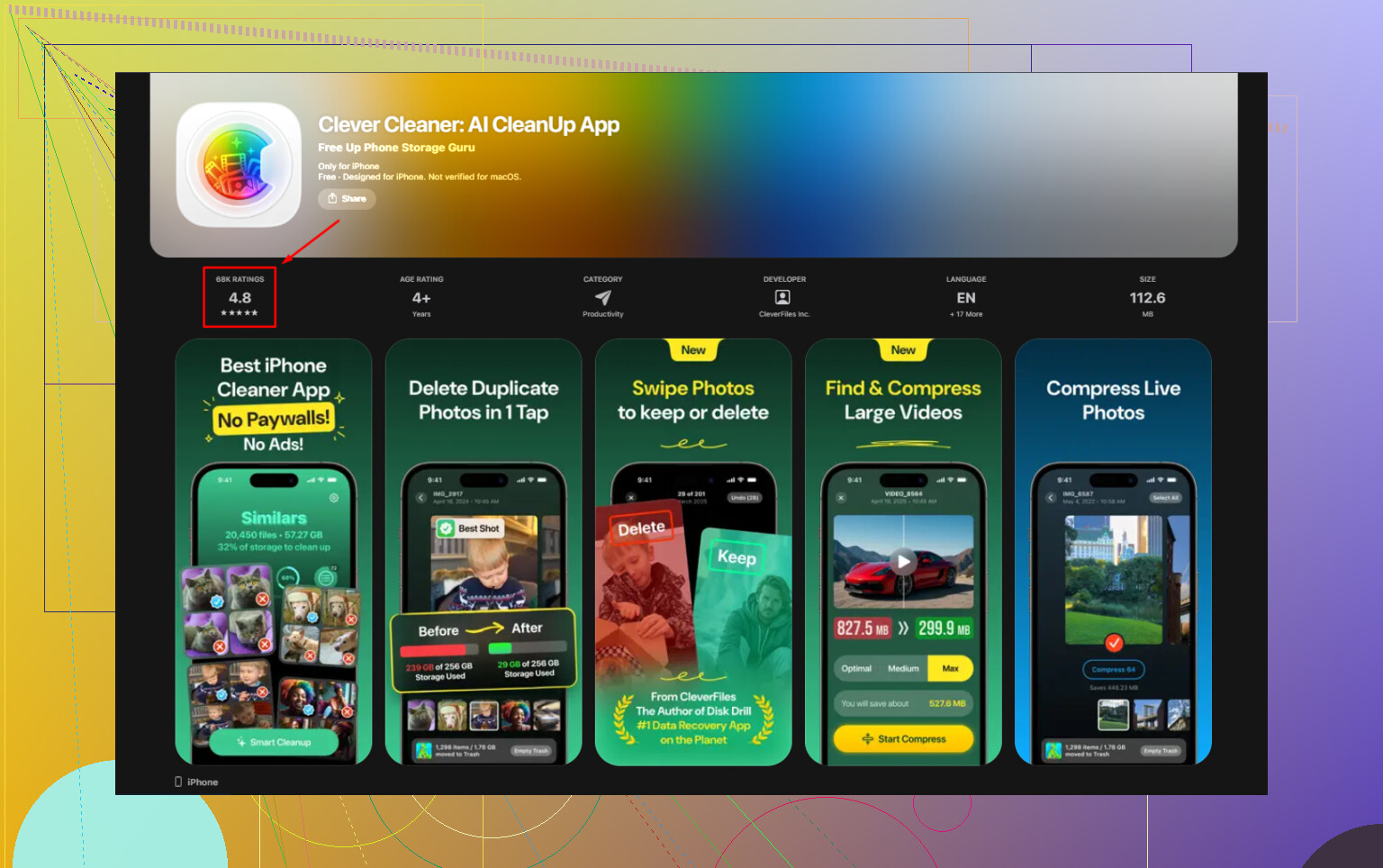
Ik ben uiteindelijk Clever Cleaner gaan proberen nadat ik het zat was om alles met de hand uit te pluizen.
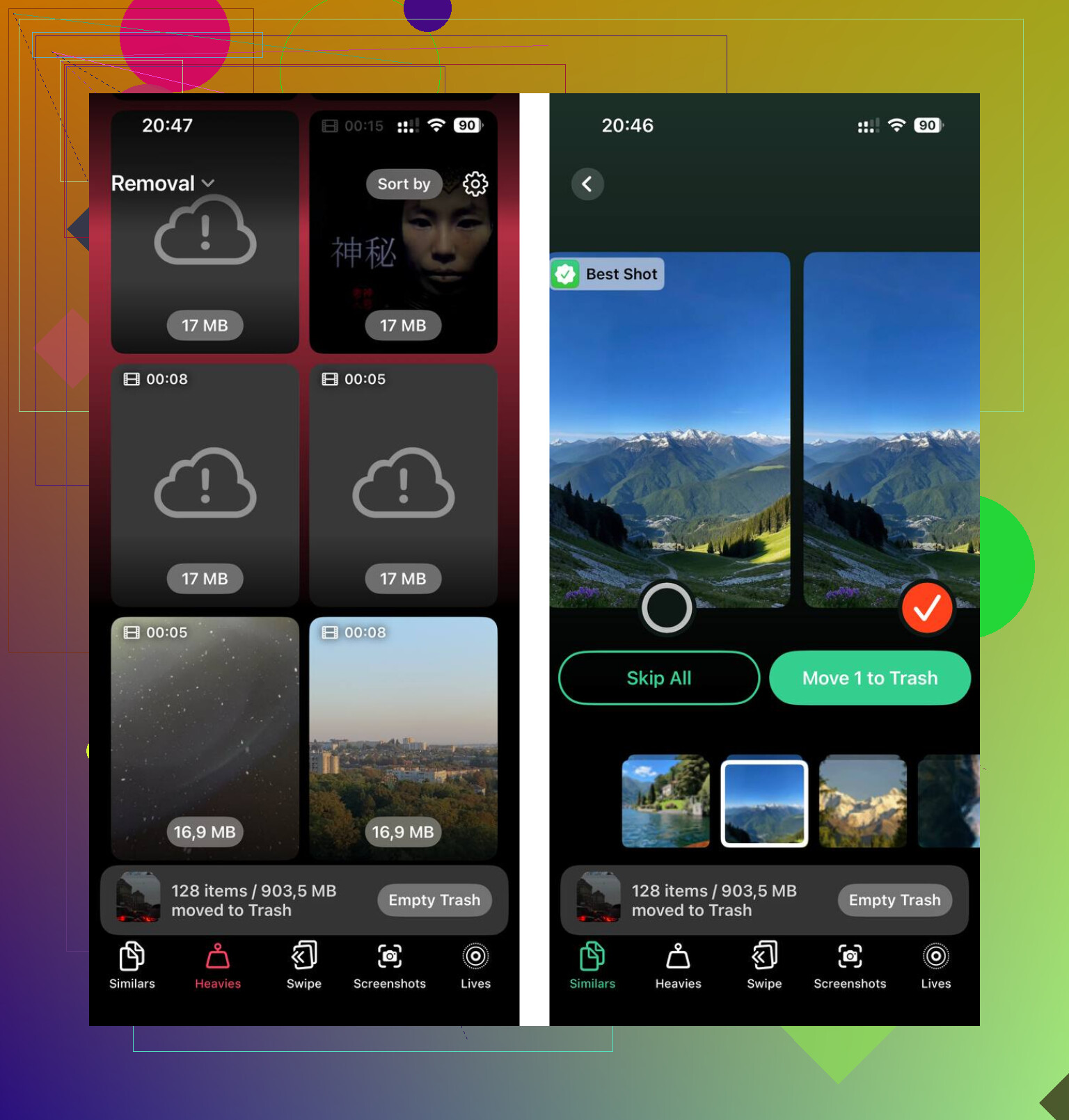
Wat mij het meest hielp, was het sorteren van bestanden. Er is een sectie Heavies, dus ik vond snel grote video’s, waaronder een paar 4K-clips die ik was vergeten en die nog steeds op de telefoon stonden. Er is ook een sectie Similars voor min of meer dubbele foto’s en burstfoto’s. Ik vond het fijn dat de bestandsgroottes duidelijk werden weergegeven, omdat ik wilde weten hoeveel ruimte het verwijderen van iets zou opleveren voordat ik eraan kwam.
Ik heb ook gekeken hoe het met privacy omgaat, omdat ik niet van willekeurige uploads houd. Voor zover ik zag, verwerkt het alles op het apparaat zelf.
Wat je eerst moet doen als je opslagbalk er fout uitziet
Als je de kortste route wilt:
- Open iPhone Storage en wacht tot alles volledig is geladen.
- Tik op de apps die bovenaan de meeste ruimte innemen.
- Vergelijk App Size met Documents & Data.
- Gebruik alleen Offload als het appbestand het grootste deel is.
- Verwijder en installeer opnieuw als Documents & Data enorm is en je het niet nodig hebt.
- Ruim daarna grote mediabestanden op.
Als je iPhone traag aanvoelt en het gedeelte Applications er enorm uitziet, zou ik daar beginnen. Bij mij hingen de vertraging en de opslagchaos met elkaar samen. Zodra ik ruimte vrijmaakte, voelde de telefoon weer normaal aan.
Nee, niet op de manier die de meeste mensen willen.
iPhone geeft je geen volledig bestand-voor-bestand overzicht binnen de opslag van elke app. Apple houdt app-sandboxes afgesloten, dus in Instellingen zie je meestal alleen totalen, niet de inhoud. Je krijgt informatie over de grootte, niet een nette uitsplitsing van elk cachebestand, elke download of database.
Waar je wel enig inzicht krijgt:
Instellingen > Algemeen > iPhone-opslag
Tik op een app. Sommige apps tonen extra opties zoals:
• Verwijder app
• Ruim app op
• Bekijk downloads
• Cache resetten, als de ontwikkelaar dit heeft toegevoegd
Veel apps tonen bijna niets nuttigs, en dat is het irritante deel. Ik ben het echter op één punt niet helemaal eens met @mikeappsreviewer. Opnieuw installeren is niet altijd de beste eerste stap, omdat sommige apps na het inloggen dezelfde rommel opnieuw downloaden, en een paar server-side gegevens bewaren die je was vergeten. Ik zou eerst in de app zelf kijken voordat ik die verwijder.
Beste plekken om handmatig te kijken:
• Spotify, Netflix, YouTube, Podcasts, controleer downloads
• Safari, wis websitegegevens
• Berichten, bekijk grote bijlagen
• Bestanden-app, map Op mijn iPhone
• Foto’s, sorteer eerst op video’s, die nemen snel ruimte in
• WhatsApp, Telegram, controleer opslagbeheerders binnen de apps
Als je een nettere manier wilt om grote bestanden buiten app-sandboxes te vinden, is Clever Cleaner handig. Het helpt grote video’s, dubbele foto’s en vergelijkbare afbeeldingen zichtbaar te maken, en daar is vaak de ontbrekende ruimte gebleven. Ik vond het nuttiger voor het opschonen van media dan voor het kijken in app-interne onderdelen, omdat iOS daar sowieso niet veel van blootgeeft. Als je een vergelijkingslijst wilt, noemt dit overzicht van beste gratis iPhone-opruimapps Clever Cleaner bijna bovenaan.
Korte versie:
• Je ziet geen echte interne bestandslijst voor de meeste apps
• Je moet in de eigen instellingen van elke app kijken voor downloads en cache
• Gebruik iPhone-opslag voor totalen
• Gebruik Bestanden, Foto’s en een opruimapp voor de dingen die Apple wel toont
Apple heeft dit veel ondoorzichtiger gemaakt dan het zou moeten zijn.
Nee, niet echt op de manier die mensen willen. De iPhone geeft je geen mapachtige weergave van wat er in de opslag van de meeste apps zit. Apple schermt dat af, dus “Applicaties” is meestal een black box met alleen een groottegetal erbij.
Ik ben het grotendeels eens met @mikeappsreviewer en @boswandelaar, maar ik zou één punt nog verder doortrekken: soms is het opslagcijfer gewoon een tijdlang misleidend. iOS herberekent heeeel langzaam, en na het verwijderen van dingen kan het nog steeds vol lijken totdat je opnieuw opstart of er wat tijd voorbijgaat.
Wat je wel kunt doen dat zij niet echt benadrukten:
- Controleer Instellingen > Privacy en beveiliging > Analyse en verbeteringen > Analysegegevens als je vermoedt dat logbestanden vreemd veel ruimte innemen
- Kijk naar Mail. De Apple Mail-app kan gedownloade bijlagen en gesynchroniseerde berichtgegevens oppotten zonder dat duidelijk te maken
- Bij streaming-apps kan uitloggen soms lokale rommel beter opruimen dan app offloaden
- Controleer in Bestanden niet alleen “Op mijn iPhone”, maar ook app-gekoppelde mappen en de sectie Recent verwijderd
Ook hebben sommige apps hun eigen verborgen opslagtools diep in de instellingen verstopt. Telegram, WhatsApp, podcast-apps en sommige e-bookapps staan hier berucht om.
Als je de praktische route wilt, gebruik dan Clever Cleaner voor wat iOS daadwerkelijk goed zichtbaar maakt: grote video’s, dubbele foto’s, vergelijkbare opnames, screenshots, dat soort dingen. Het opent niet opeens de interne app-opslag, want op de iPhone kan eigenlijk niets dat echt doen, maar het is handig om snel grote zichtbare rommel te vinden.
Dit kan ook helpen als je een visuele uitleg wilt over ruimte vrijmaken: bekijk hoe je gratis iPhone-opslag vrijmaakt
Dus, kort antwoord:
Kun je precies zien wat er in Applicaties-opslag zit? Meestal niet.
Kun je het toch verkleinen? Ja, maar vooral door elke app zelf te controleren, downloads te verwijderen, probleemapps opnieuw te installeren en media buiten de sandbox op te ruimen. Apple heeft het veel irritanter gemaakt dan nodig zou moeten zijn, eerlijk gezegd.
Je kunt in principe niet binnen een iPhone-app bladeren zoals je dat op een Mac of pc zou doen. Op dat punt hebben @boswandelaar, @jeff en @mikeappsreviewer gelijk. Maar ik zou wel wat terugduwen tegen het idee dat opnieuw installeren de belangrijkste oplossing is. Soms is de echte ruimtevreter helemaal niet de app-cache, maar gesynchroniseerde inhoud die meteen weer terugkomt.
Wat wel de moeite waard is om te controleren en wat zij nauwelijks noemden:
- Spraakmemo’s en GarageBand-geluidsbibliotheken
- Gedownloade Siri-stemmen en woordenboeken
- Downloads en pdf’s in de Boeken-app
- Offline kaarten in Apple Kaarten of Google Maps
- iOS-updatebestanden die tijdelijk in de opslag staan
Eén truc: sluit de iPhone aan op een Mac en kijk in de opslagcategorieën in Finder. Het laat nog steeds niet de echte interne app-gegevens zien, maar soms is de categorie-indeling duidelijker dan op het apparaat zelf.
Als je doel praktisch opruimen is, pak dan eerst media aan, niet mysterieuze app-gegevens. Dat levert meestal sneller betere resultaten op. Clever Cleaner is daar prima voor.
Voordelen van Clever Cleaner
- snel in het vinden van grote video’s
- handig voor dubbele en vergelijkbare foto’s
- eenvoudiger dan handmatig door albums graven
Nadelen
- kan beschermde app-sandboxes niet openen
- kan foto’s voorstellen die je eigenlijk wilt bewaren
- minder nuttig als je opslagprobleem vooral bestaat uit berichtendatabases of app-specifieke downloads
Dus nee, er is geen verborgen hoofdweergave voor opslag onder Apps. Apple houdt dat afgeschermd. Het dichtst bij echte controle komt het controleren van de eigen instellingen van elke app en daarna afzonderlijk zichtbare media opschonen.