Ich habe versehentlich wichtige Dateien auf meinem Windows-11-PC dauerhaft gelöscht, und sie befinden sich nicht im Papierkorb. Ich versuche herauszufinden, ob es eine Möglichkeit gibt, sie mit integrierten Tools oder zuverlässiger Datenwiederherstellungssoftware wiederherzustellen. Diese Dokumente und Fotos sind wirklich wichtig, und ich brauche Hilfe dabei, den sichersten Weg zu finden, um dauerhaft gelöschte Dateien in Windows 11 wiederherzustellen, bevor sie für immer verloren sind.
Das ist mir auch schon einmal passiert, und ja, es trifft einen schnell, wenn eine Datei verschwindet. Eine in Windows 11 dauerhaft gelöschte Datei ist nicht immer für immer weg. Wenn Windows den Speicherplatz noch nicht wiederverwendet hat, haben Sie noch eine Chance.
Das Erste, was ich tun würde
Hör auf, das Laufwerk zu benutzen, oder beschränke die Nutzung auf ein absolutes Minimum. Installiere keine Apps darauf. Kopiere keine Filme darauf. Verschiebe keine Ordner in dem Glauben, du seist vorsichtig. Jeder Schreibvorgang gibt Windows eine weitere Chance, die Blöcke wiederzuverwenden, auf denen sich deine Datei früher befand.
Wenn das Laufwerk eine SSD ist, würde ich noch schneller handeln. TRIM löscht gelöschte Daten manchmal im Hintergrund, und sobald das passiert, wird die Wiederherstellung deutlich schwieriger.
Überprüfen Sie zuerst die offensichtlichen Stellen
Bevor ich Wiederherstellungstools ausführe, würde ich fünf Minuten darauf verwenden, Dinge zu überprüfen, von denen die Leute vergessen, dass es sie gibt:
- OneDrive
- Dateiversionsverlauf
- Vorherige Versionen
- Cloud-Backups
- eine alte externe Festplatte, die in einer Schublade liegt
Ich habe schon erlebt, dass Menschen in Panik geraten und die Datei dann im OneDrive-Versionsverlauf oder auf einer Backup-Festplatte finden, von der sie vergessen hatten, dass sie sie letzten Monat angeschlossen haben. Sicherer. Auch schneller.
Wenn Backups fehlschlagen
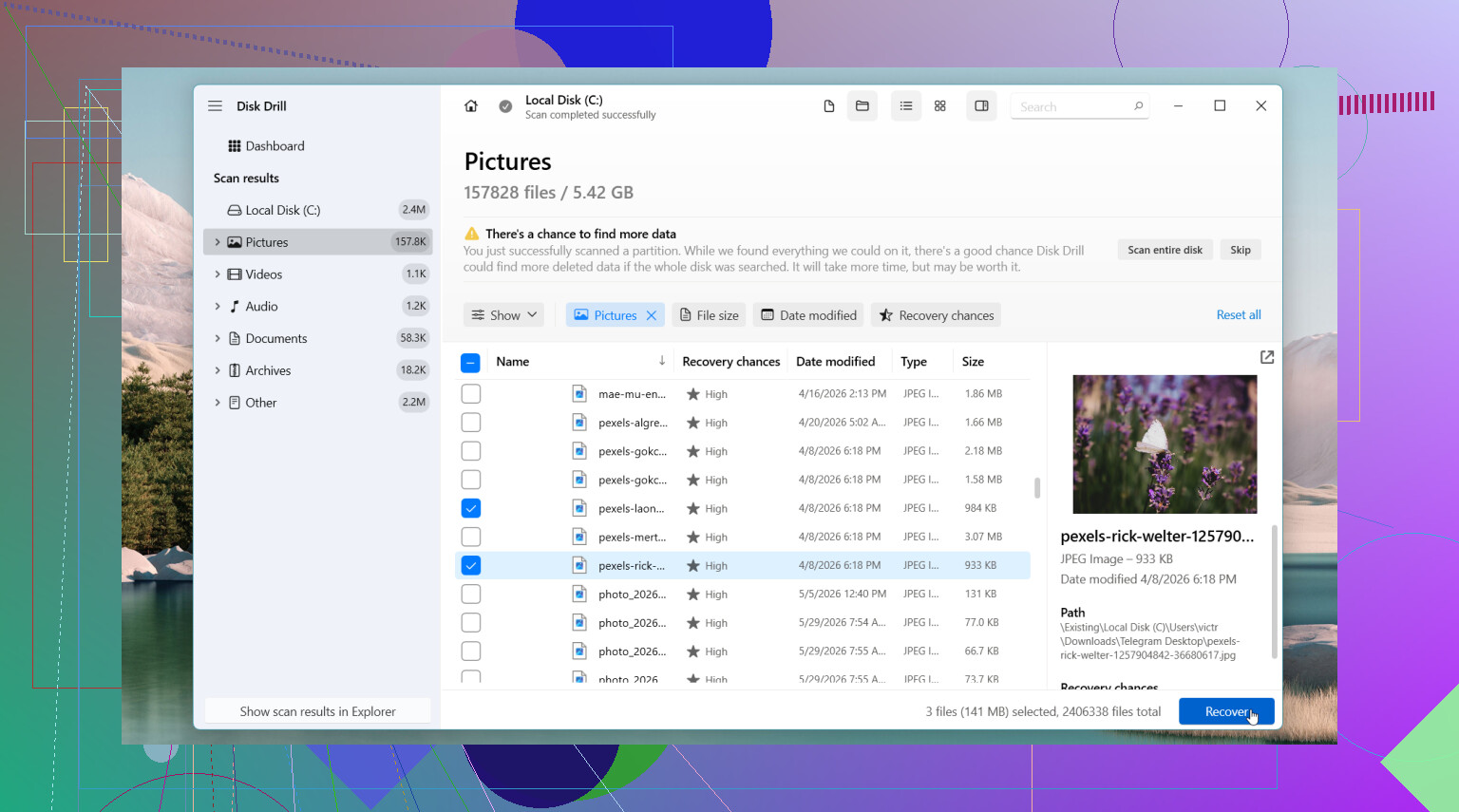
Wenn sich auf diese Weise nichts finden lässt, würde ich zu Wiederherstellungssoftware wechseln. Die erste, die ich ausprobieren würde, ist Disk Drill. Sie gefiel mir, weil sie sich leicht bedienen ließ, ohne mit der Benutzeroberfläche kämpfen zu müssen, und sie stellt gelöschte Dateien oft mit den ursprünglichen Dateinamen und Ordnern wieder her. Das ist wichtiger, als viele denken. 4.000 Dateien mit den Namen file0001, file0002, file0003 zu sortieren, wird schnell mühsam.
So würde ich vorgehen
- Installiere Disk Drill auf einem anderen Laufwerk, falls du eines hast.
- Scanne das Laufwerk, auf dem die Löschung passiert ist.
- Nutze Suche und Filter, um das Chaos einzugrenzen.
- Sieh dir eine Vorschau der Dateien an, die dir wichtig sind.
- Stelle sie auf einem anderen Laufwerk wieder her, niemals auf demselben.
Unter Windows kannst du ohne Einschränkungen scannen und eine Vorschau anzeigen, und das kostenlose Wiederherstellungslimit beträgt 100 MB.
Andere Tools, die Leute erwähnen
Wenn das Problem größer ist als ein normales Löschen, würde ich mir DiskGenius ansehen. Es hilft eher, wenn du es mit einer verlorenen Partition, einer RAW-Partition oder einem beschädigten Dateisystem zu tun hast.
Windows File Recovery ist eine weitere Möglichkeit. Es ist Microsofts eigenes Tool und kostenlos. Ich habe es einmal ausprobiert. Es hat funktioniert, aber der Teil mit der Befehlszeile ist mühsam, wenn du etwas Einfaches willst.
Wann ich aufhören und nicht weiter daran herumprobieren würde
Wenn das Laufwerk anfängt zu klicken, die Verbindung zufällig abbricht, aus Windows verschwindet oder Daten enthält, deren Verlust Sie sich nicht leisten können, würde ich nicht weiter daran herumprobieren. An diesem Punkt würde ich einen professionellen Datenrettungsdienst in Betracht ziehen, bevor es schlimmer wird.
Das meiste läuft auf Geschwindigkeit und Zurückhaltung hinaus. Verwenden Sie das Laufwerk weniger. Fangen Sie früher an. Ihre Chancen stehen so in der Regel besser.
Ja, manchmal.
Wenn die Dateien mit Shift+Delete gelöscht wurden oder der Papierkorb geleert wurde, entfernt Windows normalerweise zuerst den Dateieintrag und nicht sofort die Daten. Die Wiederherstellung funktioniert am besten, wenn Sie das Schreiben auf das Laufwerk schnell stoppen. Bei SSDs sinken die Chancen früher, weil TRIM gelöschte Blöcke bereinigt.
Ich stimme @mikeappsreviewer in einem Punkt zu: Verwenden Sie das betroffene Laufwerk nicht weiter. Bei den integrierten Optionen bin ich jedoch etwas anderer Meinung. Windows File Recovery ist kostenlos, aber für die meisten Menschen ist es langsam und lästig zu benutzen, es sei denn, man kennt bereits die Befehlssyntax.
Ein paar Prüfungen, die viele überspringen:
- Suchen Sie im Datei-Explorer nach Dateierweiterungen wie .docx oder .jpg.
- Prüfen Sie versteckte temporäre Ordner, die von Apps verwendet werden, besonders bei Office, Photoshop und Video-Editoren.
- Wenn die Datei auf OneDrive war, prüfen Sie den Papierkorb im Web und nicht nur den lokalen Ordner.
- Wenn Sie Windows-Sicherung oder Systemabbild-Sicherungen verwenden, binden Sie das Backup ein und durchsuchen Sie es.
Wenn kein Backup vorhanden ist, verwenden Sie Wiederherstellungssoftware von einem anderen Laufwerk oder einem USB-Stick. Disk Drill ist unter Windows 11 eine der einfacheren Optionen, weil Sie Dateien vor der Wiederherstellung in der Vorschau sehen und nach Typ oder Ordner sortieren können. Recuva gibt es immer noch, aber in meinen Tests findet es auf neueren Systemen weniger Dateien. PhotoRec findet viel, aber die Dateinamen sind oft weg, was sehr mühsam ist.
Noch etwas: Stellen Sie auf einem anderen Laufwerk wieder her. Eine Wiederherstellung auf demselben Laufwerk führt oft dazu, dass genau die Daten überschrieben werden, die man retten will.
Dies ist eine solide Schritt-für-Schritt-Anleitung zur Dateiwiederherstellung unter Windows 11, wenn Sie eine schnelle visuelle Anleitung möchten.

Ja, es ist möglich, aber ich würde der Idee ein wenig widersprechen, dass Wiederherstellungssoftware jedes Mal Ihr erster Schritt sein sollte.
Wenn die gelöschten Dateien Dokumente, Tabellen oder Projektdateien waren, prüfen Sie die App selbst, bevor Sie das gesamte Laufwerk scannen. Word, Excel, Adobe-Apps und sogar einige Code-Editoren behalten AutoSpeichern-, temporäre oder Wiederherstellungskopien an ungewöhnlichen Orten. Manchmal ist die gelöschte Datei weg, aber eine automatisch gespeicherte Version liegt noch dort. Prüfen Sie auch die zuletzt verwendeten Dateien in der App, nicht nur den Datei-Explorer.
Ich stimme @mikeappsreviewer und @chasseurdetoiles in einem wichtigen Punkt zu: Verwenden Sie das Laufwerk nicht weiter. Wenn das aber auf Ihrer Haupt-SSD mit Windows 11 passiert ist, denke ich ehrlich gesagt, dass die integrierte Wiederherstellung eher unzuverlässig ist, es sei denn, Sie hatten schon vor dem Vorfall den Dateiversionsverlauf oder Backups aktiviert. Vorherige Versionen klingt in der Theorie gut, ist aber auf vielen Heim-PCs praktisch leer.
Was ich tun würde:
- App-Ordner für AutoSpeichern und temporäre Dateien prüfen
- OneDrive-Webversionsverlauf prüfen, falls die Synchronisierung aktiv war
- in C:\Users\YourName\AppData-Pfaden nach temporären Kopien suchen
- wenn nichts auftaucht, Disk Drill von einem anderen Laufwerk oder USB verwenden
- wiederhergestellte Dateien an einem anderen Ort speichern
Disk Drill ist normalerweise einfacher als das Befehlszeilentool von Microsoft und weniger nervig, wenn Sie Vorschauen und Ordnerstruktur brauchen. Wenn die gelöschten Dateien Fotos oder Videos waren, kann File Carving trotzdem funktionieren, selbst wenn die Namen verloren gegangen sind.
Auch lesenswert: Diskussion zur Wiederherstellung gelöschter Dateien von einer Windows 11 SSD
Wenn das Laufwerk Geräusche macht, verschwindet oder sich instabil verhält, hören Sie auf, daran herumzuprobieren. Softwarebasierte Wiederherstellung kann eine schlechte Situation noch verschlimmern.
Eine kleine Meinungsverschiedenheit mit @chasseurdetoiles, @jeff und @mikeappsreviewer: Bevor ich einen vollständigen Wiederherstellungsscan starte, würde ich prüfen, ob die Dateien nur logisch aus einer Bibliothek oder einem synchronisierten Ordner entfernt wurden. Unter Windows 11 können Dateien so wirken, als seien sie gelöscht worden, obwohl sie tatsächlich verschoben, umbenannt, durch die Explorer-Suche ausgefiltert oder in einen Synchronisierungskonflikt geraten sind.
Ein paar Dinge, die noch nicht erwähnt wurden:
- Prüfen Sie
C:\$Recycle.Binunabhängig von den Berechtigungen, manchmal befand es sich im Papierkorb eines anderen Benutzerkontos - Schauen Sie in OneDrive Personal Vault oder nach Kopien aus Synchronisierungskonflikten
- Wenn es sich auf einem externen Laufwerk befand, verbinden Sie es erneut mit demselben Laufwerksbuchstaben
- Prüfen Sie den Schutzverlauf von Windows-Sicherheit, falls der überwachte Ordnerzugriff App-Speicherungen blockiert oder verschoben hat
- Bei Fotos/Dokumenten sollten Sie den Thumbnail-Cache und die zuletzt verwendeten Elemente prüfen, um den ursprünglichen Pfad zu finden
Wenn Sie tatsächlich Wiederherstellungssoftware benötigen, ist Disk Drill eine vernünftige Wahl.
Vorteile:
- einfache Vorschau
- gute Sortierung nach Dateitypen
- benutzerfreundlicher als Kommandozeilentools
Nachteile:
- die kostenlose Wiederherstellung ist unter Windows eingeschränkt
- tiefe Scans können viel Datenmüll zurückgeben
- SSD-TRIM verschlechtert die Chancen unabhängig von der Software
Beste Regel: Stellen Sie auf einem anderen Laufwerk wieder her, und wenn es sich um geschäftskritische Daten handelt, verzichten Sie auf Eigenversuche und wenden Sie sich schnell an ein Labor.