Ich habe vor kurzem einen Fire Stick gekauft und frage mich, ob es eine Möglichkeit gibt, Apple AirPlay damit zu verwenden. Ich versuche, den Bildschirm meines iPhones zu spiegeln, aber ich bekomme nicht heraus, wie ich die beiden verbinden kann. Jeder Rat oder jede Lösung wäre wirklich hilfreich.
Amazon Fire TV Sticks unterstützen Apple AirPlay nicht nativ. Das bedeutet, dass du dein iPhone oder iPad ohne Apps von Drittanbietern nicht direkt spiegeln kannst. Zum Glück gibt es zuverlässige Lösungen, mit denen du dein iPhone nahtlos auf einen Firestick übertragen kannst.
Die Lösung: Apps von Drittanbietern helfen weiter
Damit AirPlay mit deinem Firestick funktioniert, musst du auf Apps von Drittanbietern zurückgreifen. Im Folgenden zeigen wir dir zwei der beliebtesten und effektivsten Lösungen.
Option 1: DoCast verwenden
DoCast ist eine sehr empfehlenswerte App, um dein iPhone oder iPad auf einen Firestick zu spiegeln. Sie ist für ihre Zuverlässigkeit, flüssige Performance und einfache Bedienung bekannt und eignet sich ideal zum Streamen von Videos, Anzeigen von Fotos oder Spiegeln von Inhalten. Hier findest du eine Schritt-für-Schritt-Anleitung zur Einrichtung:
- DoCast herunterladen
DoCast Einrichtungsillustration:
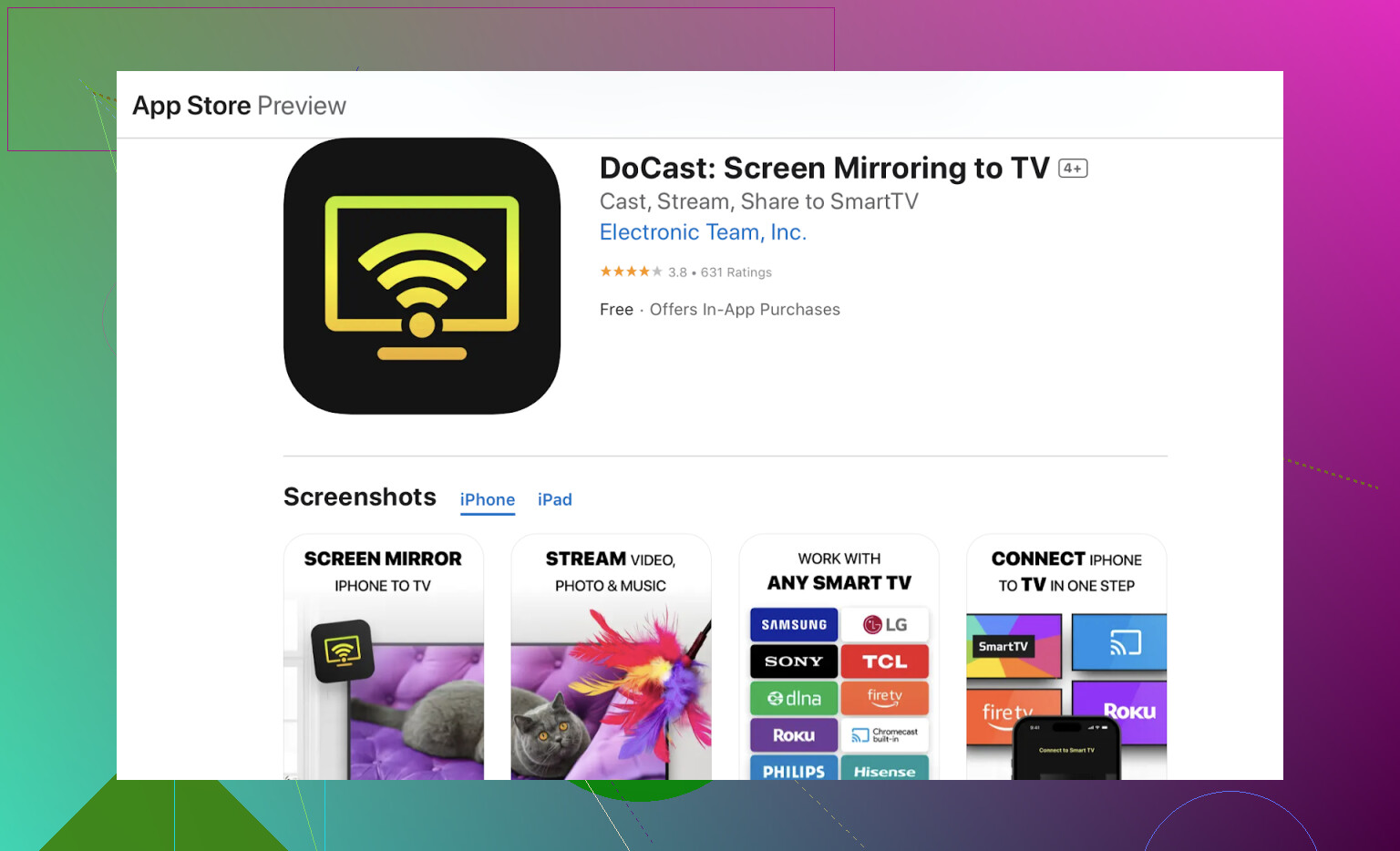
- Installiere die App auf deinem iOS-Gerät aus dem App Store. Die App ist klein, leicht zu installieren und unterstützt die meisten Fire TV Modelle, einschließlich Firestick und Fire TV 4K.
- Mit demselben WLAN verbinden
- Stelle sicher, dass sowohl dein iPhone/iPad als auch der Firestick mit demselben WLAN-Netzwerk verbunden sind. Das ist entscheidend für eine stabile Verbindung und geringe Verzögerung.
- App starten und Berechtigungen erteilen
- Öffne DoCast auf deinem iPhone. Die App kann Berechtigungen für den Netzwerk- und Medienzugriff anfordern — das ist für die einwandfreie Funktion notwendig. Sobald du diese erteilt hast, kannst du loslegen.
- Nach Geräten suchen und deinen Firestick auswählen
- DoCast scannt automatisch nach verfügbaren Geräten im Netzwerk. Sobald dein Firestick in der Liste erscheint, tippst du einfach darauf, um die Verbindung herzustellen. Die App unterstützt mehrere Geräte, sodass du bei Bedarf leicht zwischen verschiedenen Fernsehern wechseln kannst.
- Bildschirmspiegelung starten oder Inhalte übertragen
- Tippe auf die Option Screen, um den Bildschirm deines iPhone oder iPad auf den Firestick zu spiegeln. Du kannst auch einzelne Fotos, Videos oder Mediendateien auswählen und übertragen, ohne den gesamten Bildschirm zu teilen. DoCast bietet flüssige Wiedergabe, geringe Latenz und unterstützt eine hohe Bildqualität für ein nahtloses Seherlebnis.
Option 2: AirScreen App
AirScreen Einrichtungsübersicht:
AirScreen ist eine weitere App, die AirPlay-Funktionalität auf den Firestick bringt.
-
AirScreen installieren
- Öffne den Amazon Appstore auf deinem Firestick.
- Suche nach AirScreen und installiere die App aus den Ergebnissen.
-
App öffnen und einrichten
- Öffne AirScreen nach dem Download. Folge den kurzen Anweisungen auf dem Bildschirm, damit dein iOS-Gerät den Firestick als AirPlay-kompatibles Gerät erkennt.
-
Über das Kontrollzentrum deines iPhone oder iPad verbinden
- Wische auf deinem iOS-Gerät nach unten, um das Kontrollzentrum zu öffnen. Tippe auf Bildschirm synchronisieren und wähle deinen Firestick aus der Liste der verfügbaren Geräte.
-
Spiegelung genießen
- Schon erscheint der Bildschirm deines iPhone oder iPad auf dem Firestick. Ideal, um Videos zu streamen, Fotos zu präsentieren oder sogar eine Präsentation zu teilen!
Hinweis: AirScreen funktioniert, kann aber weniger zuverlässig sein als DoCast. Es kann zu Verzögerungen, gelegentlichen Verbindungsabbrüchen und eingeschränkter Unterstützung einiger Media-Apps kommen. Die Einrichtung kann für ungeübte Nutzer außerdem etwas verwirrend sein.
Wichtige Hinweise, die du beachten solltest
- Stabiles Netzwerk ist entscheidend: Dein iOS-Gerät und dein Fire TV Stick müssen im selben WLAN sein. Wenn eines der Geräte mit einem Gastnetzwerk oder einem anderen Router verbunden ist, funktioniert das Setup nicht.
- Leistung kann variieren: Qualität und Zuverlässigkeit der Spiegelung hängen stark von der Stärke und Geschwindigkeit deiner Internetverbindung ab. Ein starkes, stabiles WLAN-Signal sorgt für das beste Erlebnis.
Schneller Tipp für Fire TV Nutzer:
Was mir oft Sorgen macht, ist, die physische Fernbedienung zu verlieren oder leere Batterien zu haben. In diesem Fall kannst du mit einer Universalfernbedienungs-App wie TVRem deinen Firestick direkt mit deinem iPhone steuern — Menüs navigieren, Apps öffnen und Einstellungen schnell anpassen, ohne nach der Fernbedienung suchen zu müssen.
Fazit
Wenn es darum geht, dein iPhone auf einen Firestick zu spiegeln, ist DoCast die beste Screen-Mirroring-App für iPhone. Sie bietet zuverlässige Leistung, minimale Verzögerung, einfache Einrichtung und volle Kompatibilität mit Firesticks. Im Vergleich zu AirScreen liefert DoCast ein flüssigeres und konstanteres Erlebnis und ist daher die erste Wahl, um deine iOS-Inhalte auf ein Fire TV zu streamen oder zu spiegeln.
Nein, du kannst AirPlay nicht nativ auf einem Fire Stick verwenden, weil Amazon und Apple hier nicht gerade Hand in Hand arbeiten. Aber du bist nicht völlig aufgeschmissen – es gibt Workarounds. Während @mikeappsreviewer schon die üblichen Methoden geteilt hat (wirklich eine ziemlich solide Liste, ehrlich gesagt, wenn auch etwas viel), gebe ich meinen Senf mit etwas zusätzlichem Kontext dazu.
Zuerst einmal gilt: Die Netzwerkverbindung ist wichtiger, als du denkst. Wenn deine Geräte nicht im selben WLAN hängen, funktioniert keine dieser Apps. Klingt banal, ist aber ein Detail, das man leicht übersieht.
Unabhängig von deren Hintergrundinfos zu DoCast und AirScreen, hier ist der Grund, warum ich gern die DoCast App zum Screen Mirroring nutze. Sie ist unkompliziert, zwingt dich nicht durch endlose Einrichtungsschritte, und ich fand sie persönlich etwas flotter als AirScreen. AirScreen ist schon okay, aber die Werbung in der Gratisversion kann nerven. DoCast wirkt insgesamt etwas runder.
Eine andere Möglichkeit? Nutze einen kabelgebundenen HDMI‑Adapter, wenn es deine Situation zulässt. Klingt altmodisch, ich weiß, aber wenn es dir nur darum geht, dein Display auf den großen Fernseher zu bringen, ohne dir Gedanken über WLAN‑Geschwindigkeit oder Drittanbieter‑Apps zu machen, ist das einfach und stressfrei. Einstecken, zack – sofort gespiegelt.
Zum Schluss, ohne zu negativ klingen zu wollen: Stell dich auf Verzögerungen ein, egal welche Methode du nutzt. Screen Mirroring – selbst mit guten Apps – liefert nicht immer super stabile Ergebnisse, es sei denn, dein WLAN ist wirklich top. Es ist ehrlich gesagt etwas frustrierend, aber das ist der Preis, wenn du keine native Funktion verwendest. Du kommst nah an das Nutzererlebnis eines Apple TV heran, aber eben nicht ganz. Für Filmabende oder schnelle Präsentationen reicht es gut; erwarte nur kein ultra‑flüssiges Gaming oder blitzschnelle Reaktionen.
Also: Nutz diese Tipps, such dir deine Lieblings‑App aus oder geh ganz klassisch mit Kabel. Dein Fire Stick spielt mit – meistens.
Nein, der Fire Stick ist nicht von Haus aus mit AirPlay kompatibel – Amazon und Apple sind nicht gerade auf besten Fuß für eine nahtlose Integration. Aber du bist deswegen nicht komplett aufgeschmissen. Ein paar Drittanbieter-Apps wie DoCast oder AirScreen können einspringen und das Ganze möglich machen. Ich würde persönlich empfehlen, die DoCast-App auszuprobieren; sie ist übersichtlicher und wirkt intuitiver als AirScreen, das mit seinen zufälligen Werbeeinblendungen ehrlich gesagt ziemlich nerven kann (warum nehmen wir das eigentlich hin?).
Hier das Wichtigste in Kurzform:
- Lade DoCast auf dein iPhone und stell sicher, dass dein Fire Stick mit demselben WLAN verbunden ist. Es ist verrückt, wie viele Leute genau daran scheitern und sich dann fragen, warum nichts funktioniert.
- Starte DoCast, such deinen Fire Stick als verfügbaren Bildschirm und zack – du spiegelst bereits. Kein Hexenwerk, aber erwarte keine perfekte, verzögerungsfreie Übertragung, vor allem nicht, wenn dein WLAN an manchen Tagen schon mit einem einfachen YouTube-Video überfordert ist.
Und mal ehrlich: Wenn dir das ganze App-Gefummel zu aufwendig erscheint, kann ein HDMI-Adapter dir eine Menge Nerven sparen. Ja, das fühlt sich ein bisschen an wie 2010, aber dafür ist es fast narrensicher. Einfach einstecken und loslegen – wobei du damit natürlich den Komfort der kabellosen Verbindung aufgibst.
Für alle, die lieber visuell lernen, kann dieses kurze Video zum Verbinden von AirPlay mit Fire Stick hilfreich sein – manchmal versteht man es schneller, wenn man es einmal gesehen hat.
Halte einfach deine Erwartungen im Rahmen. Keine dieser Möglichkeiten wird dir die Geschmeidigkeit eines Apple TV liefern, aber für gelegentliches Fotos-Durchsehen oder leichtes Streaming sind sie völlig ausreichend!
Wenn du versuchst, per AirPlay auf einen Fire Stick zu streamen, kein Stress – aber erwarte auch keine native Unterstützung. Apple und Amazon sind nicht gerade dafür bekannt, Hand in Hand zu gehen. Trotzdem kannst du die Lücke mit ein paar praktischen Apps von Drittanbietern wie DoCast oder AirScreen überbrücken. Zwischen den beiden würde ich eher zu DoCast tendieren, wegen der übersichtlicheren Oberfläche und weniger Werbenerv (auch wenn keine der Apps perfekt ist). Hinweis: Die zufälligen Unterbrechungen bei AirScreen können deine Geduld ziemlich strapazieren.
Vor- & Nachteile: DoCast
Vorteile:
- Aufgeräumte Oberfläche und benutzerfreundliche Einrichtung.
- Kaum Aussetzer bei einer ordentlichen WLAN-Verbindung.
- Keine unnötigen Zusatzfunktionen, die die App überladen.
Nachteile:
- Achtung Verzögerung: Im Großen und Ganzen flüssig, aber gelegentlich kommt es zu Latenz beim Spiegeln, vor allem bei langsamem WLAN.
- Kostenpflichtige Features können etwas nerven, wenn du nach einer komplett kostenlosen Lösung suchst.
Weitere Beobachtungen
Apps von Drittanbietern wie diese erledigen ihren Job, aber es gibt Feinheiten, gerade was die Netzwerkqualität angeht. Und wie @viajeroceleste schon erwähnt hat: Dein iPhone und der Fire Stick müssen im selben WLAN hängen – sonst passiert gar nichts. Tipp: Nutze möglichst ein 5‑GHz‑Band für weniger Überlastung und bessere Performance.
Wenn sich das alles nicht gut anhört, kannst du auf klassische HDMI‑Adapter setzen. Klar, die sind kabelgebunden und nicht besonders elegant, aber die Verbindung ist stabil, und du vermeidest gelegentliche App-Probleme (und Werbeeinblendungen bei AirScreen). Dafür heißt es dann aber: Tschüss, kablerlose Bequemlichkeit.
Für gelegentliches AirPlay-ähnliches Spiegeln – mal eben ein Video streamen, Spielfortschritt zeigen oder jemanden mit alten Fotos blamieren – sind diese Lösungen einen Versuch wert. Erwarte nur kein Apple‑TV‑mäßiges Butterweich‑Erlebnis. Halte deine Erwartungen realistisch, sorg für ein stabiles WLAN, und dann passt das in der Regel!