Przypadkowo opróżniłem Kosz na moim MacBooku Air i usunąłem ważne pliki, których nadal potrzebuję. Próbuję znaleźć najlepszy sposób na odzyskanie usuniętych plików w systemie macOS, zanim przepadną na dobre. Każda szybka pomoc dotycząca odzyskiwania plików z Kosza na MacBooku Air byłaby teraz naprawdę bardzo pomocna.
Raz już to zepsułem na MacBooku, więc najpierw powiem to bez ogródek. Przestań teraz używać Maca. Pozamykaj wszystko. Niczego nie zapisuj. Zostaw go w spokoju.
Kiedy opróżniasz Kosz w macOS, pliki zazwyczaj nie są od razu fizycznie kasowane. System usuwa wpis z indeksu i oznacza to miejsce jako wolne. Dane pliku często nadal pozostają na SSD, dopóki nowe zapisy ich nie nadpiszą. Więc każde uruchomienie aplikacji, karta przeglądarki, aktualizacja pamięci podręcznej albo zapis pliku zmniejsza twoje szanse. Do tego SSD w Macach używają TRIM, który czyści usunięte bloki w tle. To właśnie dlatego ludzie mówią, że czas ma tu znaczenie. Ma.
Zanim zaczniesz kombinować z oprogramowaniem do odzyskiwania, szybko sprawdź najprostsze rzeczy.
- Konta w chmurze. Jeśli pliki były w iCloud, Dropboxie albo Google Drive, odłącz Maca od internetu i sprawdź te usługi z telefonu lub innego urządzenia. Każda z nich przez jakiś czas przechowuje sekcję Ostatnio usunięte, często do 30 dni.
- Zdjęcia i Notatki. Jeśli chodziło o zdjęcia albo notatki, otwórz te aplikacje i zajrzyj do Ostatnio usuniętych. Apple zwykle trzyma je tam przez około 30 do 40 dni.
- Time Machine. Jeśli kiedykolwiek ją włączyłeś, otwórz ją i cofnij się do wcześniejszego momentu z dzisiaj. Nawet bez podłączonego dysku kopii zapasowej macOS często przechowuje lokalne migawki mniej więcej z ostatniego dnia.
Jeśli to nic nie da, ja wybrałbym taką drogę.
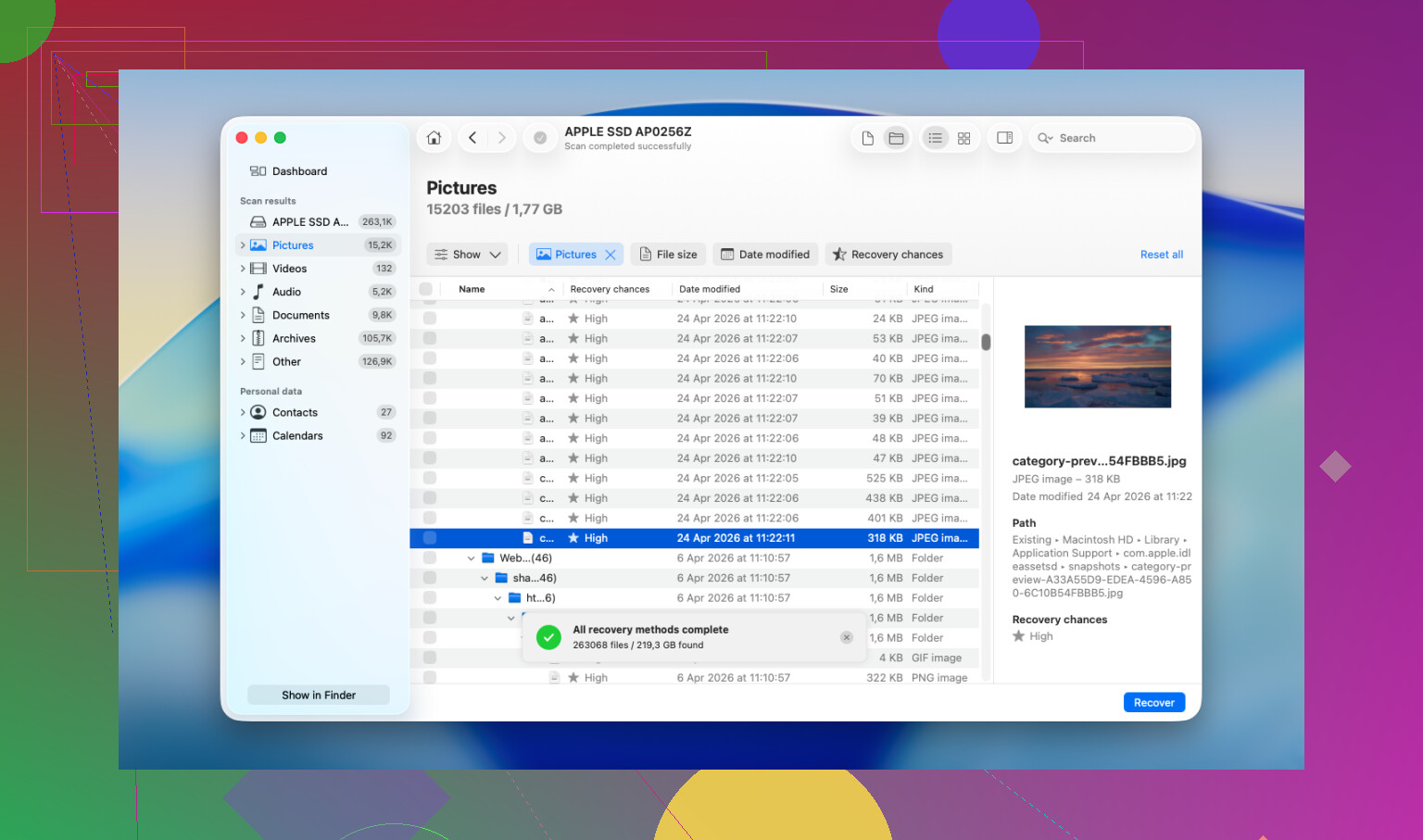
Disk Drill jest tutaj zwykle najbardziej praktycznym wyborem, głównie na nowszych Macach z Apple Silicon. Wiele darmowych narzędzi rozbija się o szyfrowanie pamięci Apple i albo nie potrafi poprawnie odczytać dysku, albo zwraca śmieciowe wyniki.
- Nie instaluj go na wewnętrznym dysku MacBooka. To jest najważniejsze. Pobierz Disk Drill na innym komputerze, skopiuj go na pendrive, a potem uruchom stamtąd. Instalowanie oprogramowania na tym samym dysku, z którego próbujesz odzyskać dane, to prosty sposób na nadpisanie plików, które chcesz odzyskać. Widziałem, jak ludzie tak robili, a potem dziwili się, że skan znalazł tylko resztki.
- Najpierw utwórz pełny obraz dysku. Użyj Disk Drill, aby stworzyć obraz bajt po bajcie całego dysku i zapisz go na zewnętrznym nośniku. Zrób to przed skanowaniem. Jeśli pierwsze podejście coś pominie, nadal będziesz mieć zachowany oryginalny stan w obrazie. Potem ponownie skanujesz obraz zamiast obciążać dysk źródłowy. Jeśli to pominiesz, tracisz czystą drugą szansę.
- Skanuj obraz, a nie działający dysk. Wskaż w Disk Drill utworzony plik obrazu i pozwól programowi przejść przez surowe sektory. Na dużych dyskach trochę to trwa. Zostaw to w spokoju i pozwól skanowi się zakończyć.
- Przed wydaniem pieniędzy obejrzyj podgląd wyników. Samo skanowanie jest darmowe. Disk Drill pokaże podgląd wielu możliwych do odzyskania plików, w tym zdjęć, dokumentów i filmów. Możesz sprawdzić, czy pliki są nienaruszone, zanim zapłacisz za odzyskiwanie. Ta część oszczędza czas, a także pieniądze.
- Odzyskuj tylko na dysk zewnętrzny. Nie zapisuj odzyskanych plików z powrotem na MacBooku. Użyj pendrivea albo zewnętrznego SSD. Zapisywanie ich z powrotem wewnątrz komputera grozi nadpisaniem innych usuniętych danych, których jeszcze nie odzyskałeś.
Jeśli skan nic nie znajdzie albo zwróci uszkodzone pliki z brakującymi fragmentami, wtedy szukałbym profesjonalnego laboratorium odzyskiwania danych. Oprogramowanie ma swoje granice. Laboratoria schodzą niżej, bliżej warstwy sprzętowej, i zajmują się tym codziennie. Większość takich miejsc robi wstępną diagnostykę za darmo, a dopiero potem wycenia usługę przed rozpoczęciem pracy. Typowy czas realizacji to kilka dni, czasem tydzień. Cena jest najgorszą częścią. Wiele przypadków mieści się gdzieś w przedziale od 500 do 2000 dolarów, zależnie od tego, co poszło nie tak. Jeśli pliki są ważniejsze niż rachunek, warto zapytać.
Najpierw sprawdź, skąd pochodziły te pliki. Jeśli były załączone do e-maila, pobrane przez AirDrop albo otwarte z aplikacji służbowej, oryginalna kopia może nadal istnieć poza Koszem. Wiele osób to pomija i od razu przechodzi do skanowania odzyskiwania.
Zgadzam się z @mikeappsreviewer co do wstrzymania zapisów. Trochę nie zgadzam się z czekaniem zbyt długo przed sprawdzeniem natywnych narzędzi Apple. Na MacBooku Air sprawdziłbym najpierw te szybkie opcje:
- Ostatnie w Finderze. Czasem usunięty został alias, a nie plik źródłowy.
- iCloud Drive na icloud.com. Zajrzyj do Data Recovery, aby sprawdzić opcje przywracania plików.
- Terminal, jeśli znasz nazwę pliku. Najpierw użyj Spotlight, a potem:
mdfind ‘filename’
Czasem element został przeniesiony, a nie usunięty. - Odzyskiwanie zależne od aplikacji.
Pages, Word, Excel i aplikacje Adobe często przechowują pliki AutoRecovery lub pliki tymczasowe.
Ścieżka Worda często zawiera:
~/Library/Containers/com.microsoft.Word/Data/Library/Preferences/AutoRecovery - Migawki APFS.
Otwórz Terminal i uruchom:
tmutil listlocalsnapshots /
Jeśli migawki istnieją, masz szansę przywrócić starsze wersje plików.
Jeśli nic z tego nie zadziała, użyj Disk Drill. Radzi sobie z APFS lepiej niż wiele starych narzędzi do odzyskiwania danych na Macu. Zapisuj odzyskane pliki na dysku zewnętrznym, a nie na wewnętrznym SSD. Najpierw przejrzyj podgląd wyników, żeby nie tracić czasu.
Poza tym ten krótki film o odzyskiwaniu usuniętych plików na Macu jest całkiem dobry:
obejrzyj ten krótki poradnik odzyskiwania usuniętych plików na Macu
Jeśli pliki to dokumenty firmowe, podatkowe albo materiały klientów, zakończ samodzielne próby po pierwszym nieudanym podejściu. Nadpisywanie SSD na Macach szybko robi się problematyczne. Też nauczyłem się tego w bolesny sposób.

Jedna rzecz, którą dodałbym do tego, co powiedzieli @mikeappsreviewer i @reveurdenuit: sprawdź historię wersji, a nie tylko kopie zapasowe lub kosze odzyskiwania. Wielu użytkowników Maca zapomina, że plik może nadal istnieć jako starsza wersja, nawet jeśli bieżąca kopia została usunięta.
Jeśli był to plik Pages, Numbers, Keynote, Office lub Adobe, otwórz aplikację i poszukaj:
- Plik > Przywróć do
- wersje AutoSave
- foldery tymczasowe aplikacji
- historia wersji w chmurze w iCloud, OneDrive, Dropbox lub Google Drive
To może być o wiele czystsze rozwiązanie niż surowe odzyskiwanie usuniętych plików.
Poza tym trochę nie zgadzam się z nastawieniem typu „skanuj natychmiast bez względu na wszystko”. W nowszych modelach MacBook Air z SSD + TRIM głębokie odzyskiwanie z dysku wewnętrznego i tak może być dość trafione albo chybione. Więc zanim spalisz godziny na ogromne skanowanie, sprawdziłbym, czy plik kiedykolwiek był:
- wysłany mailem
- wysłany w wiadomości
- wyeksportowany
- wydrukowany do PDF
- dołączony w Slacku/Teams
- skopiowany do duplikatów w Pobranych/Biurku
Finder może nie wykryć duplikatów, ale aplikacje już tak.
Jeśli nic z tego nie wyjdzie, to tak, Disk Drill for Mac to jedno z bardziej realistycznych narzędzi do wypróbowania na macOS. Tylko nie odzyskuj danych z powrotem na ten sam dysk wewnętrzny. Tę część ludzie psują baaaardzo często.
Przydatne też, jeśli chcesz poznać więcej prawdziwych doświadczeń z odzyskiwaniem z Kosza na Macu: najlepsze porady z Reddita dotyczące odzyskiwania plików po opróżnieniu Kosza na Macu
Krótka wersja:
- Przestań używać Maca.
- Sprawdź historię wersji aplikacji i historię w chmurze.
- Poszukaj duplikatów i wyeksportowanych kopii.
- W razie potrzeby użyj Disk Drill z dyskiem zewnętrznym.
- Jeśli pliki są naprawdę ważne, pomiń spiralę samodzielnych prób i zadzwoń do laboratorium odzyskiwania danych.
Irytująco łatwo jest pogorszyć sytuację, grzebiąc za dużo.