Mój pendrive nagle przestał się otwierać po przeniesieniu na niego ważnych zdjęć, dokumentów do pracy i plików kopii zapasowej. Teraz mój komputer informuje, że dysk USB jest uszkodzony i prosi o jego sformatowanie, ale naprawdę muszę odzyskać dane bez utraty czegokolwiek. Szukam bezpiecznych wskazówek dotyczących odzyskiwania danych z pendrivea, sugestii dotyczących oprogramowania lub kroków, jak naprawić uszkodzony dysk USB.
Kilka razy się z tym spotkałem i pierwszy ekran z Windowsa zwykle wygląda gorzej niż samo uszkodzenie. Podłączasz USB, pojawia się komunikat, że dysk wymaga sformatowania, pokazuje się jako RAW albo w ogóle się nie otwiera. Mimo to wciąż udawało mi się odzyskać pliki z pendriveów w takim stanie.
Po pierwsze, nie formatuj go. Nie uruchamiaj też jeszcze losowych narzędzi naprawczych. Takie kroki czasem przywracają dysk do działania, ale też utrudniają odzyskiwanie plików. Jeśli twoje pliki są ważne, najpierw odzyskaj dane. Naprawą dysku zajmij się później.
Przyczyna ma ogromne znaczenie. Jeśli zaczęło się to po niebezpiecznym odłączeniu, transfer został przerwany, system plików się uszkodził, malware coś zmodyfikował albo jakaś aplikacja zapisała błędne dane, wciąż masz spore szanse poradzić sobie samodzielnie. Jeśli wtyczka USB jest wygięta, dysk się nagrzewa, ciągle się rozłącza, w ogóle nie jest wykrywany albo znajdują się na nim rzeczy, których nie możesz stracić, zatrzymałbym się na tym etapie i poszedł do serwisu odzyskiwania danych. Nauczyłem się tego boleśnie na pendrivie, który co kilka sekund ciągle łączył się ponownie. Szybko poszło z nim źle.
Jeśli dysk jest nadal widoczny, zacząłbym od Disk Drill.
Dlaczego właśnie ten. Bo nie opiera się całkowicie na tym, że system plików da się odczytać. Używałem go na dyskach USB, które Windows określał jako niedostępne, a on i tak skanował surowe dane urządzenia pod spodem. Ma też tendencję do lepszego zachowywania struktury folderów niż niektóre inne narzędzia, które testowałem, a podgląd bardzo pomaga. Możesz sprawdzić, czy odzyskany plik się otwiera, zanim zmarnujesz czas na zapisywanie śmieci.
Pierwszą rzeczą, z której bym skorzystał, jest funkcja kopii zapasowej Byte-to-Byte. Uszkodzone pamięci flash są niestabilne. Jednego dnia się montują. Po następnym uruchomieniu znikają. Jeśli od razu utworzysz obraz, uzyskasz pełną migawkę USB w jego obecnym stanie. Potem pracujesz na obrazie zamiast raz za razem męczyć uszkodzony pendrive.
Co bym zrobił
- Zainstaluj Disk Drill na swoim komputerze. Nie na uszkodzonym USB.
- Podłącz dysk USB.
- Otwórz Disk Drill i przejdź do Kopii zapasowej bajt po bajcie.
- Wybierz USB i utwórz pełną kopię obrazu.
- Po zakończeniu tworzenia obrazu zamontuj lub podłącz obraz w Disk Drill.
- Przeskanuj obraz w poszukiwaniu plików możliwych do odzyskania.
- Wyświetl podgląd plików. Sprawdź kilka ważnych, zdjęcia, dokumenty, cokolwiek ma największe znaczenie.
- Odzyskaj je na inny dysk.
Praca na obrazie jest bezpieczniejszym rozwiązaniem. Jeśli USB przestanie działać w trakcie procesu, nadal masz przechwyconą kopię i nie odczytujesz uszkodzonego urządzenia raz za razem.
Gdy pliki są już bezpieczne
Dopiero wtedy zabierałbym się za naprawy:
- Uruchom sprawdzanie błędów systemu Windows lub CHKDSK.
- Nadaj mu nową literę dysku, jeśli system Windows dziwnie zachowuje się przy montowaniu.
- Zainstaluj ponownie sterowniki USB, jeśli wykrywanie jest niestabilne.
- Sformatuj go, a potem testuj tylko na plikach, których nie szkoda stracić.
Jeśli uszkodzenia wracają po formatowaniu, wyrzuciłbym ten dysk do szuflady z częściami zapasowymi i przestał mu ufać. Tak samo, jeśli pliki znów znikają, zapis się nie udaje albo urządzenie traci połączenie podczas normalnego używania. Pamięć flash się zużywa. Gdy pendrive zaczyna dziwnie działać po raz drugi, kończę z nim. Nie warto ryzykować utraty swoich danych przez nośnik za 10 dolarów.
Nie formatuj go.
Zgadzam się z @mikeappsreviewer co do jednej rzeczy, najpierw zgraj z niego pliki. Różnię się w kwestii CHKDSK. Nie uruchamiałbym go na początku na pendrivie z ważnymi danymi. CHKDSK często naprawia system plików przez usuwanie uszkodzonych wpisów. To dobre do naprawy, ale złe do odzyskiwania.
Najpierw zrobiłbym tak:
- Spróbuj innego portu USB, a potem innego komputera.
- Sprawdź Zarządzanie dyskami. Jeśli dysk pokazuje prawidłowy rozmiar, szanse na odzyskanie danych są nadal całkiem niezłe.
- Jeśli widnieje jako RAW, nieprzydzielony albo prosi o sformatowanie, przestań cokolwiek na nim zapisywać.
- Użyj Disk Drill, aby przeskanować USB i odzyskać pliki na dysk wewnętrzny albo inny dysk zewnętrzny.
- Podejrzyj zdjęcia i dokumenty przed ich zapisaniem. Uszkodzone nazwy zdarzają się często, ale zawartość plików może nadal być w porządku.
Jeśli dysk się rozłącza, nagrzewa albo jest odczytywany jako 0 bajtów, przestań. To bardziej wskazuje na awarię sprzętu niż uszkodzenie systemu plików. Powtarzane skanowanie umierającego pendrivea czasem tylko pogarsza sprawę.
Jeśli chcesz krótki poradnik wizualny, ten krótki materiał pomoże: Samouczek wideo odzyskiwania danych z pendrivea USB
Po odzyskaniu danych wyrzuć pendrive, jeśli nie przejdzie pełnego formatowania i testu kopiowania. Pendrivey psują się częściej, niż ludziom się wydaje. Miałem dwa, które padły bez żadnego ostrzeżenia, więc tak, już im nie ufam do kopii zapasowych.
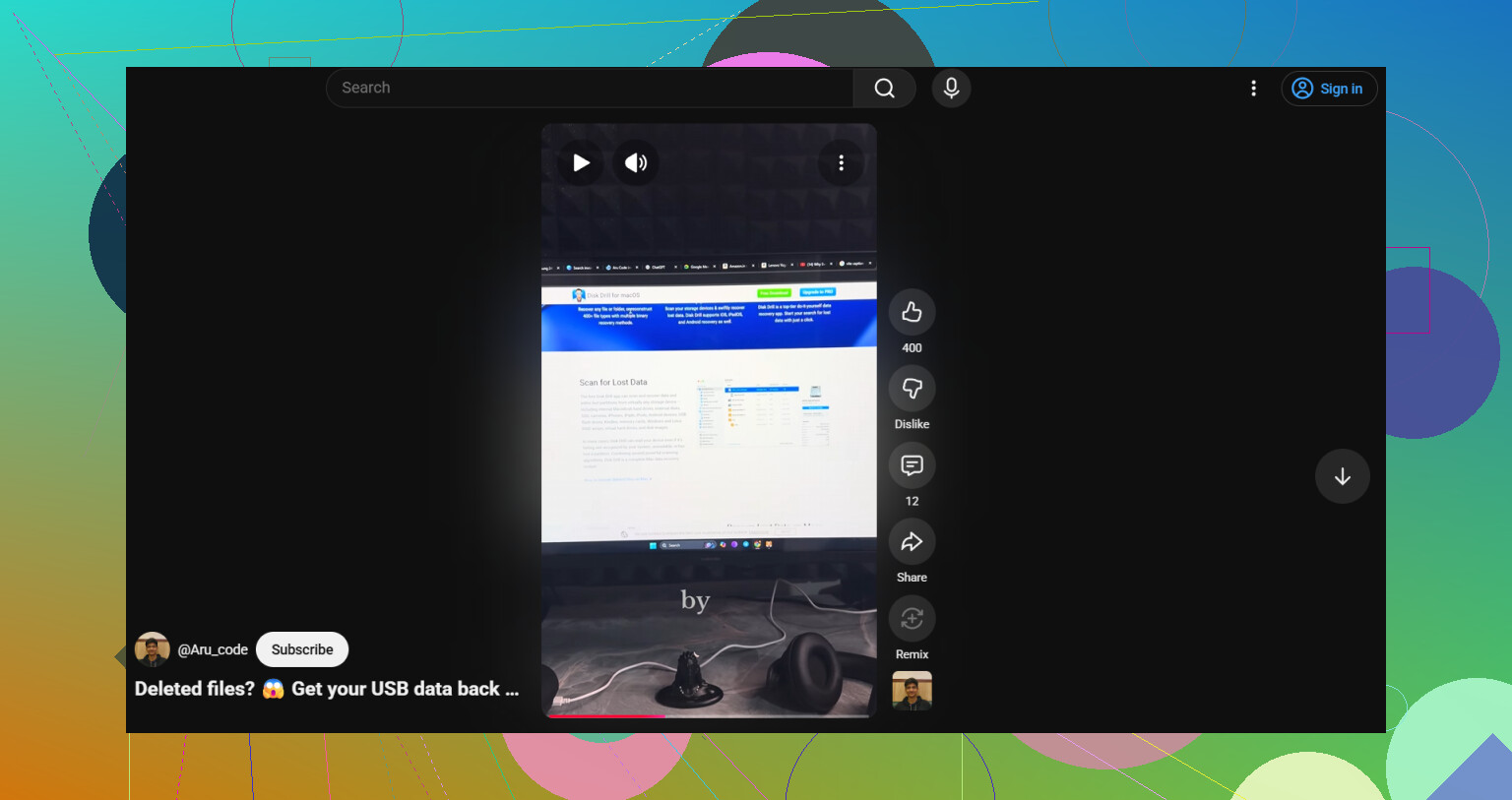
Nie klikaj Formatuj. Ten monit to lenistwo Windowsa, a nie pomoc.
W większości zgadzam się z @mikeappsreviewer i @nachtschatten, żeby unikać zapisu na pendrivie, ale dodałbym jedną rzecz, której tak naprawdę nie podkreślili: sprawdź, czy problem dotyczy tylko tablicy partycji, a nie samych plików. Otwórz Zarządzanie dyskami i zobacz dokładnie, jak wyświetlany jest USB. Jeśli pokazuje prawidłową pojemność, ale partycja zniknęła albo jest oznaczona jako nieprzydzielona, dane mogą nadal tam być, w większości nienaruszone.
W tym momencie unikałbym naprawy i najpierw przeszedł do trybu odzyskiwania. Disk Drill to dobra opcja, bo potrafi skanować poza uszkodzonym systemem plików i odzyskać zdjęcia, dokumenty oraz inne popularne typy plików z uszkodzonego pendrivea. Jeśli dysk jest na tyle stabilny, żeby pozostać podłączony, przeskanuj go raz, odzyskaj najpierw tylko najważniejsze rzeczy i zapisz je na innym dysku. Oczywiście nie na tym samym USB.
Jedna drobna uwaga: nie jestem fanem wielokrotnego testowania go na 5 komputerach i 12 portach, jeśli zachowuje się niestabilnie. Jeśli się rozłącza, każe ci czekać w nieskończoność albo pokazuje 0 bajtów, przestań przy nim grzebać. To może pogorszyć stan umierającego pendrivea.
Poza tym, jeśli chcesz bardziej przejrzysty poradnik przed zrobieniem czegokolwiek, ten prosty przegląd Disk Drill i instrukcja odzyskiwania danych z USB jest naprawdę całkiem przydatny.
Jeśli uda ci się odzyskać pliki, wycofaj ten nośnik z użycia. Serio. Pendrivey psują się z głupich powodów cały czas, a ludzie nadal ufają im zdecydowanie za bardzo.
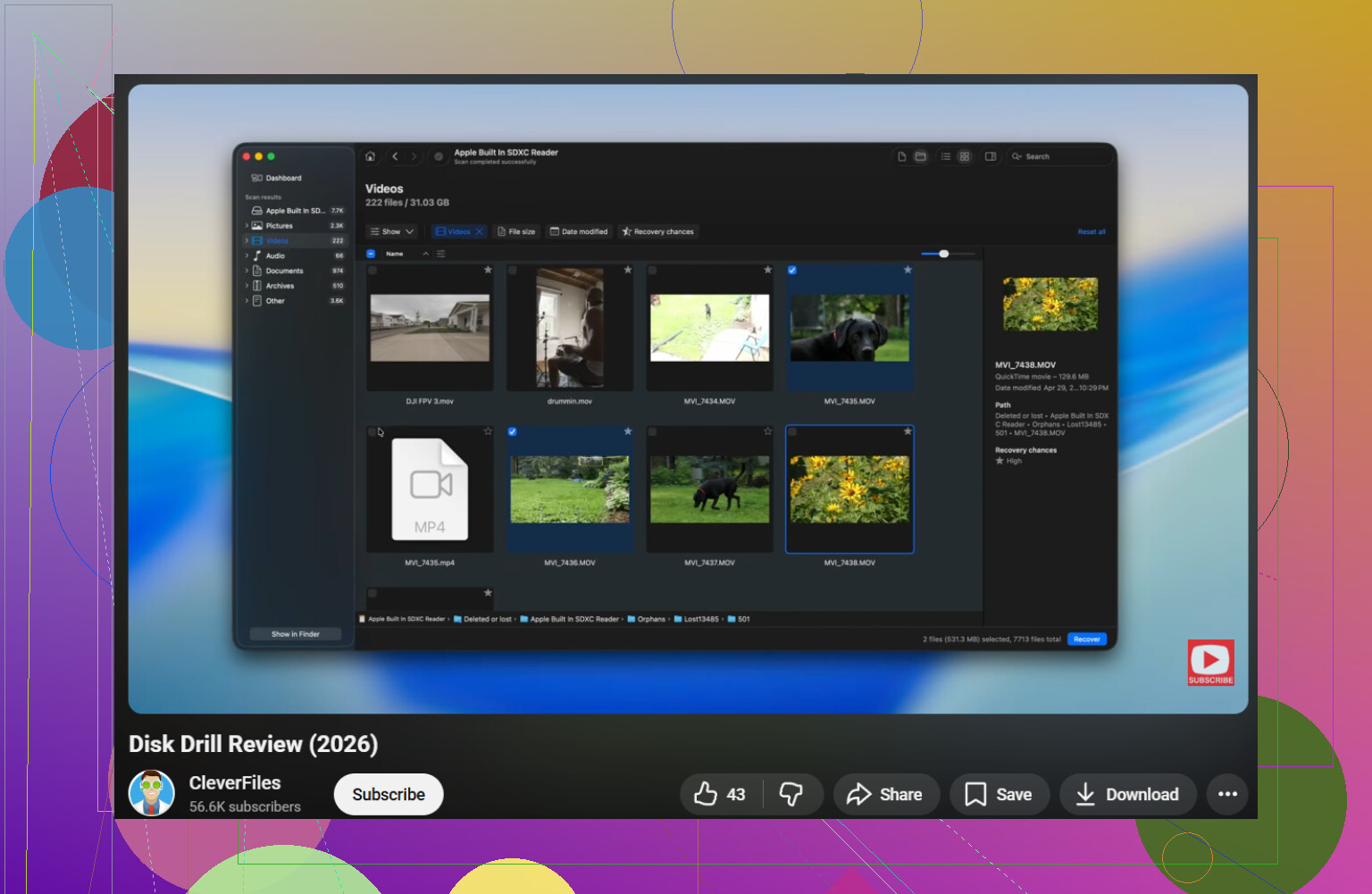
Jestem z @nachtschatten, @suenodelbosque i @mikeappsreviewer w kwestii głównej zasady: najpierw nie formatuj. Tam, gdzie trochę się nie zgadzam, to podejście typu „zeskanuj to od razu”, jeśli dysk zachowuje się dziwnie. Jeśli USB wydaje dźwięki rozłączania, zawiesza Eksplorator lub pokazuje nieprawidłową pojemność, najpierw sprawdziłbym, czy zachowanie podobne do SMART nie jest dostępne na większości pendriveów, więc jedyną wskazówką jest stabilność. Jeśli nie może pozostać zamontowany nawet przez kilka minut, odzyskiwanie programowe może tylko zmarnować twoją szansę.
Kilka rzeczy, o których nie wspomina się wystarczająco często:
- Spróbuj odczytać go na Linux live USB. Czasami Linux montuje uszkodzony pendrive w trybie tylko do odczytu, gdy Windows odmawia.
- Użyj USBDeview lub Menedżera urządzeń, aby usunąć stare wpisy urządzeń USB, jeśli Windows ciągle błędnie go identyfikuje.
- Jeśli pliki są niezastąpione, utwórz obraz sektorowy za pomocą czegoś takiego jak HDD Raw Copy Tool lub USB Image Tool przed dalszymi eksperymentami.
O Disk Drill: dobry wybór, jeśli dysk nadal da się odczytać na tyle, by go przeskanować.
Zalety
- Łatwy podgląd zdjęć/dokumentów
- Może odzyskiwać dane z systemów plików RAW/uszkodzonych
- Interfejs jest znacznie bardziej przyjazny niż w wielu starszych narzędziach do odzyskiwania
Wady
- Głębokie skanowanie może trochę potrwać
- Nazwy plików/struktura folderów nie zawsze są zachowywane
- Mniej przydatny, jeśli pendrive ma rzeczywistą awarię sprzętową
Jeśli Disk Drill nie znajdzie zbyt wiele, porównałbym wyniki z PhotoRec lub R-Studio. Różne narzędzia czasami odzyskują różne zestawy danych. Odzyskuj tylko na inny dysk, a potem wycofaj ten pendrive z użycia na stałe.