Un dossier a disparu après que j’ai déplacé des fichiers et supprimé des dossiers que je pensais vides. Puis-je récupérer un dossier supprimé si je l’ai effacé par accident pendant ce nettoyage ? Je ne sais pas avec certitude s’il a été supprimé ou simplement déplacé, mais une recherche sur son nom n’a rien donné.
Il contenait des documents personnels mélangés à des fichiers que je triais, et je ne me souviens pas de tous les noms de fichiers. Je n’ai rien déplacé ni supprimé d’autre depuis que j’ai constaté sa disparition. Est-ce que cela change quelque chose si j’ai supprimé le dossier lui-même ou celui qui le contenait ? Cette distinction n’est pas très claire pour moi.
Je vérifierais les sauvegardes et la Corbeille avant de payer pour une récupération. Si le dossier ne se trouve ni dans les unes ni dans l’autre, j’utiliserais l’analyse et les aperçus gratuits de Disk Drill pour voir ce qui est récupérable avant de dépenser quoi que ce soit.
Je ferais surtout attention à ne plus rien écrire sur ce disque. Les fichiers supprimés peuvent subsister tant que leur espace n’est pas écrasé par de nouvelles données. J’arrêterais donc les téléchargements, les enregistrements et les installations sur ce disque. Avec un SSD, c’est moins prévisible : TRIM peut effacer rapidement les blocs supprimés, ce qui réduit les chances de récupération par rapport à un disque dur classique.
Je chercherais d’abord une sauvegarde existante. Dans le Panneau de configuration, Historique des fichiers > Restaurer des fichiers personnels permet de parcourir les sauvegardes antérieures à l’aide des flèches. Si cette fonction était activée et que le dossier s’y trouve, sélectionnez-le et utilisez le bouton vert Restaurer. Il existe aussi l’option Panneau de configuration > Système et sécurité > Sauvegarder et restaurer (Windows 7) > Restaurer mes fichiers, si cet outil de sauvegarde avait été configuré.
Pour la Corbeille, le point important est de savoir si Windows vous a averti que le dossier était trop volumineux et vous a demandé de le supprimer définitivement. Si vous avez cliqué sur Oui, le dossier n’est pas passé par la Corbeille. Sans cet avertissement, cela vaut probablement la peine de vérifier : triez par Date de suppression, faites un clic droit sur le dossier et choisissez Restaurer. Le dossier et ses sous-dossiers retrouveront leur emplacement d’origine.
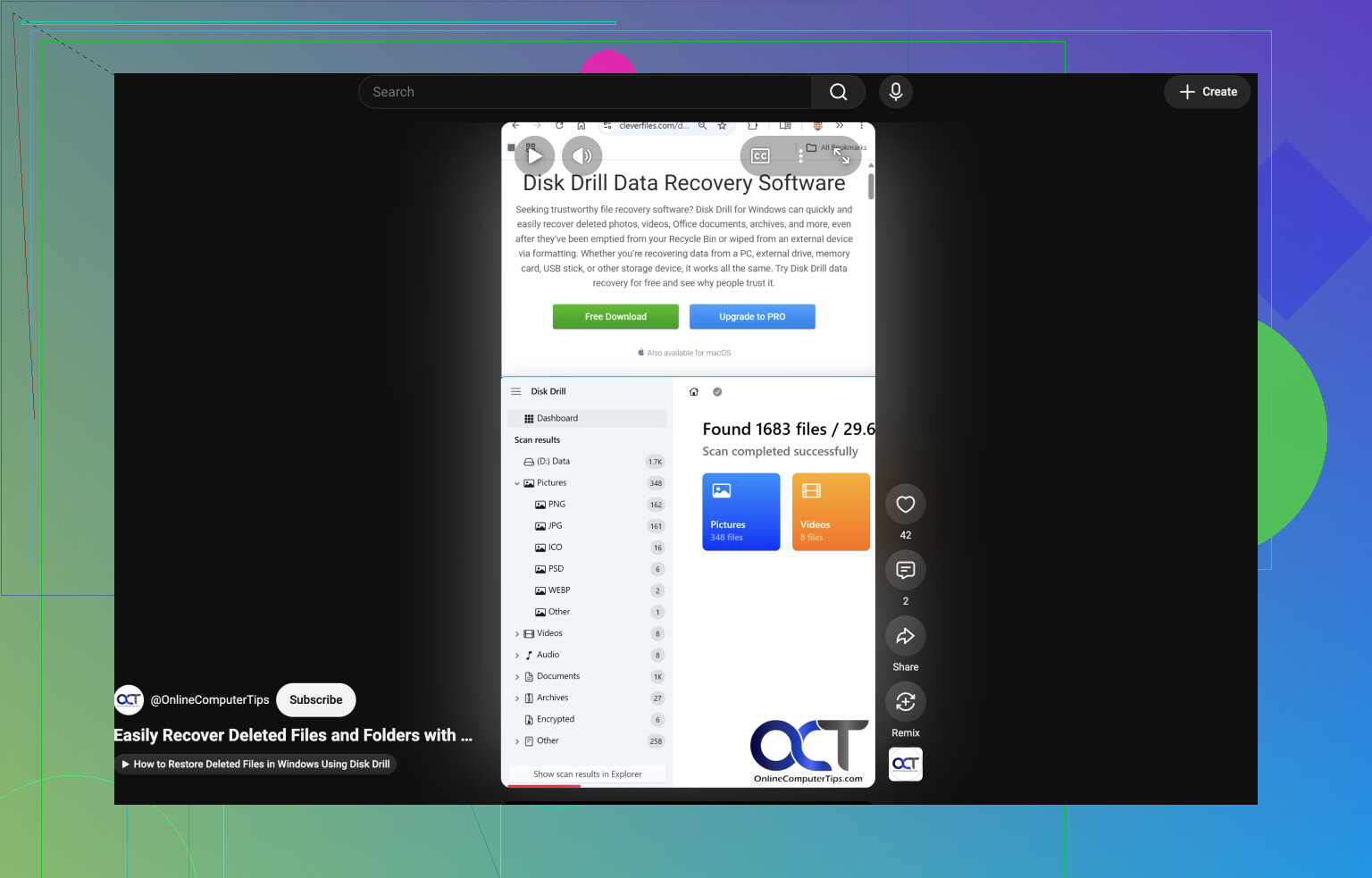
Si ces vérifications ne donnent rien, j’analyserais le disque sur lequel le dossier était stocké. Ne téléchargez pas le logiciel de récupération sur ce disque ; si le dossier était sur C:, enregistrez le programme d’installation sur une clé USB ou un autre disque. Choisissez Rechercher les données perdues, puis recherchez le nom du dossier ou du fichier dans les résultats. Le filtre Chances de récupération aide à affiner les résultats, mais je prévisualiserais quand même les fichiers pour vérifier qu’ils s’ouvrent. Enregistrez les fichiers récupérés sur un autre disque.
L’analyse et les aperçus sont gratuits. Sous Windows, la récupération gratuite est limitée à 100 Mo ; un dossier volumineux nécessitera donc probablement la version payante.
Recherchez les fichiers dont vous savez qu’ils devraient se trouver dans le dossier. Effectuez une recherche dans le dossier principal que vous étiez en train de ranger, ainsi que sur le lecteur lui-même. Vérifiez également les dossiers situés juste à côté de l’emplacement d’origine pour voir si le fichier n’a pas été glissé par accident dans un dossier voisin.
Même si c’est un bon conseil pour la sauvegarde, mieux vaut peut-être éviter d’utiliser Disk Drill pour le moment. Si vous trouvez un fichier correspondant, regardez dans le dossier qui le contient pour voir si vos autres fichiers s’y trouvent. Si vous ne savez pas exactement quelle copie vous avez trouvée, ne les remettez pas tous à leur emplacement d’origine pour l’instant.
Enregistrer le programme d’installation sur une clé USB n’empêche pas l’installation de se faire sur le disque concerné. C’est le détail que je corrigerais dans les instructions de @novapanda : l’emplacement du téléchargement et celui de l’installation sont deux choix distincts. Si le dossier disparu se trouvait sur votre disque système, télécharger le programme ailleurs puis l’installer normalement peut quand même entraîner des écritures sur le disque dont vous essayez de récupérer les données.
Oui, vous pourrez peut-être récupérer votre dossier s’il a été supprimé accidentellement. Mais puisque vous n’êtes pas sûr à 100 % qu’il a été supprimé, vous ne devriez rien installer pour le moment. Commencez par effectuer une recherche et une sauvegarde. Ensuite, si le dossier reste introuvable, vous devrez décider où effectuer la récupération.
Pour tenter une récupération, j’utiliserais Disk Drill. Vous pouvez l’obtenir sur la fiche de téléchargement de Disk Drill Data Recovery pour Windows dans le Microsoft Store, mais ce n’est pas une raison pour l’installer immédiatement sur l’ordinateur où le dossier a disparu. Si le dossier se trouvait sur un disque externe distinct, installer le programme sur votre ordinateur évite toute installation sur ce disque externe. S’il se trouvait sur le disque interne de l’ordinateur, l’installation nécessite davantage de précautions.
Cela nous permettrait de faire une distinction claire. Si le dossier se trouve sur votre Bureau, la situation est différente de celle où il se trouvait sur la clé USB. Vous pouvez déterminer sur quel disque se trouvait le dossier d’origine en consultant l’Explorateur de fichiers.
Récupérer certains de vos fichiers ne vous permettra pas forcément de retrouver votre dossier tel qu’il était. Même si les conseils pour consulter vos fichiers en mode aperçu sont utiles, ouvrir simplement quelques fichiers ne vous permettra pas de savoir s’ils représentent la totalité des fichiers qui se trouvaient dans ce dossier. Si vous aviez un projet contenant des fichiers liés et des sous-dossiers, cela aura son importance. Vous pourriez vous retrouver avec un ensemble de fichiers que vous pouvez ouvrir.
Même si vous avez écarté l’hypothèse d’un déplacement accidentel et vérifié votre corbeille ainsi que vos sauvegardes, je vous conseillerais tout de même Disk Drill. La difficulté consiste à organiser vos fichiers récupérés. Il est peu probable qu’ils soient organisés comme ils l’étaient auparavant. Récupérez-les sur un autre disque et vérifiez qu’il s’agit des bons fichiers et que la structure des dossiers a été conservée. Laissez vos fichiers récupérés tels quels et organisez une seconde copie. Ainsi, si vous trouvez des doublons ou des noms de fichiers étranges, vous n’aurez pas à décider quoi faire de votre seul exemplaire des fichiers récupérés.
Cependant, si c’est un raccourci qui a disparu, il faut préciser que supprimer un raccourci classique ne supprime pas le dossier lui-même, mais seulement le lien vers celui-ci. Avant de vous lancer dans l’utilisation d’un logiciel de récupération, vérifiez si vous avez réellement supprimé le dossier ou seulement le raccourci.
Si vous utilisiez un raccourci pour l’ouvrir depuis votre bureau et que ce raccourci se trouve dans la Corbeille, restaurez-le et essayez de l’ouvrir. Si le raccourci fonctionne, vous saurez que le dossier n’a pas été supprimé. En revanche, s’il indique que la cible est introuvable, il est encore impossible d’en être certain. Un raccourci peut ne plus fonctionner si sa cible a été déplacée ou renommée.
Si votre raccourci ne fonctionne plus, faites un clic droit dessus et sélectionnez Propriétés. Consultez le champ Cible. Il vous indiquera exactement où chercher. Ouvrez l’emplacement parent dans l’Explorateur de fichiers et vérifiez ce qui s’y trouve. Ne modifiez aucun paramètre du raccourci, car son ancien chemin peut nous servir à retrouver ce que nous cherchons.
C’est la vérification supplémentaire que je ferais avant de suivre la procédure de récupération de @bytebuilder2893studi. Oui, un dossier supprimé accidentellement peut être récupérable, mais la disparition d’un point d’accès ne nécessite aucune récupération de disque. Si vous travailliez directement dans le dossier lui-même plutôt qu’en passant par un raccourci, ignorez cette étape. L’important est de déterminer si les fichiers stockés ont disparu ou si seul l’élément sur lequel vous cliquiez pour y accéder a disparu.
Cela dépend de si vous avez supprimé un dossier vide (c’est-à-dire après avoir déplacé son contenu ailleurs). Dans ce cas, il n’y a peut-être rien à récupérer à part l’arborescence. Si vos fichiers se trouvaient encore à l’intérieur, il est peut-être possible de les récupérer. D’après votre description, je ne suis pas convaincu qu’une analyse de récupération soit la prochaine étape utile.
La suggestion de @tom1999 de rechercher des fichiers connus va dans ce sens, mais je vérifierais les emplacements vers lesquels vous avez volontairement déplacé des éléments avant de considérer le dossier manquant comme une perte de données. Choisissez quelques fichiers reconnaissables provenant de différentes parties de ce dossier, plutôt que de vous arrêter dès que vous en trouvez un. Vous avez peut-être réparti son contenu entre plusieurs emplacements pendant le nettoyage. En retrouver certains permettrait de mieux cerner ce qui manque réellement, sans toutefois prouver que vous avez tout.
Si les éléments ont été récupérés, vous devrez reconstituer l’arborescence de vos dossiers. Ne gaspillez pas votre argent dans un logiciel qui ne vous rendra qu’un dossier vide. Si vous ne parvenez pas à récupérer tous les éléments, notez ceux qui manquent. Vous pouvez laisser les éléments récupérés à leur emplacement et vous concentrer sur la récupération des éléments précis qui manquent.
Les déplacements se passent mal bien plus souvent que les suppressions. Il y a donc de bonnes chances que le dossier se cache simplement quelque part. Lors d’un grand rangement, il est facile de déplacer par erreur un dossier dans un autre en allant un demi-pixel trop loin. Vérifiez d’abord le menu Affichage de l’Explorateur de fichiers et activez l’affichage des éléments masqués. Il est possible d’attribuer accidentellement l’attribut masqué à votre dossier en le faisant glisser, ce qui le fera disparaître complètement. Enfin, recherchez le nom du fichier depuis la racine du lecteur. Si vous effectuez la recherche depuis un sous-dossier, il arrive que l’index ne soit pas mis à jour immédiatement après un déplacement.
La vérification du raccourci proposée par @solar_cipher vaut la peine d’être effectuée, mais je commencerais par vérifier si le dossier est masqué ou mal placé, puisque vous avez décrit un déplacement de fichiers, et non un clic sur une icône du Bureau.
Si rien d’autre ne fonctionne, j’opterais pour Disk Drill. Le seul problème que j’ai constaté est que l’analyse approfondie peut prendre pas mal de temps sur un lecteur volumineux. Donc, si vous comptez l’utiliser, lancez l’analyse, puis laissez-la tourner sans y toucher.
Si le dossier a disparu lors d’un déplacement par glisser-déposer, je ne supposerais pas qu’il a été supprimé, mais je remettrais en question l’explication de @mikeappsreviewer : faire glisser un dossier ne lui attribue pas automatiquement l’attribut Masqué. Vérifier les éléments masqués ne peut pas faire de mal, mais la disparition d’un dossier ne prouve pas à elle seule que vous avez besoin d’un logiciel de récupération. Il est parfois possible de récupérer un dossier supprimé accidentellement ; nous n’avons pas établi qu’une suppression avait eu lieu ici.
On ne sait pas exactement où ce dossier était stocké. S’il était stocké dans un service de synchronisation (OneDrive, Google Drive, Dropbox, etc.), vous ne devriez pas utiliser Disk Drill ni la Corbeille, car les fichiers supprimés seraient placés dans une corbeille en ligne. Ils y resteront disponibles pendant environ un mois. Lorsque vous supprimez un fichier d’un dossier synchronisé, il est supprimé de tous vos appareils, mais reste dans la corbeille en ligne. Pour le récupérer, connectez-vous au service depuis votre navigateur.
@tom1999 a bien demandé où il était stocké, puis la discussion est largement passée à autre chose. C’est pourtant cette question qui permet de déterminer la marche à suivre. Disque interne local, disque externe ou dossier synchronisé : chaque cas appelle une réponse différente, et lancer une analyse approfondie d’un disque interne n’a aucun sens si vos fichiers vous attendent en réalité dans une corbeille dans le cloud.
Concernant le débat sur l’attribut masqué entre @mikeappsreviewer et @m3g4_shell, je penche ici du côté de @m3g4_shell. Un simple glisser-déposer ne modifie pas l’attribut masqué. En revanche, il déplace le dossier dans celui que votre curseur survolait à ce moment-là, ce qui est bien plus fréquent lors d’un rangement un peu désordonné. Activez quand même l’affichage des éléments masqués, puisque cela ne coûte rien, mais ne vous attendez pas à ce que cela explique la disparition d’un dossier.
Si vos recherches et votre corbeille ne font apparaître aucune donnée, c’est là que Disk Drill entre en jeu. Toutefois, s’il s’agissait d’un dossier dans le cloud, il est préférable d’arrêter la synchronisation avant toute autre chose. Cela empêchera le dossier d’être à nouveau synchronisé et d’effacer les données que vous avez pu enregistrer localement. Les conseils suivants vous aideront à analyser votre support et à reconstituer vos données.